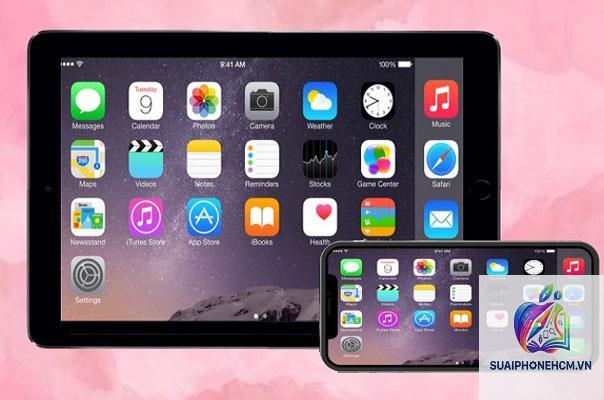
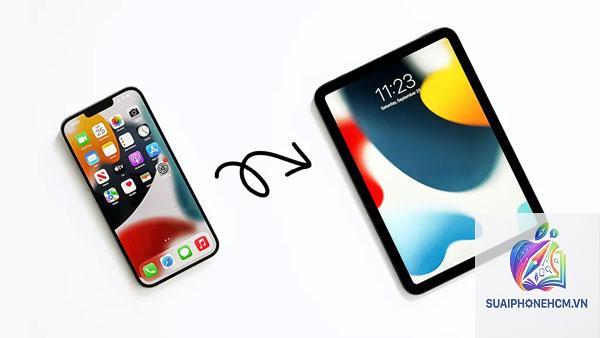
Việc sở hữu cả iPad và iPhone mang đến trải nghiệm làm việc và giải trí vượt trội khi hai thiết bị này kết nối với nhau. Từ chia sẻ tệp tin tức thời, đồng bộ hóa cuộc gọi, tin nhắn cho đến sử dụng iPad như màn hình phụ mở rộng, khả năng tương tác giữa iPad và iPhone ngày càng trở nên mạnh mẽ. Bài viết này sẽ phân tích toàn diện các phương thức kết nối, lợi ích thực tế và những lưu ý quan trọng giúp bạn tận dụng tối đa hệ sinh thái Apple.
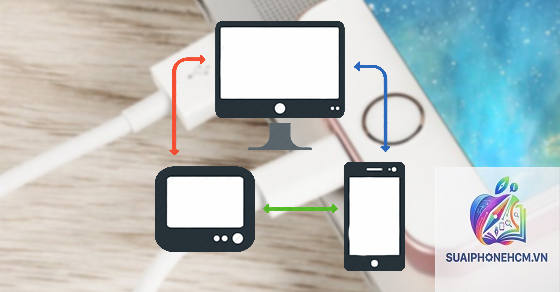
iPad kết nối iPhone không đơn thuần là ghép đôi qua Bluetooth hay chia sẻ mạng Wi-Fi. Đây là sự tích hợp sâu giữa hai hệ điều hành iPadOS và iOS thông qua tài khoản Apple ID chung. Khi đăng nhập cùng một tài khoản iCloud trên cả hai máy, chúng tự động nhận diện và tạo ra một hệ sinh thái đồng bộ. Các tính năng như Handoff, Universal Clipboard, AirDrop hay Sidecar cho phép dữ liệu di chuyển qua lại mà không cần thao tác phức tạp.
Công nghệ Continuity (Tính liên tục) là nền tảng cốt lõi đằng sau mọi kết nối. Apple phát triển giao thức này dựa trên Bluetooth LE và Wi-Fi Direct, cho phép hai thiết bị giao tiếp trực tiếp mà không qua máy chủ trung gian. Điều này giải thích tại sao các tác vụ như copy văn bản từ iPhone và paste vào iPad diễn ra gần như tức thời, miễn là cả hai ở trong phạm vi khoảng 10 mét.
Các phương thức kết nối iPad với iPhone phổ biến
Kết nối qua AirDrop – Chia sẻ tệp tin nhanh nhất
AirDrop là tính năng cho phép gửi ảnh, video, tài liệu, vị trí bản đồ và nhiều loại dữ liệu khác giữa các thiết bị Apple trong cùng mạng Wi-Fi hoặc Bluetooth. Để sử dụng, bạn cần bật Wi-Fi và Bluetooth trên cả iPad và iPhone, đồng thời đặt chế độ AirDrop là “Mọi người” hoặc “Chỉ danh bạ”.
Thao tác rất đơn giản: mở tệp tin cần chia sẻ trên iPhone, nhấn vào biểu tượng Share (hình vuông với mũi tên hướng lên), chọn biểu tượng iPad xuất hiện trong danh sách AirDrop. Trên iPad, một thông báo pop-up hiện ra, chỉ cần nhấn Accept. Tốc độ truyền tải có thể lên tới hàng trăm MB mỗi giây tùy thuộc vào dung lượng tệp và phiên bản thiết bị.
Sử dụng Handoff để tiếp tục công việc trên thiết bị khác
Handoff cho phép bạn bắt đầu một tác vụ trên iPhone và tiếp tục ngay trên iPad mà không mất dữ liệu. Ví dụ: soạn email trên iPhone, sau đó chuyển sang iPad để hoàn tất. Tính năng này hỗ trợ hầu hết ứng dụng gốc của Apple như Safari, Mail, Maps, Reminders, Calendar, Pages, Numbers và Keynote.
Điều kiện để Handoff hoạt động: cả hai thiết bị phải đăng nhập cùng Apple ID, bật Bluetooth, kết nối cùng mạng Wi-Fi và bật Handoff trong phần Cài đặt > General > AirPlay & Handoff. Khi có tác vụ được chuyển, biểu tượng ứng dụng tương ứng sẽ xuất hiện ở Dock của iPad bên cạnh biểu tượng app.
Universal Clipboard – Sao chép và dán xuyên thiết bị
Đây là một trong những tính năng ấn tượng nhất của Continuity. Bạn chỉ cần copy văn bản, hình ảnh hoặc video trên iPhone, sau đó mở ứng dụng trên iPad và paste. Nội dung được lưu tạm thời trên iCloud và tự động đồng bộ sang thiết bị kia. Universal Clipboard hoạt động hoàn toàn tự động, không cần thao tác kích hoạt.
Tuy nhiên, có một giới hạn: nội dung trên clipboard chỉ tồn tại trong vài phút. Nếu bạn copy dữ liệu mới trên một thiết bị, nội dung cũ sẽ bị ghi đè. Đây là cơ chế bảo mật của Apple nhằm tránh lộ thông tin nhạy cảm.
Kết nối qua iCloud Drive – Đồng bộ dữ liệu đám mây
iCloud Drive là giải pháp lưu trữ đám mây cho phép đồng bộ tệp tin tự động giữa iPad và iPhone. Khi bạn lưu tài liệu vào thư mục iCloud Drive trên iPhone, nó sẽ xuất hiện ngay trên iPad sau vài giây. Tính năng này đặc biệt hữu ích khi làm việc với các ứng dụng văn phòng như Pages, Numbers, Keynote hoặc các ứng dụng bên thứ ba hỗ trợ iCloud.
Dung lượng miễn phí là 5GB, nhưng nếu bạn có nhu cầu lưu trữ nhiều ảnh và tài liệu, có thể nâng cấp lên gói iCloud+ với mức giá từ 0.99 USD/tháng cho 50GB. Để kích hoạt, vào Settings > [Tên bạn] > iCloud > iCloud Drive và bật tính năng này trên cả hai thiết bị.
Sidecar – Biến iPad thành màn hình thứ hai cho Mac (liên quan)
Mặc dù Sidecar chủ yếu là tính năng kết nối iPad với Mac, nhưng nếu bạn đang sở hữu iPhone và iPad, việc hiểu về Sidecar giúp mở rộng khả năng làm việc đa màn hình.
Đảm bảo cả hai thiết bị đăng nhập cùng Apple ID, bật FaceTime và bật “Calls on Other Devices” trong Settings > FaceTime trên iPhone. Trên iPad, vào Settings > FaceTime và bật “Calls from iPhone”.
Làm thế nào để chia sẻ clipboard giữa iPad và iPhone?
Universal Clipboard hoạt động tự động khi Handoff được bật. Copy nội dung trên iPhone, sau đó chuyển sang iPad và paste. Không cần thực hiện thêm bước nào. Nếu không hoạt động, hãy kiểm tra Handoff đã bật và hai thiết bị ở gần nhau.
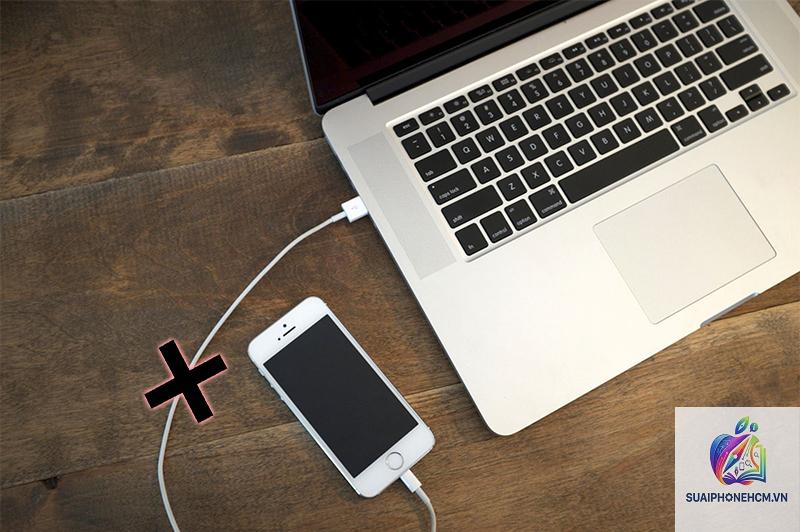
Có thể kết nối iPad với iPhone qua cáp Lightning không?
Không có hỗ trợ chính thức từ Apple cho kết nối trực tiếp qua cáp giữa iPad và iPhone. Tất cả tính năng Continuity đều sử dụng kết nối không dây. Bạn chỉ có thể kết nối qua cáp nếu sử dụng ứng dụng bên thứ ba hoặc qua máy tính trung gian.
iPad có thể sử dụng dữ liệu di động của iPhone không?
Có, thông qua Instant Hotspot. Không cần cáp hay cài đặt phức tạp. Chỉ cần bật Personal Hotspot trên iPhone, sau đó chọn mạng đó từ danh sách Wi-Fi trên iPad.
Có giới hạn dung lượng khi gửi file qua AirDrop không?
Về lý thuyết không có giới hạn, nhưng trên thực tế, file dung lượng quá lớn (hàng chục GB) có thể mất nhiều thời gian hoặc gặp lỗi kết nối. Nên chia nhỏ file hoặc sử dụng iCloud Drive cho file cỡ lớn.
Bảo mật khi kết nối iPad và iPhone có an toàn không?
Apple sử dụng mã hóa đầu cuối cho các kết nối Continuity. AirDrop cũng dùng mã hóa AES-256 cho dữ liệu truyền tải. Tuy nhiên, nên đặt AirDrop ở chế độ “Contacts Only” để tránh nhận file lạ từ người không quen biết.
Kết luận
iPad kết nối iPhone mở ra một thế giới tiện ích mà ít hệ sinh thái di động nào có thể sánh bằng. Từ chia sẻ dữ liệu tức thời qua AirDrop, đồng bộ clipboard, tiếp tục công việc liền mạch với Handoff, cho đến tận dụng kết nối mạng di động của iPhone, tất cả đều được thiết kế để tiết kiệm thời gian và tăng hiệu suất. Điều quan trọng là bạn cần hiểu rõ từng tính năng, thiết lập đúng các điều kiện cần thiết và thường xuyên cập nhật hệ điều hành. Khi đã làm chủ các kết nối này, bộ đôi iPad và iPhone sẽ trở thành công cụ đắc lực trong công việc và giải trí hàng ngày.
{“@context”:”https://schema.org”,”@type”:”Article”,”headline”:”ipad kết nối iphone”,”articleSection”:”General”,”keywords”:”ipad kết nối iphone”,”datePublished”:”2026-06-29T19:03:45+00:00″,”dateModified”:”2026-06-29T19:03:45+00:00″}