Việc giải phóng bộ nhớ điện thoại hoặc chỉnh sửa video trên màn hình lớn luôn cần đến thao tác chuyển dữ liệu. Bài viết này tổng hợp mọi cách chuyển video từ điện thoại sang máy tính dựa trên 15 năm kinh nghiệm xử lý dữ liệu thực tế, từ phương pháp có dây, không dây đến các giải pháp đám mây, giúp bạn chọn được hướng phù hợp nhất với thiết bị và nhu cầu của mình.
Chuyển video từ điện thoại sang máy tính thực chất là quá trình sao chép tệp tin từ bộ nhớ trong hoặc thẻ nhớ của điện thoại (Android/iOS) sang ổ cứng máy tính (Windows/macOS). Tốc độ và độ ổn định phụ thuộc vào giao thức kết nối (USB, Wi-Fi, Bluetooth) hoặc hạ tầng mạng Internet khi dùng dịch vụ đám mây.
Khi thực hiện, dữ liệu video được truyền dưới dạng nhị phân và giữ nguyên chất lượng gốc nếu quá trình không bị gián đoạn. Một số phương pháp có thể nén hoặc giảm độ phân giải nếu bạn chọn sai chế độ chuyển, ví dụ như gửi qua ứng dụng nhắn tin bị giới hạn dung lượng.
Phân loại các cách chuyển video từ điện thoại sang máy tính
Dựa trên hình thức kết nối, có 4 nhóm chính:
Kết nối có dây (USB) – nhanh, ổn định, truyền video dung lượng lớn dễ dàng.
Kết nối không dây qua mạng LAN (Wi-Fi Direct, FTP, ứng dụng) – tiện lợi, không cần cáp nhưng tốc độ phụ thuộc vào router.
Dịch vụ đám mây (Google Drive, iCloud, OneDrive) – đồng bộ tự động, truy cập từ xa, cần kết nối Internet.
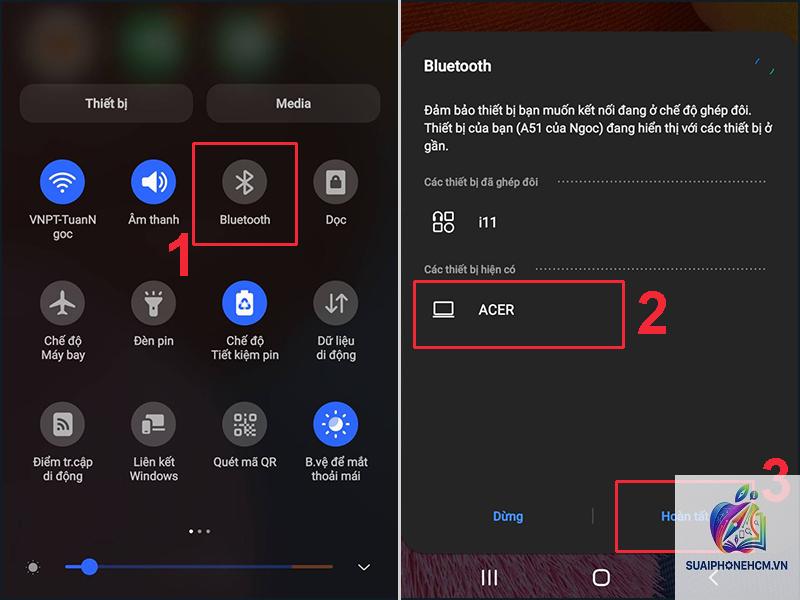
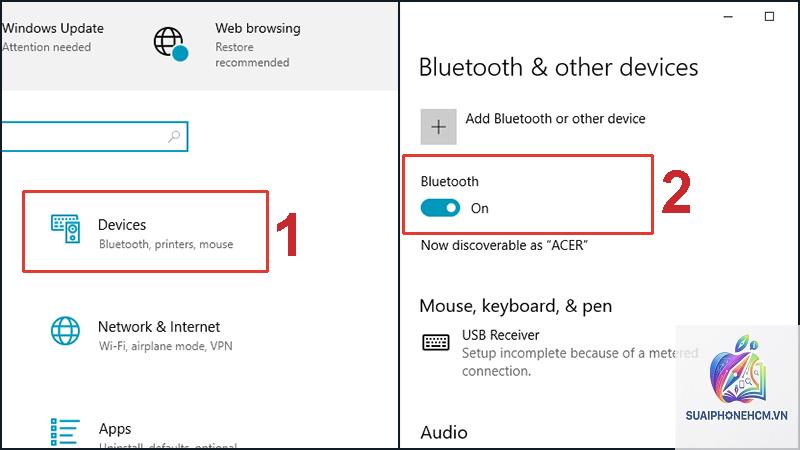
Phương pháp thủ công khác (Bluetooth, thẻ nhớ, email) – phù hợp với tệp tin nhỏ hoặc trường hợp khẩn cấp.
Lợi ích và hạn chế của từng phương pháp
Phương pháp
Lợi ích
Hạn chế
USB (cáp sạc + dữ liệu)
Tốc độ cao (USB 3.0 đạt 5 Gbps), ổn định, không cần mạng
Cần cáp tương thích, đôi khi cần cài driver trên máy tính
Wi-Fi (AirDroid, SHAREit, Send Anywhere)
Không dây, thao tác trực quan, hỗ trợ nhiều tệp cùng lúc
Tốc độ thấp hơn USB, dễ bị nhiễu nếu mạng yếu
Đám mây (Google Drive, iCloud)
Truy cập mọi lúc, đồng bộ đa thiết bị, tự động sao lưu
Phụ thuộc Internet, giới hạn dung lượng miễn phí (15 GB Drive, 5 GB iCloud)
Bluetooth
Không cần mạng, đơn giản
Tốc độ chậm (~2 Mbps), không phù hợp video HD dài
Thẻ nhớ (SD/microSD)
Rút thẻ cắm trực tiếp vào máy tính, nhanh
Một số điện thoại không hỗ trợ thẻ nhớ ngoài (iPhone)
So sánh chi tiết giữa các phương pháp phổ biến
Nếu bạn thường xuyên chuyển nhiều video 4K dung lượng trên 1 GB, phương pháp USB có dây là lựa chọn tối ưu. Ngược lại, nếu chỉ cần chuyển vài clip ngắn và không mang theo cáp, ứng dụng Wi-Fi như Snapdrop hoặc LocalSend sẽ tiện hơn. Dịch vụ đám mây thích hợp cho việc sao lưu định kỳ thay vì chuyển tạm thời do thời gian tải lên và tải xuống mất gấp đôi thời gian.
Hướng dẫn cụ thể từng cách chuyển video từ điện thoại sang máy tính
1. Chuyển video qua cáp USB (Android & iPhone)
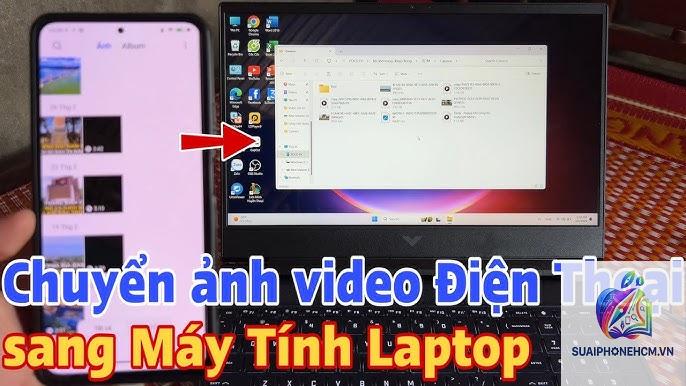
Đây là phương pháp phổ biến nhất, được khuyên dùng cho các video có dung lượng lớn. Đối với điện thoại Android, sau khi cắm cáp USB vào máy tính, vuốt thông báo trên điện thoại và chọn “Truyền tệp” (File Transfer) thay vì “Sạc”. Trên máy tính, một ổ đĩa mới xuất hiện. Mở ổ đĩa, vào thư mục DCIM/Camera (hoặc thư mục chứa video), sao chép trực tiếp vào ổ cứng. Tốc độ trung bình từ 20-80 MB/s tùy cáp và cổng USB.
Đối với iPhone, bạn cần cài iTunes hoặc mở ứng dụng Photos (Windows) sau khi cắm cáp. Trên Windows 11,
Biên tập video chuyên nghiệp: Dùng cáp USB hoặc thẻ nhớ để đảm bảo tốc độ và không mất dữ liệu.
Sao lưu hàng ngày: Cài đặt đồng bộ tự động qua Google Photos (chất lượng cao, không giới hạn dung lượng nếu dùng gói cũ) hoặc iCloud.
Chuyển gấp trong lúc đi công tác: Dùng ứng dụng Wi-Fi (Feem, Landrop) hoặc chia sẻ tạm qua link bằng WeTransfer (miễn phí 2 GB).
Video dài nhiều GB (phim, quay lễ hội): Rút thẻ nhớ cắm vào đầu đọc USB 3.0 là nhanh nhất, tiếp đến là cáp USB 3.1.
Sai lầm thường gặp và cách tránh
Sai lầm 1: Cắm cáp USB nhưng điện thoại chỉ hiển thị chế độ sạc. Cách tránh: Trên Android, kéo notification panel, chạm vào dòng “Sạc qua USB”, chọn “Truyền tệp”. Trên iPhone, khi cắm vào máy tính, màn hình điện thoại hiện “Trust This Computer?” – chọn Trust, sau đó mở iTunes hoặc Photos.
Sai lầm 2: Tải video lên đám mây nhưng không kiểm tra dung lượng còn trống, dẫn đến lỗi tải. Cách tránh: Vào Google Drive hoặc iCloud Settings trước, xem dung lượng trống, xóa file cũ hoặc nâng cấp gói.
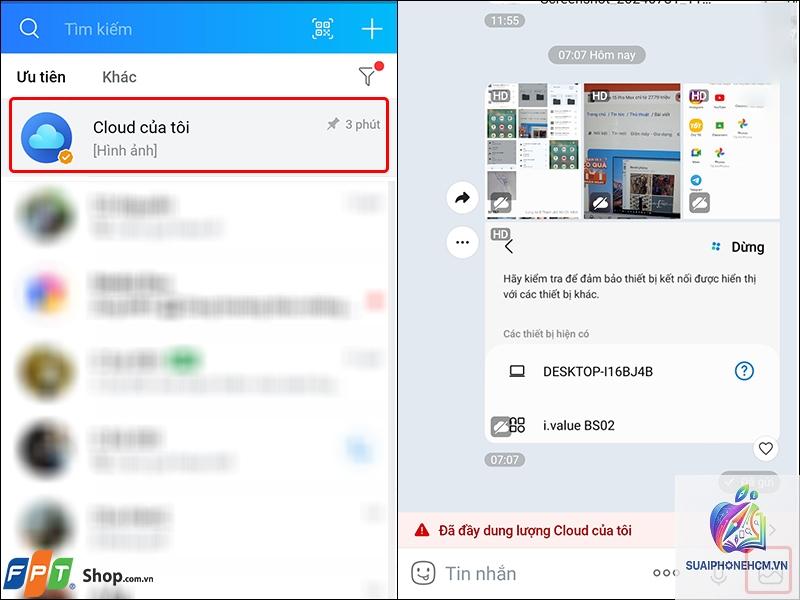
Sai lầm 3: Dùng ứng dụng nhắn tin (Zalo, Messenger) để gửi video dài. Cách tránh: Các ứng dụng này thường nén video xuống 720p hoặc thấp hơn, làm mất chi tiết. Chỉ dùng cho clip ngắn mang tính chia sẻ tạm thời, không dùng để sao lưu.
Sai lầm 4: Không kiểm tra định dạng video trước khi chuyển. Cách tránh: Một số máy tính cũ không hỗ trợ HEVC (H.265) mặc định, cần cài codec hoặc chuyển sang H.264 trước khi copy.
Lưu ý quan trọng khi thực hiện cách chuyển video từ điện thoại sang máy tính
Luôn giữ pin điện thoại trên 20% để tránh tắt nguồn giữa chừng khi đang truyền dữ liệu.
Sử dụng cáp gốc hoặc cáp chất lượng cao có khả năng truyền dữ liệu (không phải cáp sạc rẻ tiền).
Kiểm tra kết nối Wi-Fi ổn định nếu dùng phương pháp không dây, tránh nhiễu từ các thiết bị điện tử khác.
Sau khi chuyển, hãy xác minh video có thể phát được trên máy tính trước khi xóa khỏi điện thoại.
Đối với video chứa thông tin nhạy cảm, hãy mã hóa hoặc dùng kết nối có dây thay vì đám mây để đảm bảo quyền riêng tư.
So sánh tổng quan các cách chuyển video dựa trên tiêu chí thực tế
Tiêu chí
USB
Wi-Fi (ứng dụng)
Đám mây
Bluetooth
Thẻ nhớ/USB OTG
Tốc độ
Rất nhanh
Khá nhanh
Trung bình
Chậm
Rất nhanh
Cần cáp/thiết bị ngoại vi
Có
Không
Không
Không
Có (đầu đọc thẻ/hub)
Phụ thuộc Internet
Không
Không (LAN)
Có
Không
Không
Giới hạn dung lượng
Không
Không
Dung lượng miễn phí
Không (nhưng chậm)
Không
Độ an toàn dữ liệu
Cao (cục bộ)
Trung bình (mạng nội bộ)
Phụ thuộc dịch vụ
Thấp (dễ bị nghe lén)
Cao
Câu hỏi thường gặp (FAQ)
Làm thế nào để chuyển video từ iPhone sang máy tính Windows mà không cần iTunes?
Trên Windows 11,
Nguyên nhân thường do cáp chỉ hỗ trợ sạc, không hỗ trợ dữ liệu. Hoặc bạn chưa bật chế độ “Truyền tệp” trên điện thoại. Trường hợp trên Windows, driver thiết bị chưa được cài: hãy gỡ thiết bị trong Device Manager và cắm lại. Nếu dùng iPhone, cần mở khóa màn hình và nhấn “Trust”.
Cách chuyển video từ điện thoại sang máy tính qua Google Drive có mất phí không?
Google Drive cấp 15 GB miễn phí cho toàn bộ tài khoản (bao gồm Gmail, Photos). Nếu video của bạn vượt quá dung lượng trống, bạn không thể tải lên.
Nếu bạn dùng ứng dụng chuyên dụng như Feem, AirDroid, hoặc Snapdrop, chất lượng video giữ nguyên 100% vì chúng truyền tệp gốc. Ngược lại, nếu gửi qua ứng dụng nhắn tin như WhatsApp, Zalo, video sẽ bị nén giảm độ phân giải.
Tôi có thể chuyển nhiều video cùng lúc không?
Có. Hầu hết các phương pháp đều hỗ trợ chọn nhiều tệp. Trên USB, bạn có thể kéo thả cả thư mục. Trên ứng dụng Wi-Fi, thường có giới hạn số lượng tệp (khoảng 200-500), nhưng thực tế hiếm khi ảnh hưởng đến video. Dịch vụ đám mây có giới hạn kích thước tệp đơn (Google Drive tối đa 5 TB).
Kết luận
Việc lựa chọn cách chuyển video từ điện thoại sang máy tính phụ thuộc vào thiết bị đang dùng, dung lượng video và hoàn cảnh cụ thể. USB có dây luôn là lựa chọn đáng tin cậy nhất về tốc độ và bảo mật. Các giải pháp không dây và đám mây mang lại sự tiện lợi vượt trội khi bạn cần truy cập từ xa hoặc sao lưu tự động. Hãy thử nghiệm hai trong số các phương pháp trên để tìm ra quy trình phù hợp với thói quen sử dụng hàng ngày của bạn, đồng thời luôn kiểm tra chất lượng video sau khi chuyển để đảm bảo không có lỗi phát sinh.