Việc chuyển danh bạ từ điện thoại cũ sang máy mới thường khiến nhiều người đau đầu vì sợ mất dữ liệu. Trên thực tế, với các công cụ có sẵn trên hệ điều hành hiện nay, bạn hoàn toàn có thể hoàn tất thao tác này trong vài phút. Bài viết này sẽ giúp bạn hiểu rõ bản chất của việc đồng bộ danh bạ, các phương pháp phổ biến, chi tiết các bước thực hiện cũng như những lưu ý quan trọng để đảm bảo không lộ thông tin cá nhân.
Cách chuyển danh bạ sang điện thoại mới không chỉ đơn thuần là copy file mà còn liên quan đến nền tảng đám mây, tài khoản Google, iCloud hay các ứng dụng chuyên dụng. Tùy vào dòng máy bạn sử dụng (iPhone, Android, điện thoại phổ thông) mà quy trình có thể khác nhau.
Danh bạ (contacts) là tập hợp thông tin liên lạc gồm tên, số điện thoại, email, địa chỉ và các ghi chú khác. Ở các smartphone, danh bạ thường được lưu trữ trong bộ nhớ trong, thẻ SIM hoặc đồng bộ với tài khoản đám mây (Google, iCloud, Microsoft Exchange…).
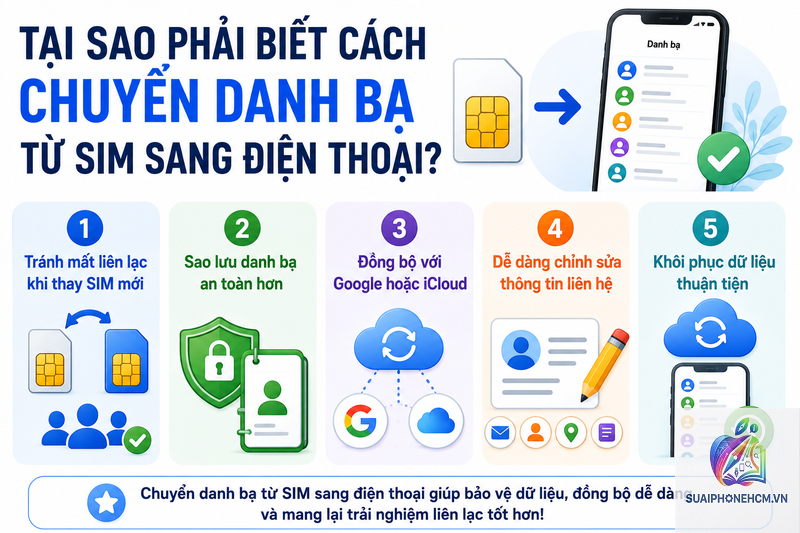
Khi bạn muốn chuyển danh bạ sang điện thoại mới, thực chất là bạn đang sao chép hoặc đồng bộ dữ liệu từ nguồn cũ sang thiết bị mới. Có ba hình thức chính:
Sao lưu và khôi phục (backup & restore): Xuất toàn bộ danh bạ ra file (vCard, CSV…) rồi nhập vào máy mới.
Đồng bộ qua tài khoản đám mây: Đăng nhập cùng tài khoản trên cả hai máy, hệ thống tự động đồng bộ.
Chuyển trực tiếp qua bluetooth, NFC hoặc ứng dụng chuyên dụng: Dùng các app như Samsung Smart Switch, Apple Move to iOS… để truyền dữ liệu không dây.
Hiểu được bản chất sẽ giúp bạn chọn phương pháp phù hợp nhất, đặc biệt nếu bạn đang sử dụng hai hệ điều hành khác nhau (ví dụ Android sang iPhone hoặc ngược lại).
Các phương pháp phổ biến để chuyển danh bạ sang điện thoại mới
Tôi đã sắp xếp từ dễ đến khó, có so sánh chi tiết qua bảng.
1. Chuyển danh bạ qua tài khoản Google (Android)
Nếu bạn dùng Android, cách đơn giản nhất là đồng bộ danh bạ với tài khoản Google. Hầu hết các máy Android đều tự động đồng bộ khi bạn đăng nhập.
Các bước trên máy cũ:
Vào Cài đặt → Tài khoản → Google.
Chọn tài khoản bạn muốn đồng bộ, sau đó bật Đồng bộ danh bạ (Contacts sync).
Đảm bảo kết nối Wi-Fi và đợi quá trình đồng bộ hoàn tất (thường chỉ vài giây).
Trên máy mới:
Đăng nhập cùng tài khoản Google đó.
Vào Cài đặt → Tài khoản → Google → Bật đồng bộ danh bạ.
Danh bạ sẽ tự động xuất hiện trong ứng dụng Danh bạ sau vài phút.
Phương pháp này hoạt động tốt cho mọi dòng Android từ bản cũ đến mới. Điểm mạnh là hoàn toàn miễn phí, tự động và không lo mất dữ liệu. Tuy nhiên, nếu máy cũ đã lâu không đồng bộ, bạn nên kiểm tra lại số lượng danh bạ trên contacts.google.com trước khi chuyển.
2. Chuyển danh bạ qua iCloud (iPhone)
Đối với người dùng iPhone, iCloud là công cụ đồng bộ mặc định. Bạn cần đảm bảo đã bật iCloud Contacts trên máy cũ.
Trên iPhone cũ:
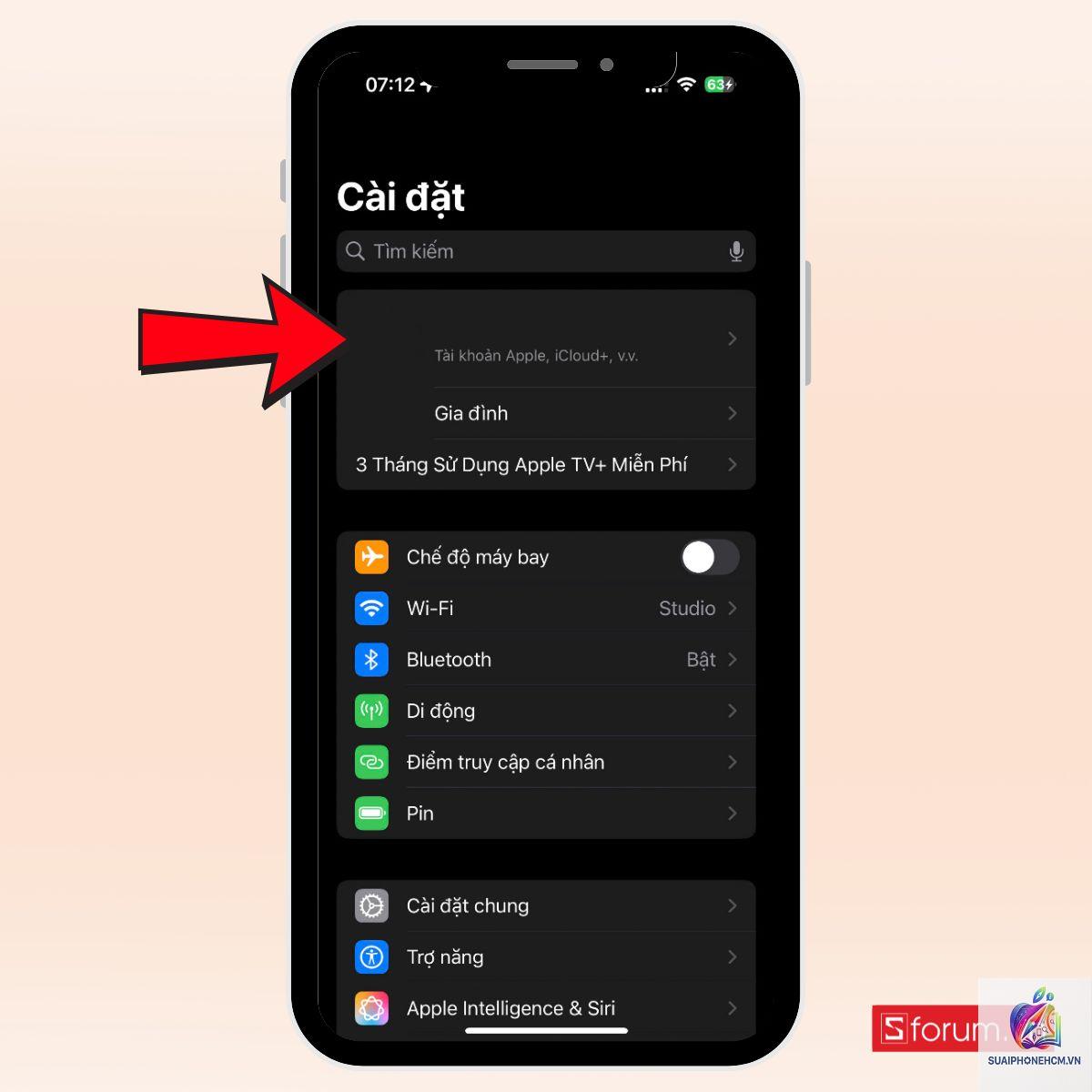
Vào Cài đặt → chạm vào tên của bạn → iCloud.
Bật Danh bạ (Contacts). Chọn Hợp nhất nếu được hỏi.
Kết nối Wi-Fi và sạc pin, đợi dữ liệu đồng bộ lên iCloud.
Trên iPhone mới:
Trong quá trình thiết lập ban đầu, chọn Khôi phục từ iCloud Backup hoặc Đồng bộ iCloud.
Đăng nhập cùng Apple ID, bật Danh bạ trong iCloud.
Sau khi hoàn tất thiết lập, mở ứng dụng Danh bạ để kiểm tra.
Lưu ý: Nếu bạn chỉ muốn chuyển danh bạ mà không muốn khôi phục toàn bộ dữ liệu, hãy tắt các mục khác (Ảnh, Lịch…) trong iCloud để tránh ghi đè. iCloud miễn phí chỉ cung cấp 5GB, nên nếu danh bạ ít thì không vấn đề, nhưng nếu nhiều ảnh kèm danh bạ dung lượng lớn, bạn cần nâng cấp hoặc sử dụng cách khác.
3. Chuyển danh bạ từ Android sang iPhone
Đây là tình huống gặp nhiều khó khăn nhất vì hai hệ điều hành khác nhau. Apple có ứng dụng Move to iOS trên Google Play hỗ trợ chuyển dữ liệu, bao gồm danh bạ, tin nhắn, ảnh…
Các bước:
Trên iPhone mới, trong quá trình thiết lập, chọn Di chuyển dữ liệu từ Android.
Tải và cài app Move to iOS từ Google Play trên máy Android cũ.
Làm theo hướng dẫn trên màn hình: nhập mã code hiện trên iPhone vào Android, chọn danh bạ và các dữ liệu cần chuyển.
Quá trình truyền qua Wi-Fi Direct mất vài phút, đảm bảo cả hai máy ở gần nhau.
Nếu bạn không muốn dùng Move to iOS (vì đôi khi lỗi kết nối), có thể xuất danh bạ từ Android dưới dạng file VCF rồi gửi qua email hoặc AirDrop.
Cách xuất file VCF từ Android:
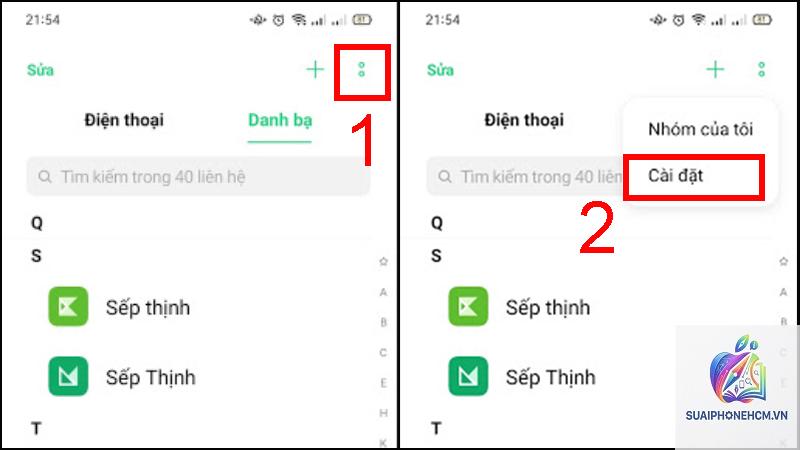
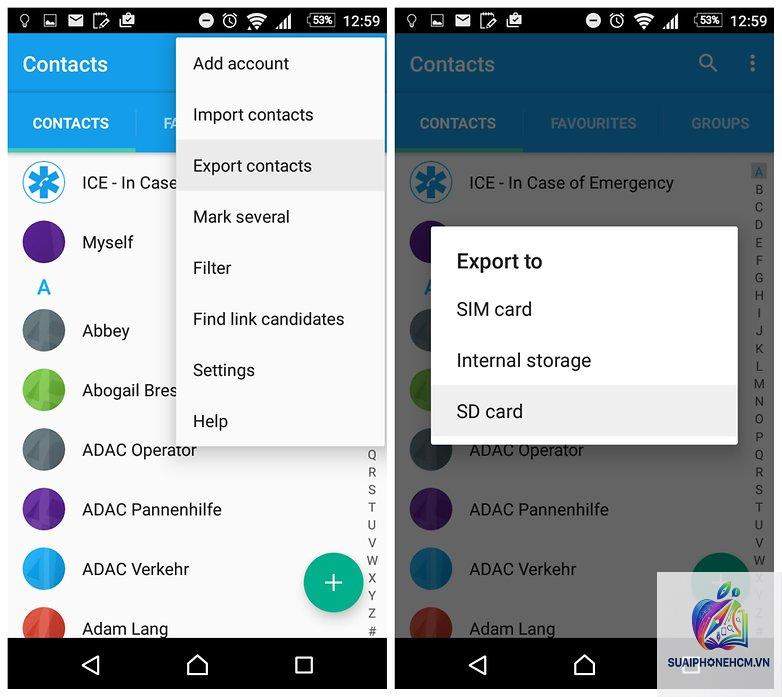
Vào app Danh bạ → chọn Quản lý danh bạ → Xuất → chọn vCard (.vcf).
Gửi file đó qua email hoặc lưu vào Google Drive, sau đó mở trên iPhone và nhập vào.
4. Chuyển danh bạ từ iPhone sang Android
Ngược lại với trường hợp trên,
Có thể dùng thẻ SIM (nhưng hạn chế) hoặc dùng ứng dụng chuyển dữ liệu qua Wi-Fi Direct (Move to iOS, Samsung Smart Switch) – các ứng dụng này tạo mạng ngang hàng, không cần internet. Bạn cũng có thể xuất file VCF sang thẻ nhớ hoặc gửi qua Bluetooth.
Làm sao để chuyển danh bạ từ Android sang iPhone một cách dễ dàng?
Cách thuận tiện nhất là dùng ứng dụng Move to iOS do Apple phát hành. Nếu không thành công, hãy đồng bộ danh bạ Android lên Google Contacts, sau đó trên iPhone vào Cài đặt → Danh bạ → Tài khoản → Thêm Google → đăng nhập và bật đồng bộ.
Có mất danh bạ không nếu tôi reset máy cũ?
Nếu
Nguyên nhân thường do
Danh bạ WhatsApp được lấy từ danh bạ hệ thống. Khi bạn chuyển toàn bộ danh bạ sang máy mới, WhatsApp sẽ tự động nhận diện. Tuy nhiên, lịch sử chat trong WhatsApp cần được backup riêng qua Google Drive (Android) hoặc iCloud (iPhone).
Kết luận
Việc chuyển danh bạ sang điện thoại mới không phải là thao tác phức tạp nếu bạn nắm rõ các phương pháp. Dù bạn đang dùng Android, iPhone, hay điện thoại phổ thông, luôn có ít nhất một cách đơn giản để giữ nguyên danh sách liên lạc của mình.
Hãy nhớ nguyên tắc vàng: luôn sao lưu trước khi chuyển và kiểm tra kỹ sau khi chuyển. Nếu có thể, kết hợp đồng bộ đám mây với dự phòng file VCF local để đảm bảo an toàn tuyệt đối. Chỉ với vài phút thực hiện đúng quy trình, bạn sẽ không còn lo lắng về việc mất danh bạ mỗi khi đổi máy.
Hy vọng hướng dẫn này giúp bạn tự tin hơn trong lần chuyển đổi thiết bị tới. Nếu có thắc mắc về trường hợp cụ thể, hãy để lại bình luận để tôi hỗ trợ thêm.