Việc đặt tên thiết bị Bluetooth giúp bạn dễ dàng nhận diện điện thoại của mình trong danh sách các thiết bị xung quanh, đặc biệt khi kết nối với loa, tai nghe, ô tô hay smartwatch. Thao tác này đơn giản nhưng nhiều người vẫn chưa biết cách thực hiện. Bài viết dưới đây sẽ hướng dẫn chi tiết cách đổi tên Bluetooth trên điện thoại cho cả Android và iPhone, kèm theo các mẹo hữu ích để tránh nhầm lẫn và tối ưu trải nghiệm kết nối.
Tên Bluetooth mặc định của điện thoại thường là tên dòng máy hoặc mã số, dễ bị trùng lặp với các thiết bị khác. Khi bạn ở nơi đông người, việc có một tên riêng giúp bạn nhanh chóng tìm thấy điện thoại của mình trong danh sách kết nối. Ngoài ra, việc đặt tên gợi nhớ như tên cá nhân hoặc biệt danh còn giúp tránh kết nối nhầm sang thiết bị của người khác, đảm bảo tính riêng tư và bảo mật.
Cách đổi tên Bluetooth trên điện thoại Android
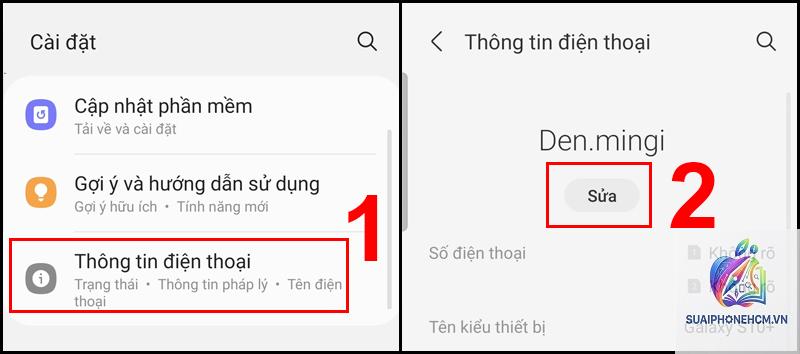
Hệ điều hành Android có nhiều phiên bản và giao diện tùy biến khác nhau (Samsung One UI, MIUI, ColorOS…), nhưng các bước cơ bản đều tương tự.
Hướng dẫn cho Android thuần (Android 10 trở lên)
Mở ứng dụng Cài đặt (Settings) trên điện thoại.
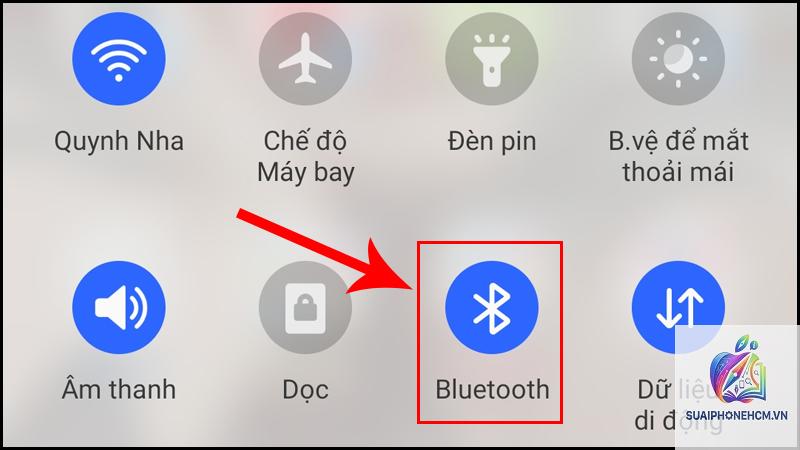
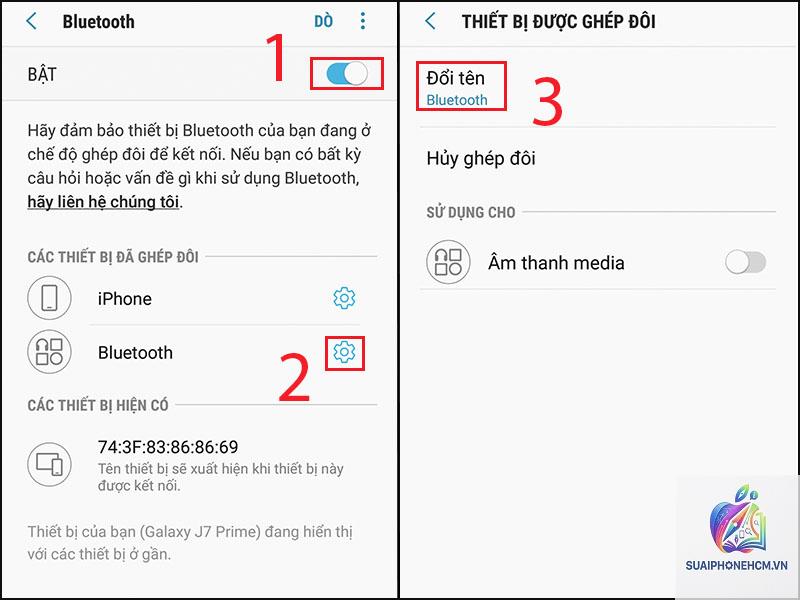
Chọn mục Kết nối (Connected devices) hoặc Bluetooth tùy theo giao diện.
Nhấn vào biểu tượng bánh răng hoặc chữ Cài đặt nâng cao bên cạnh tên thiết bị.
Chọn Tên thiết bị (Device name) hoặc Đổi tên điện thoại.
Nhập tên mới bạn muốn (có thể dùng chữ, số, ký tự đặc biệt, tối đa khoảng 30-50 ký tự).
Nhấn Đổi tên (Rename) hoặc Lưu.
Hướng dẫn cho Samsung Galaxy (One UI)
Vào Cài đặt → Kết nối → Bluetooth.
Nhấn vào biểu tượng ba chấm (hoặc Thêm) ở góc trên bên phải.
Chọn Tên thiết bị (Device name).
Gõ tên mới và chọn Đổi tên.
Hướng dẫn cho Xiaomi (MIUI)
Mở Cài đặt → Bluetooth.
Nhấn vào chữ Tên thiết bị ở ngay dưới thanh trạng thái Bluetooth.
Nhập tên mới và nhấn OK.
Hướng dẫn cho điện thoại OPPO, Realme (ColorOS)
Vào Cài đặt → Kết nối & chia sẻ → Bluetooth.
Nhấn vào biểu tượng bút chì hoặc ba chấm bên cạnh tên thiết bị.
Chọn Đổi tên thiết bị.
Nhập tên mới và nhấn Lưu.
Cách đổi tên Bluetooth trên iPhone (iOS)
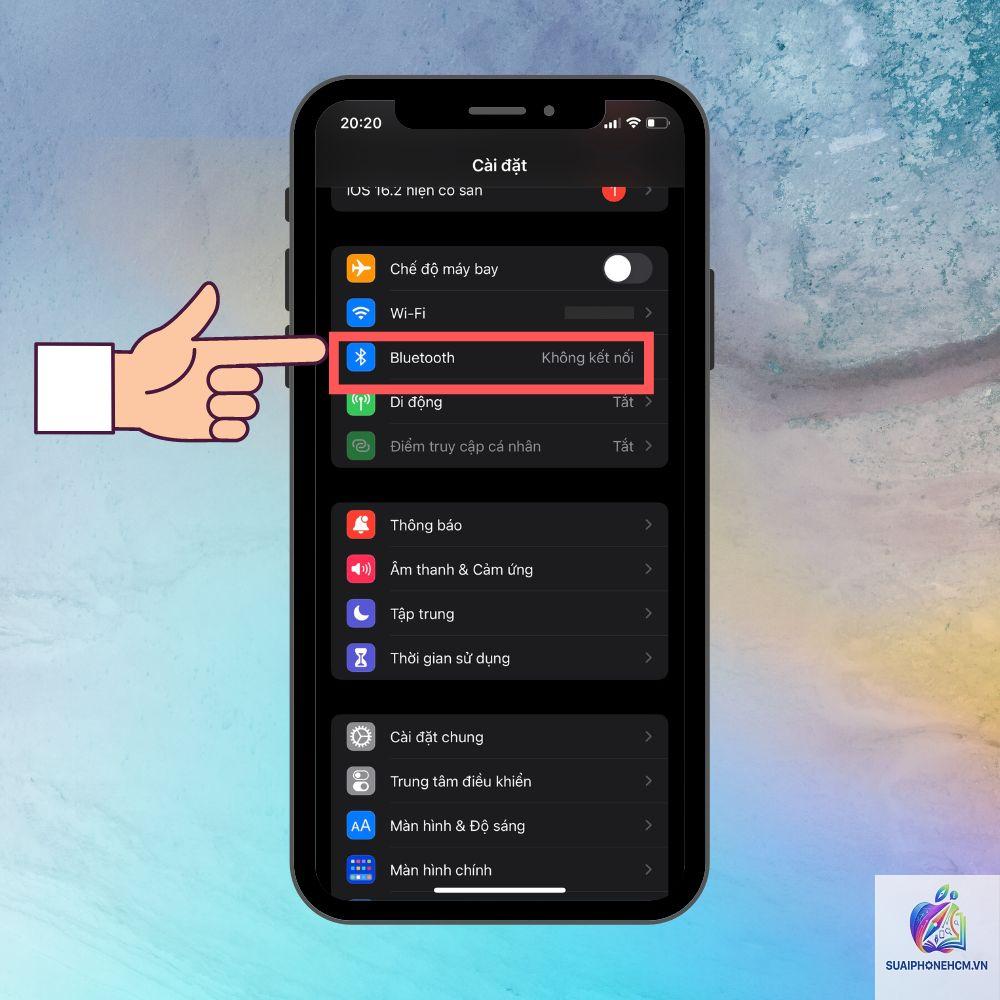
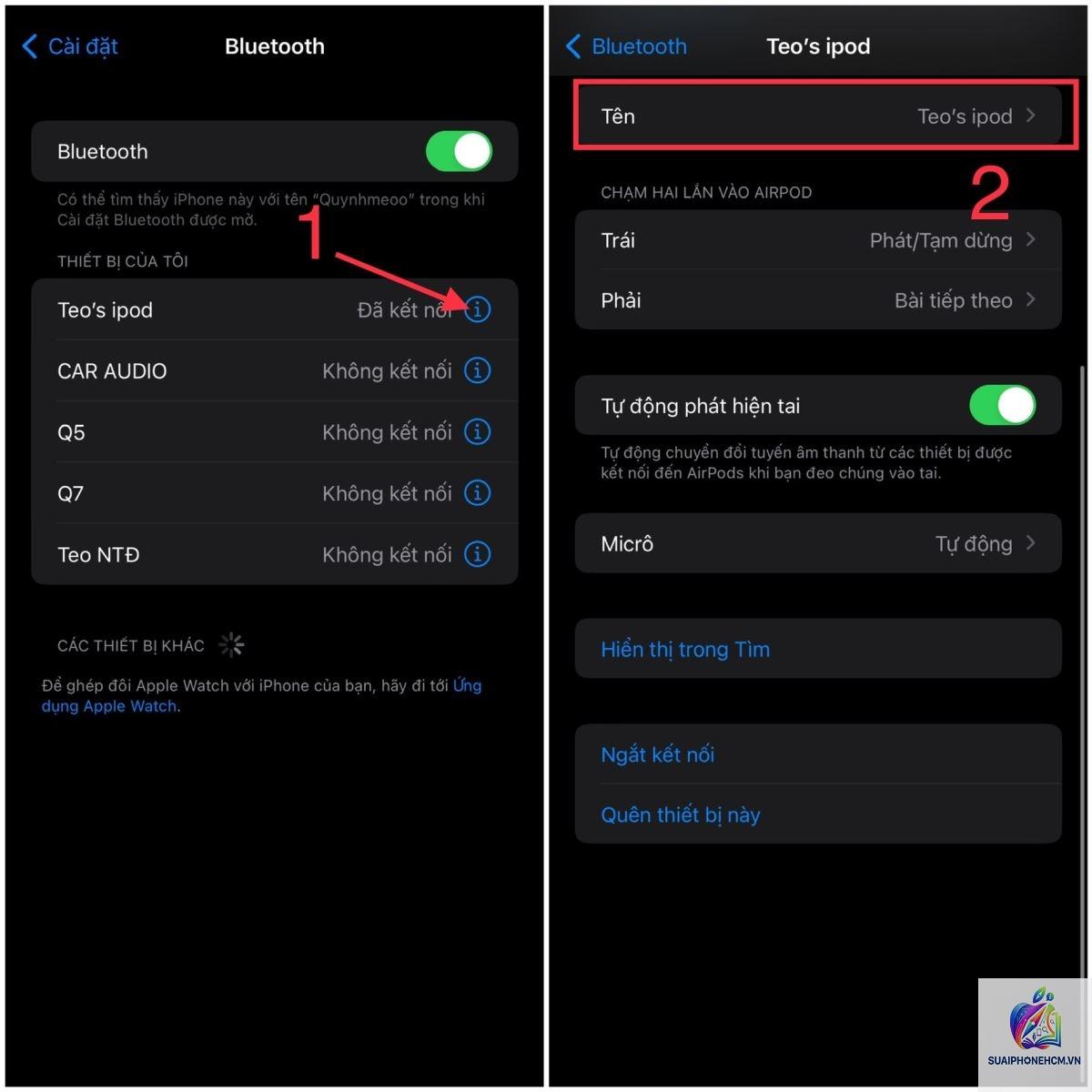
Trên iPhone, tên Bluetooth được đồng bộ với tên thiết bị trong phần Cài đặt chung. Do đó, để thay đổi tên Bluetooth, bạn cần thay đổi tên iPhone.
Mở ứng dụng Cài đặt.
Chọn Cài đặt chung (General).
Nhấn vào mục Giới thiệu (About) ở đầu danh sách.
Chọn Tên (Name).
Nhập tên mới cho iPhone, ví dụ: “iPhone của An”.
Nhấn Xong (Done) trên bàn phím.
Tên mới sẽ tự động được áp dụng cho tất cả kết nối Bluetooth, AirDrop, và cả điểm phát sóng cá nhân (Personal Hotspot).
So sánh cách đổi tên Bluetooth giữa Android và iOS
Hỗ trợ nhiều ký tự (emoji, dấu cách, ký tự đặc biệt)
Chấp nhận chữ, số, dấu cách và một số ký tự đơn giản
Tác động đến các dịch vụ khác
Chỉ ảnh hưởng đến kết nối Bluetooth
Ảnh hưởng đến AirDrop, tên hotspot, tên thiết bị trong iCloud
Lợi ích của việc đổi tên Bluetooth theo cách thông minh
Dễ nhận diện trong đám đông: Khi ghép nối tai nghe hoặc loa tại phòng gym, quán cà phê, bạn không phải dò tìm giữa hàng loạt thiết bị “Galaxy S23” hay “iPhone 14”.
Bảo mật cá nhân: Tránh trường hợp người khác vô tình kết nối vào điện thoại của bạn vì tên giống nhau.
Thể hiện cá tính: Đặt tên vui nhộn hoặc mã hóa riêng giúp cuộc sống thêm thú vị.
Quản lý thiết bị dễ dàng: Nếu bạn có nhiều thiết bị thông minh, việc đặt tên riêng cho từng thiết bị giúp ghép nối chính xác hơn.
Sai lầm thường gặp khi đổi tên Bluetooth và cách tránh
Sai lầm 1: Sử dụng ký tự không tương thích
Một số thiết bị cũ hoặc loa Bluetooth không hỗ trợ emoji hoặc ký tự đặc biệt, khiến tên hiển thị sai hoặc không tìm thấy. Hãy ưu tiên chữ, số và dấu cách thông thường.
Sai lầm 2: Đặt tên quá dài
Danh sách Bluetooth thường giới hạn số ký tự hiển thị. Tên quá dài sẽ bị cắt ngang, khó đọc. Giữ tên dưới 20 ký tự là lý tưởng.
Sai lầm 3: Quên rằng tên Bluetooth iPhone ảnh hưởng đến AirDrop
Nếu bạn đổi tên iPhone thành một cái tên khó hiểu, người khác sẽ không biết gửi file qua AirDrop cho ai. Hãy đặt tên dễ nhận diện.
Sai lầm 4: Tên trùng với thiết bị quen thuộc
Đặt tên giống loa Bluetooth hay tai nghe có thể gây nhầm lẫn khi kết nối. Nên thêm từ khóa như “Phone” hoặc “Mobile” ở cuối tên.
Những lưu ý quan trọng khi đổi tên Bluetooth
Việc đổi tên Bluetooth sẽ yêu cầu bạn ghép nối lại với các thiết bị đã kết nối trước đó? Không cần. Tất cả các thiết bị đã ghép đôi vẫn hoạt động bình thường, chỉ có tên hiển thị thay đổi.
Trên Android, một số ứng dụng của bên thứ ba có thể thay đổi tên Bluetooth tự động. Hãy kiểm tra lại sau khi cài đặt phần mềm lạ.
Nếu bạn muốn đặt tên có chứa khoảng trắng, hầu hết hệ điều hành đều cho phép, nhưng một số thiết bị cũ có thể hiển thị dấu gạch dưới thay cho khoảng trắng.
Trên iOS, khi bạn khôi phục cài đặt gốc hoặc cập nhật iOS lớn, tên iPhone thường được giữ nguyên, nhưng nếu không, hãy kiểm tra lại mục Giới thiệu.
Ứng dụng thực tế: Khi nào nên đổi tên Bluetooth?
Khi mua điện thoại mới: Đổi tên ngay để tránh nhầm với thiết bị cũ.
Khi cho mượn điện thoại: Đặt tên tạm thời như “Phone của Bạn” để người mượn dễ dàng kết nối.
Khi sử dụng trong nhóm gia đình: Đặt tên riêng cho mỗi thành viên giúp chia sẻ file hoặc quản lý thiết bị thông minh trong nhà hiệu quả hơn.
Khi tham gia sự kiện, hội thảo: Tên có logo hoặc tên công ty giúp networking chuyên nghiệp hơn.
Câu hỏi thường gặp về cách đổi tên Bluetooth trên điện thoại
Tên Bluetooth có ảnh hưởng đến tốc độ kết nối không?
Không. Tên Bluetooth chỉ là nhãn hiển thị, không liên quan đến băng thông hay chất lượng kết nối. Tốc độ truyền dữ liệu phụ thuộc vào chuẩn Bluetooth (4.0, 5.0, 5.1…).
Sau khi đổi tên, các thiết bị đã ghép đôi trước đó có mất không?
Không. Tất cả thiết bị đã từng kết nối vẫn giữ nguyên trong danh sách ghép đôi và tự động kết nối khi ở trong phạm vi.
Tôi có thể đặt tên Bluetooth trùng với thiết bị khác không?
Có thể nhưng không nên. Nếu bạn ở gần thiết bị khác có cùng tên, hệ thống có thể gây nhầm lẫn. Hãy thêm hậu tố riêng như số ngẫu nhiên.
Có ứng dụng nào giúp đổi tên Bluetooth dễ dàng hơn không?
Với Android,
Hoàn toàn không. Đây là thao tác tùy chỉnh cơ bản, không can thiệp phần cứng hay hệ thống.
Kết luận
Việc cách đổi tên Bluetooth trên điện thoại thực sự rất đơn giản và mang lại nhiều tiện ích trong cuộc sống hàng ngày. Dù bạn dùng Android hay iPhone, chỉ với vài thao tác trong phần cài đặt, bạn đã có một tên gọi riêng biệt cho thiết bị của mình. Hãy đặt tên sao cho dễ nhớ, ngắn gọn và phản ánh cá tính của bạn. Với những hướng dẫn chi tiết trên đây, hy vọng bạn đã có thể tự tin thay đổi tên Bluetooth mà không gặp bất kỳ trở ngại nào.