GPU (Graphics Processing Unit) là bộ xử lý đồ họa, đóng vai trò quyết định hiệu năng chơi game, xem video và xử lý hình ảnh trên smartphone. Nhiều người dùng chỉ quan tâm đến chipset (CPU) mà bỏ qua thông số GPU, dẫn đến mua phải máy có sức mạnh đồ họa yếu so với nhu cầu. Việc nắm rõ cách kiểm tra GPU điện thoại không chỉ giúp bạn đánh giá chính xác khả năng xử lý đồ họa mà còn hỗ trợ quyết định nâng cấp hay tối ưu hiệu năng. Bài viết này sẽ hướng dẫn bạn từng phương pháp kiểm tra GPU trên cả Android và iOS, kèm phân tích chuyên sâu về thông số kỹ thuật, điểm benchmark và các lưu ý thực tế.
GPU là vi mạch chuyên xử lý các tác vụ đồ họa như render hình ảnh 3D, tính toán hiệu ứng hình ảnh, mã hóa video. Khác với CPU chịu trách nhiệm xử lý logic tổng thể, GPU tập trung vào song song hóa khối lượng tính toán lớn. Trên điện thoại thông minh, GPU thường được tích hợp trong chipset (SoC) hoặc đôi khi là chip rời ở các dòng gaming phone.
Kiểm tra GPU giúp bạn:
Xác định chính xác model GPU đang sử dụng
So sánh hiệu năng đồ họa với các thiết bị khác
Đánh giá khả năng chạy game nặng, ứng dụng đồ họa
Phát hiện lỗi phần cứng hoặc xung nhịp bất thường
Hỗ trợ việc ép xung (overclock) hoặc undervolt nếu thiết bị cho phép
Các cách kiểm tra GPU trên điện thoại Android
Android cung cấp nhiều phương pháp để tra cứu thông tin GPU, từ công cụ tích hợp đến ứng dụng bên thứ ba.
1. Kiểm tra GPU bằng ứng dụng AIDA64
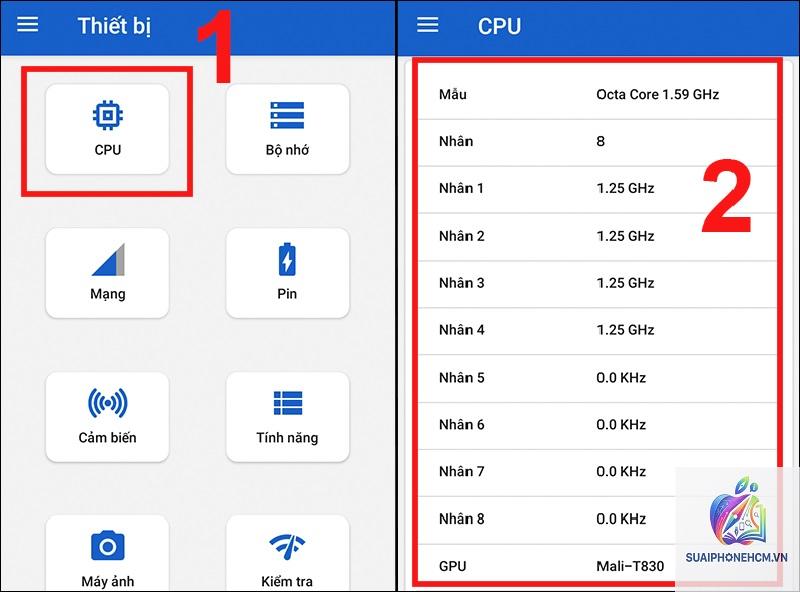
AIDA64 là ứng dụng chuyên hiển thị chi tiết phần cứng và phần mềm. Để xem GPU, bạn tải ứng dụng từ Google Play và vào mục “GPU”. Tại đây sẽ hiển thị tên GPU, nhà sản xuất (Qualcomm, ARM, Imagination…), xung nhịp, driver version và công nghệ hỗ trợ như Vulkan, OpenGL ES. Ứng dụng này hoạt động chính xác trên hầu hết thiết bị Android và được cộng đồng kỹ thuật tin dùng.
2. Sử dụng CPU-Z trên Android
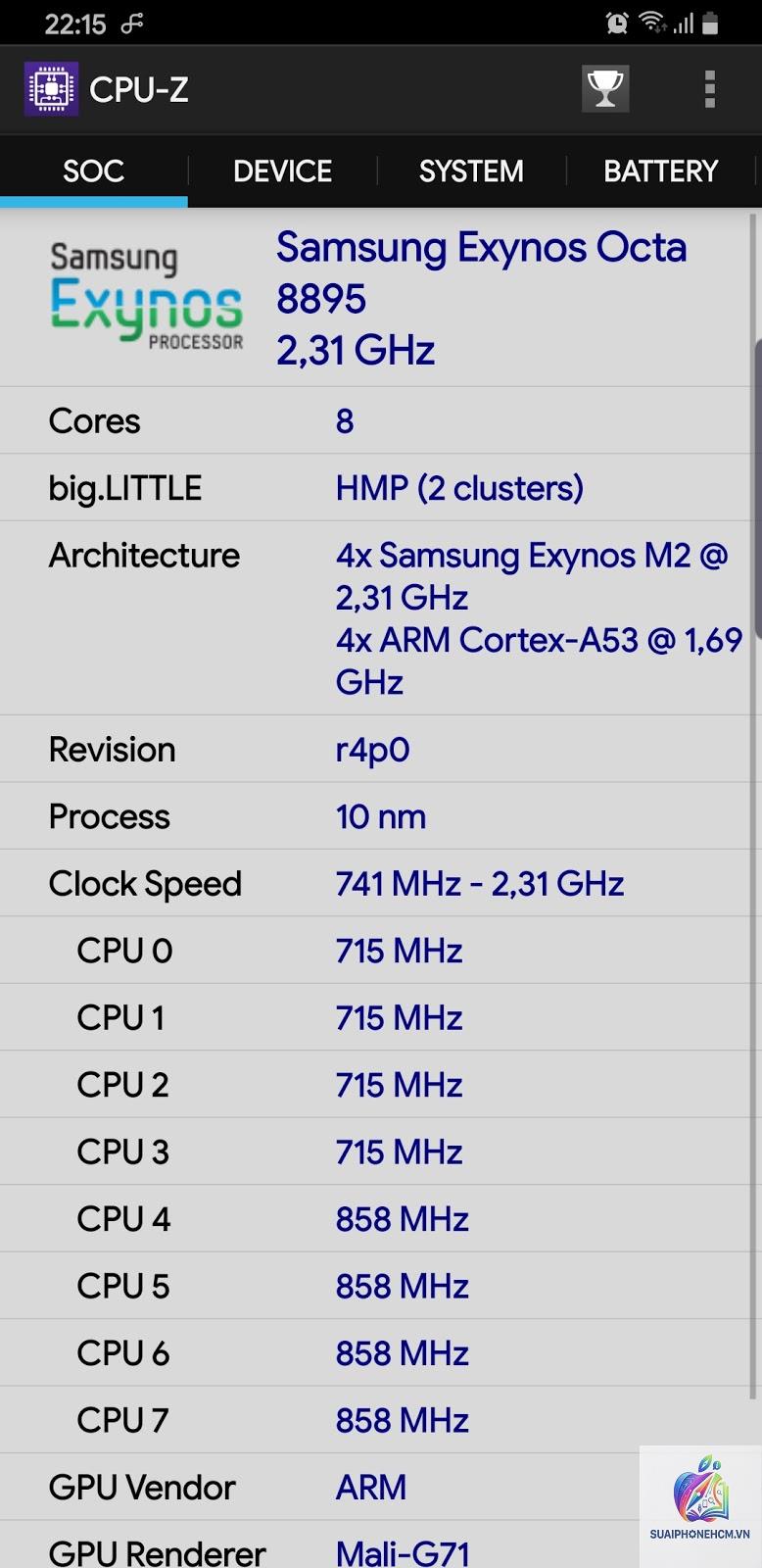
CPU-Z là công cụ kiểm tra phần cứng nổi tiếng trên PC và đã có phiên bản di động. Giao diện đơn giản, bạn vào tab DEVICE, kéo xuống mục GPU MODEL. CPU-Z còn cung cấp thông tin về khả năng hỗ trợ API đồ họa, số lõi shader và tốc độ clock. Đây là cách kiểm tra GPU điện thoại nhanh chóng, phù hợp với người không rành công nghệ.
3. Kiểm tra thông qua DevCheck
DevCheck là ứng dụng mã nguồn mở cung cấp thông tin chi tiết về CPU, GPU, RAM và cảm biến. Sau khi cài đặt, vào tab Hardware → Graphics. Ngoài tên GPU, bạn còn thấy dung lượng VRAM (bộ nhớ đồ họa), mức sử dụng GPU hiện tại và nhiệt độ. Ứng dụng hiển thị dữ liệu realtime giúp bạn theo dõi khi chơi game.
4. Xem GPU thông qua mã lệnh Developer Options
Android ẩn một số công cụ kiểm tra đồ họa trong Developer Options. Đầu tiên, bạn vào Settings → About Phone → chạm nhiều lần vào Build Number để kích hoạt chế độ nhà phát triển. Vào Developer Options, tìm mục “GPU Renderer” – tại đây hiển thị tên GPU.
Người dùng thường kiểm tra GPU trong các tình huống cụ thể. Đối với game thủ, việc biết cách kiểm tra GPU điện thoại giúp chọn thiết lập đồ họa phù hợp. Ví dụ, game Genshin Impact yêu cầu GPU tối thiểu Adreno 618 để chạy mượt ở thiết lập trung bình. Nếu chỉ có Mali-G52, bạn phải hạ đồ họa thấp.
Trong lĩnh vực chỉnh sửa video di động, các ứng dụng như LumaFusion, CapCut tận dụng GPU để render nhanh. Kiểm tra GPU cho phép bạn biết thiết bị có hỗ trợ codec HEVC 10-bit hay không, ảnh hưởng đến tốc độ xuất phim.
Người dùng kỹ thuật có thể kiểm tra GPU để xác định nguyên nhân máy nóng hoặc giật lag. Nếu GPU luôn ở mức sử dụng 100% trong tác vụ nhẹ, có thể do lỗi driver hoặc ứng dụng chạy ngầm.
So sánh GPU giữa các dòng chipset phổ biến
Chipset
GPU
Antutu GPU Score (ước tính)
Khả năng chơi game nặng
Snapdragon 8 Gen 3
Adreno 750
~900.000
Rất tốt, max setting 60fps
Apple A17 Pro
Apple GPU 6-core
~850.000
Rất tốt, hỗ trợ ray tracing
Dimensity 9200
Immortalis-G715 MC11
~780.000
Tốt, có ray tracing phần cứng
Snapdragon 8+ Gen 1
Adreno 730
~700.000
Tốt, chơi mượt hầu hết game
Exynos 2200
Xclipse 920 (RDNA2)
~600.000
Khá, có ray tracing nhưng kém ổn định
Dimensity 1080
Mali-G68 MC4
~350.000
Trung bình, chỉ chơi game nhẹ
Các sai lầm thường gặp khi kiểm tra GPU điện thoại và cách tránh
1. Chỉ dựa vào điểm Antutu tổng thể
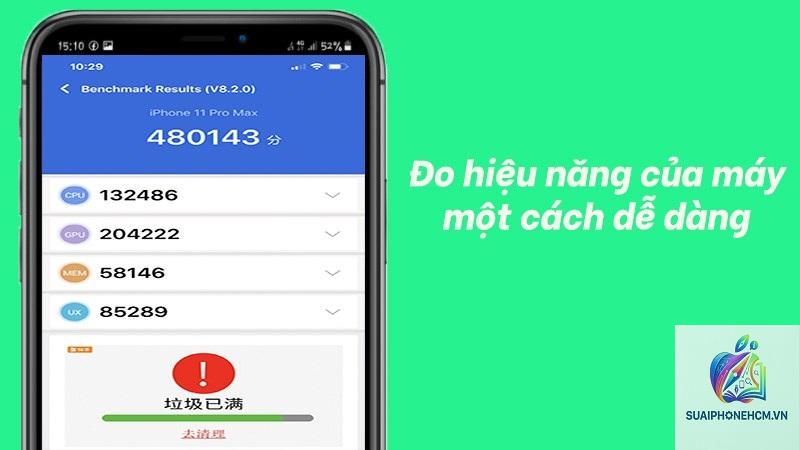
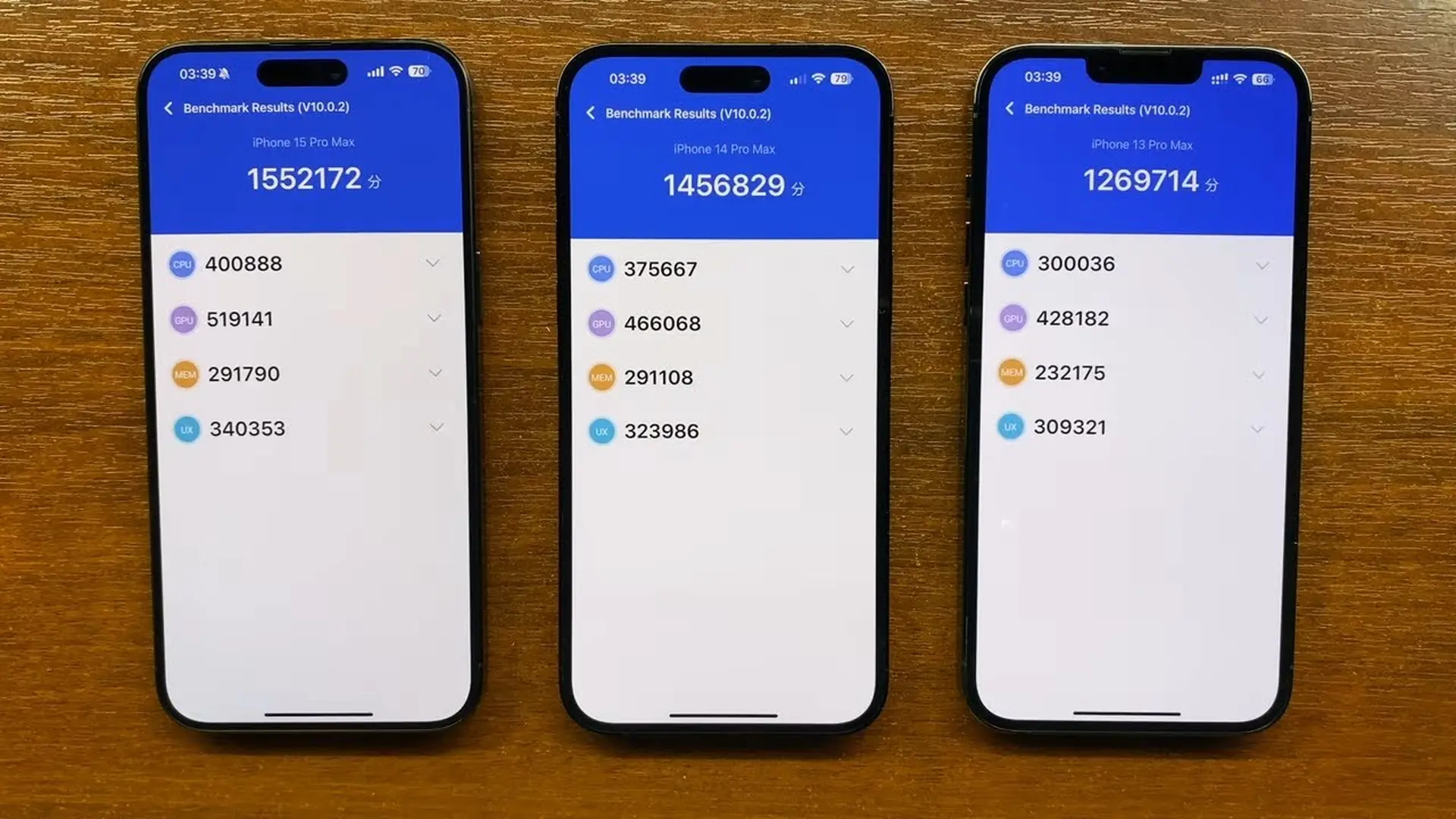
Nhiều người xem điểm Antutu tổng để đánh giá GPU, nhưng điểm tổng bị ảnh hưởng bởi CPU, RAM, I/O. Hãy xem điểm GPU riêng biệt trong chi tiết điểm số.
2. Kiểm tra khi máy đang chạy ứng dụng nặng
Nếu máy đang chơi game, GPU hoạt động ở mức cao, các app kiểm tra có thể hiển thị thông số sai do throttling. Hãy tắt mọi ứng dụng và đợi máy nguội trước khi kiểm tra.
3. Nhầm lẫn giữa GPU và chip đồ họa tích hợp trong CPU
Trên điện thoại, GPU luôn tích hợp trong SoC, không có chip rời. Một số app hiển thị “Integrated GPU” là bình thường. Đừng nhầm với GPU rời trên laptop.
4. Bỏ qua cập nhật driver GPU
Các bản vá bảo mật hoặc cập nhật hệ thống thường bao gồm driver GPU mới. Luôn cập nhật phần mềm để có kết quả kiểm tra chính xác và hiệu năng tốt nhất.
Lưu ý quan trọng khi kiểm tra GPU trên điện thoại
Khi thực hiện cách kiểm tra GPU điện thoại, bạn cần đảm bảo thiết bị không bị quá nhiệt vì nhiệt độ cao sẽ làm giảm xung nhịp GPU. Nhiệt độ lý tưởng dưới 40°C. Nếu muốn kết quả benchmark chính xác, hãy đặt máy ở nơi thoáng mát, không sạc pin.
Trên các thiết bị Android đã root,
Có, trên Android bạn vào Developer Options để xem tên GPU. Trên iOS, bạn phải tra model trên web hoặc dùng app. Tuy nhiên, cách này không cung cấp thông số chi tiết như xung nhịp hay VRAM.
Làm sao để biết GPU của tôi có hỗ trợ Vulkan không?
Sử dụng AIDA64 hoặc Vulkan Caps Viewer. Nếu mục “Vulkan” hiển thị “Supported” và phiên bản từ 1.1 trở lên là tốt. Hầu hết GPU từ Adreno 6xx trở lên và Mali-G7x đều hỗ trợ Vulkan.
Điểm GPU Antutu bao nhiêu là tốt để chơi Genshin Impact?
Để chơi mượt ở thiết lập cao 60fps, cần GPU đạt trên 400.000 điểm trong phần GPU Antutu. Nếu dưới 250.000, bạn chỉ nên chơi ở thiết lập thấp.
Kiểm tra GPU có giống kiểm tra tốc độ RAM không?
Hoàn toàn khác. GPU là bộ xử lý đồ họa, RAM là bộ nhớ đệm. Dù GPU dùng RAM làm VRAM, nhưng thông số GPU (xung nhịp, số lõi, API) không liên quan đến dung lượng RAM hệ thống.
Có ứng dụng nào kiểm tra GPU trên cả Android và iOS không?
Geekbench 6 hoạt động trên cả hai nền tảng, nhưng chỉ cho điểm Compute. Còn AIDA64, CPU-Z chỉ có trên Android. Lirum Device Info chỉ trên iOS.
Kết luận
Việc nắm vững cách kiểm tra GPU điện thoại là kỹ năng cần thiết cho bất kỳ ai quan tâm đến hiệu năng thiết bị di động. Từ các ứng dụng chuyên dụng như AIDA64, CPU-Z trên Android, Lirum trên iOS, đến các công cụ tích hợp sẵn, mỗi phương pháp đều có ưu nhược điểm riêng. Quan trọng nhất là bạn hiểu được thông số GPU có ý nghĩa gì với nhu cầu sử dụng thực tế: chơi game, xem video, chỉnh sửa ảnh hay đơn giản là kiểm tra tình trạng máy. Hãy chọn phương pháp phù hợp với hệ điều hành và mức độ am hiểu công nghệ của bạn. Một chiếc điện thoại có GPU mạnh mẽ không phải lúc nào cũng đắt tiền, nhưng nếu không biết cách kiểm tra, bạn sẽ dễ bỏ lỡ cơ hội sở hữu thiết bị phù hợp với nhu cầu và ngân sách.