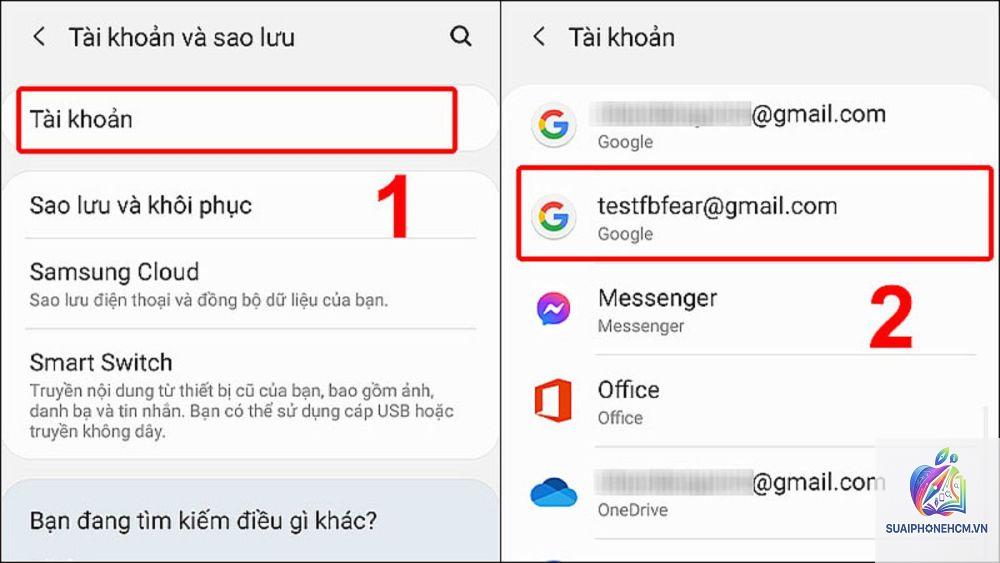
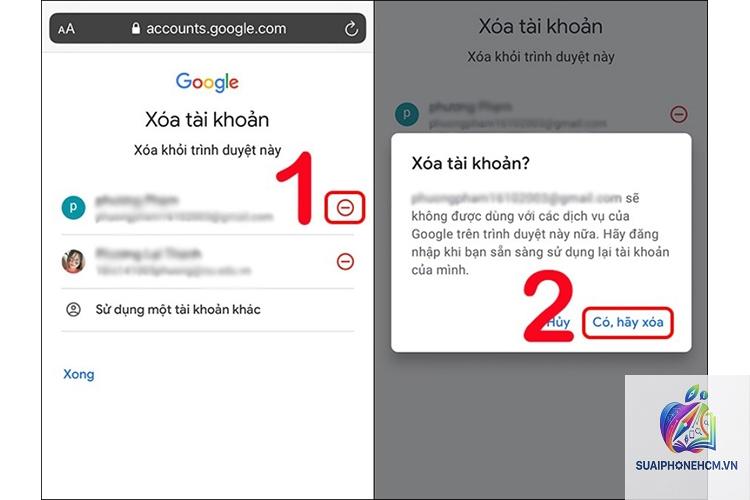
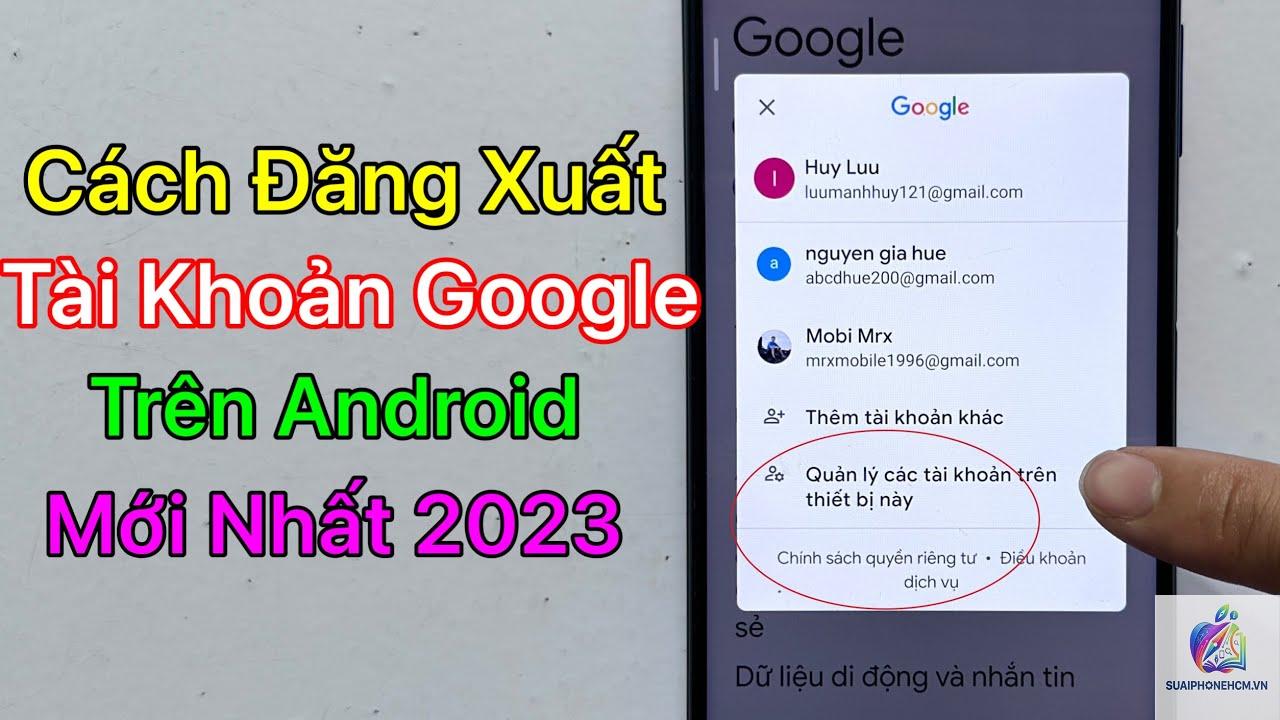
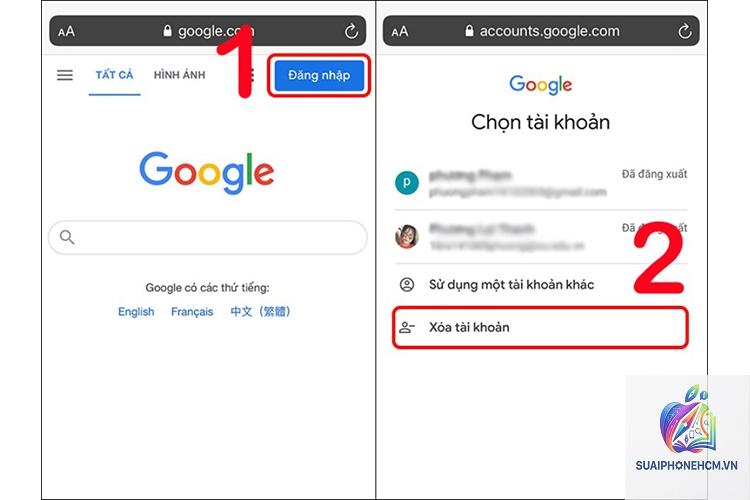
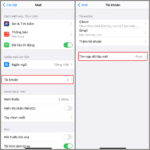
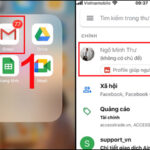
Giới thiệu tổng quan về cách đăng xuất tài khoản Google trên điện thoại
Việc đăng xuất tài khoản Google trên điện thoại là thao tác cần thiết khi bạn muốn bảo vệ dữ liệu cá nhân, chuyển đổi thiết bị hoặc cho người khác mượn máy. Tài khoản Google đồng bộ hóa email, ảnh, danh bạ và nhiều dịch vụ quan trọng, vì vậy hiểu rõ cách đăng xuất tài khoản Google trên điện thoại đúng cách sẽ giúp bạn tránh mất dữ liệu hoặc lộ thông tin. Bài viết này sẽ hướng dẫn bạn từng bước cụ thể cho cả hệ điều hành Android và iOS, kèm theo những lưu ý quan trọng để đảm bảo an toàn.
Bản chất của việc đăng xuất tài khoản Google trên điện thoại
Đăng xuất tài khoản Google không chỉ đơn giản là thoát khỏi ứng dụng Gmail. Khi bạn thực hiện thao tác này, điện thoại sẽ ngừng đồng bộ dữ liệu với máy chủ Google, xóa thông tin xác thực cục bộ và yêu cầu đăng nhập lại nếu muốn sử dụng. Tuy nhiên, dữ liệu đã tải xuống như ảnh, danh bạ thường vẫn còn trên máy nếu bạn không chọn xóa. Có hai hình thức chính: đăng xuất tài khoản Google khỏi thiết bị (logout) và xóa hoàn toàn tài khoản khỏi điện thoại (remove account). Mỗi cách có tác động khác nhau đến dữ liệu và trải nghiệm người dùng.
Phân loại các cách đăng xuất tài khoản Google trên điện thoại
Đăng xuất tạm thời (Logout)
Đây là cách phổ biến nhất khi bạn chỉ muốn thoát tài khoản khỏi các ứng dụng Google như Gmail, Drive, YouTube mà không xóa tài khoản khỏi thiết bị. Thao tác này thường được thực hiện trong từng ứng dụng riêng lẻ.
Xóa tài khoản khỏi thiết bị (Remove account)
Cách này sẽ xóa hoàn toàn tài khoản Google khỏi điện thoại. Thiết bị sẽ không còn lưu bất kỳ thông tin đăng nhập nào, và bạn phải nhập lại email, mật khẩu nếu muốn đăng nhập lại. Dữ liệu đồng bộ trên cloud như ảnh, danh bạ sẽ vẫn còn trên máy chủ Google, nhưng dữ liệu cục bộ sẽ bị xóa nếu bạn chọn tùy chọn tương ứng.
Đăng xuất từ xa qua Find My Device
Trong trường hợp mất điện thoại,
Nếu chỉ đăng xuất tạm thời (logout), dữ liệu cục bộ vẫn còn, chỉ ngừng đồng bộ. Nếu bạn xóa tài khoản khỏi thiết bị (remove account), dữ liệu đồng bộ cục bộ như danh bạ, email offline, ảnh đã tải xuống sẽ bị xóa. Dữ liệu trên cloud (Google Photos, Gmail, Drive) vẫn nguyên vẹn.
Làm sao biết đã đăng xuất tài khoản Google thành công?
Sau khi thực hiện, hãy mở ứng dụng Gmail hoặc Google Drive. Nếu thấy màn hình đăng nhập yêu cầu nhập email và mật khẩu,
Không. Để xóa tài khoản khỏi thiết bị, hệ thống sẽ yêu cầu nhập mật khẩu thiết bị (PIN, mật khẩu, vân tay) như một lớp bảo mật. Nếu bạn quên mật khẩu thiết bị, bạn không thể xóa tài khoản – đó là tính năng chống trộm.
Đăng xuất tài khoản Google trên điện thoại có ảnh hưởng đến tài khoản trên máy tính không?
Hoàn toàn không. Hành động này chỉ áp dụng trên thiết bị đó. Tài khoản của bạn trên máy tính, laptop vẫn hoạt động bình thường.
Sau khi đăng xuất, có thể xem lại dữ liệu đã đồng bộ không?
Có, bạn chỉ cần đăng nhập lại tài khoản đó trên cùng thiết bị hoặc thiết bị khác. Dữ liệu trên cloud sẽ được đồng bộ trở về máy mới.
Điện thoại Android yêu cầu đăng nhập tài khoản cũ sau khi reset – phải làm sao?
Đó là FRP (Factory Reset Protection). Bạn phải nhập email và mật khẩu của tài khoản Google cuối cùng được đăng nhập trên máy. Nếu quên, bạn cần liên hệ nhà sản xuất hoặc dịch vụ hỗ trợ Google để mở khóa, kèm theo chứng minh quyền sở hữu.
Kết luận
Việc nắm vững cách đăng xuất tài khoản Google trên điện thoại không chỉ giúp bạn bảo vệ thông tin cá nhân mà còn tránh những rắc rối không đáng có khi chuyển đổi thiết bị. Tùy vào nhu cầu sử dụng – cho mượn tạm, bán máy hay khi gặp sự cố bảo mật – bạn có thể chọn phương thức đăng xuất tạm thời hoặc xóa tài khoản khỏi thiết bị. Hãy luôn sao lưu dữ liệu quan trọng trước khi thực hiện và kiểm tra lại danh sách tài khoản để đảm bảo không bỏ sót. Hy vọng hướng dẫn chi tiết trên giúp bạn thao tác dễ dàng và an toàn.
{“@context”:”https://schema.org”,”@type”:”Article”,”headline”:”cách đăng xuất tài khoản Google trên điện thoại”,”articleSection”:”General”,”keywords”:”cách đăng xuất tài khoản Google trên điện thoại”,”datePublished”:”2026-07-05T00:09:07+07:00″,”dateModified”:”2026-07-05T00:09:07+07:00″}