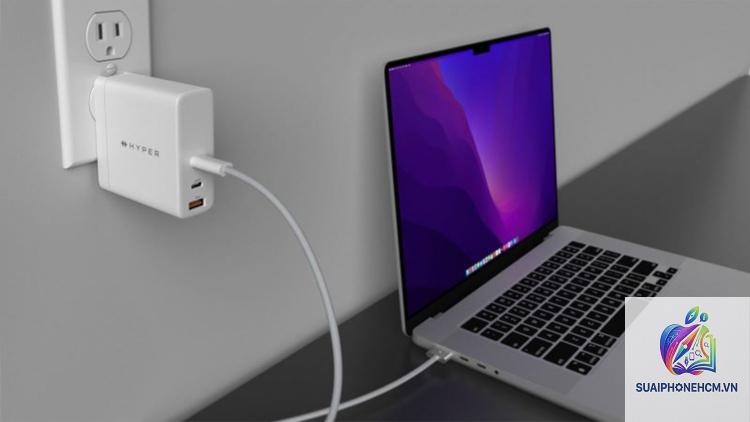
Trong thế giới laptop mỏng nhẹ, MacBook Air sạc nhanh là một trong những tính năng được người dùng quan tâm hàng đầu. Không chỉ giảm thời gian chờ đợi, khả năng sạc nhanh trên MacBook Air còn giúp tối ưu hiệu suất làm việc di động. Từ dòng M1 đến M3, Apple đã tích hợp công nghệ sạc USB-C Power Delivery cho phép nạp đầy pin nhanh chóng. Bài viết này sẽ phân tích toàn diện về cơ chế, tốc độ, phụ kiện và những lưu ý khi sử dụng sạc nhanh cho MacBook Air, giúp bạn khai thác tối đa thiết bị của mình.
Sạc nhanh trên MacBook Air là khả năng sạc pin từ 0% lên 50% trong khoảng 30 phút, sử dụng bộ sạc và cáp USB-C hỗ trợ chuẩn Power Delivery (PD). Công nghệ này cho phép dòng điện và điện áp thay đổi linh hoạt, đẩy công suất tối đa mà pin có thể chấp nhận mà không gây hại. Không giống sạc thường ổn định ở 5V/2A, sạc nhanh có thể đạt tới 20V/3.25A (65W) hoặc cao hơn tùy model.
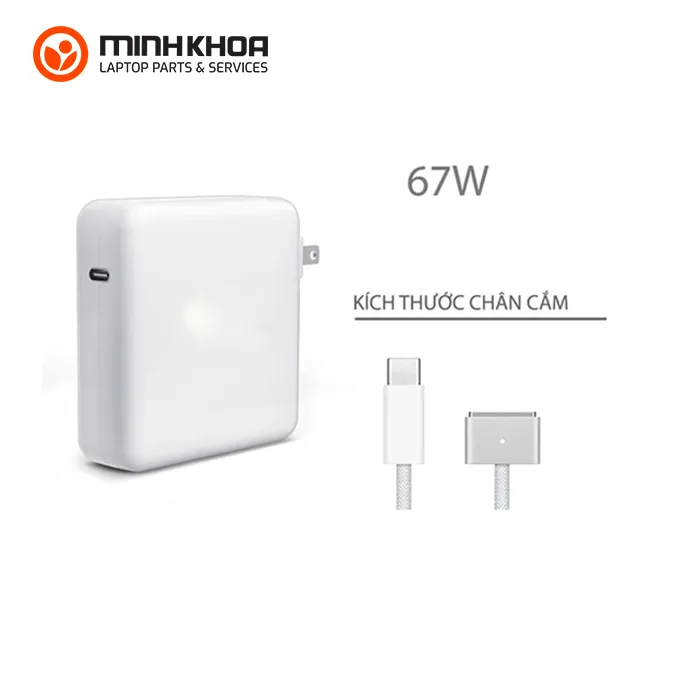
Từ năm 2020, Apple đã trang bị khả năng sạc nhanh cho MacBook Air M1 thông qua hai cổng Thunderbolt / USB 4.0. Đến dòng M2 và M3, công nghệ này được tối ưu hơn với việc hỗ trợ sạc 67W qua cổng MagSafe hoặc USB-C. Điều này đồng nghĩa người dùng có thể sạc nhanh qua cả cổng sạc từ tính lẫn cổng USB-C truyền thống.
Các Dòng MacBook Air Hỗ Trợ Sạc Nhanh
Dòng MacBook Air
Cổng sạc hỗ trợ sạc nhanh
Công suất tối đa
Thời gian sạc 50%
MacBook Air M1 (2020)
USB-C (Thunderbolt 3)
60W (khuyến nghị 61W)
30 phút
MacBook Air M2 (2022)
MagSafe 3 + USB-C
67W
30 phút
MacBook Air M3 (2023)
MagSafe 3 + USB-C
67W
30 phút
MacBook Air 15 inch M3 (2023)
MagSafe 3 + USB-C
70W
30 phút
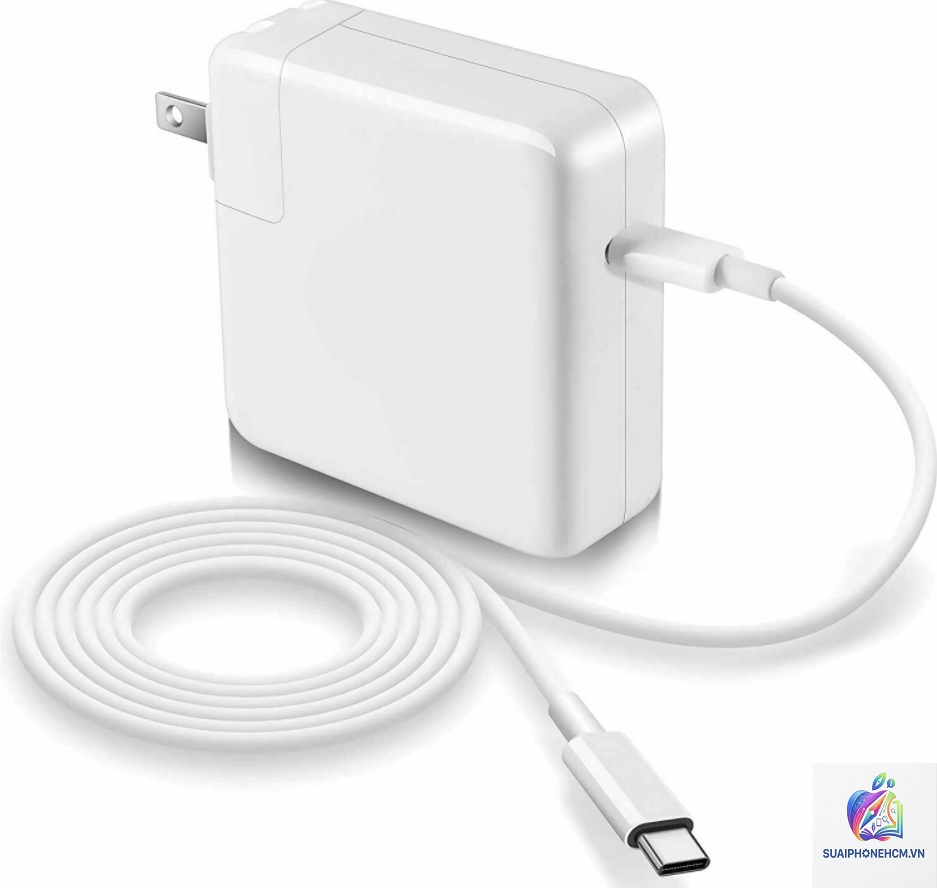
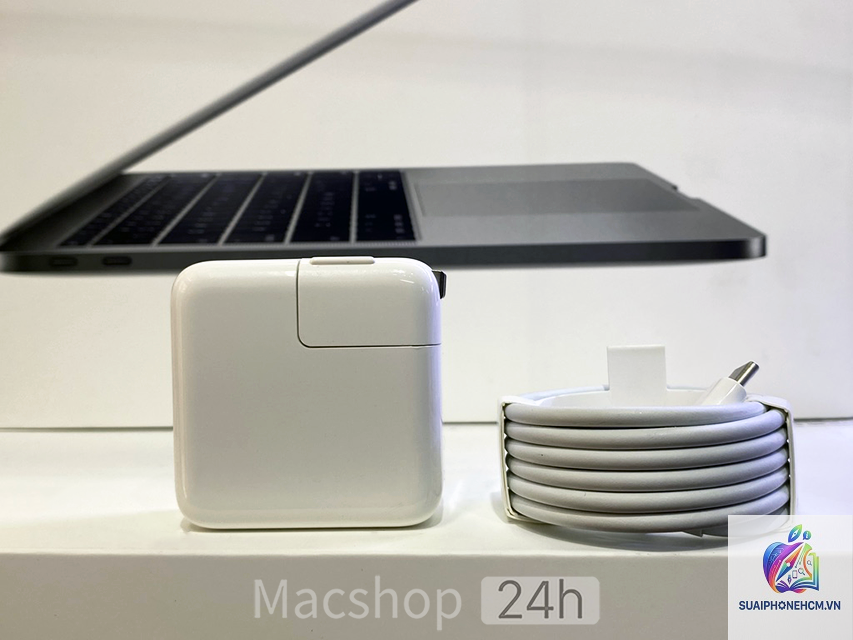
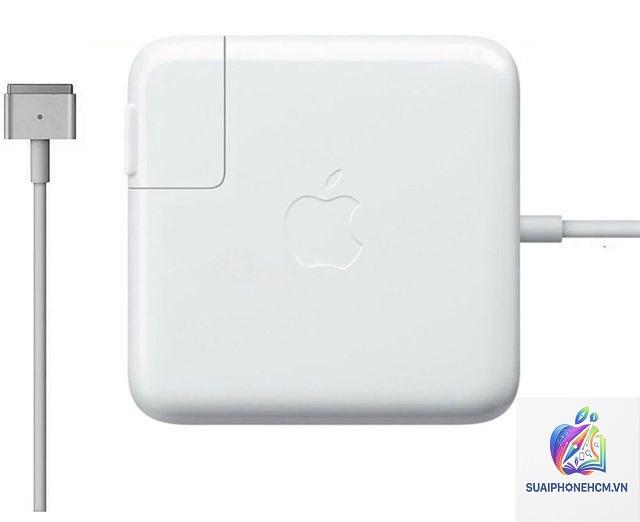
Cả ba dòng MacBook Air đều có thể sạc nhanh nếu bạn sử dụng đúng bộ sạc công suất cao. Bản thân máy MacBook Air M1 đi kèm củ sạc 30W, nhưng bạn vẫn có thể nâng cấp lên sạc 61W hoặc 67W để kích hoạt chế độ sạc nhanh. Dòng M2 và M3 mặc định đi kèm sạc 30W (bản giá rẻ), 35W (bộ đôi USB-C) hoặc 67W (tuỳ chọn). Để đạt tốc độ sạc nhanh nhất, bạn cần chọn bộ sạc từ 67W trở lên.
Cơ Chế Hoạt Động Của Sạc Nhanh MacBook Air
Chuẩn USB-C Power Delivery (PD)
MacBook Air sử dụng chuẩn USB-C Power Delivery, cho phép đàm phán điện áp và dòng điện giữa bộ sạc và thiết bị. Khi cắm sạc, máy và củ sạc trao đổi thông tin để xác định công suất tối ưu. Ở giai đoạn đầu, sạc nhanh sẽ đẩy công suất tối đa (thường 60-67W) để nạp nhanh các cell pin Lithium-ion. Khi pin đạt khoảng 80%, quá trình sạc chuyển sang chế độ nhỏ giọt để bảo vệ tuổi thọ pin.
Vai trò của MagSafe 3
Trên MacBook Air M2/M3, cổng MagSafe 3 hỗ trợ sạc nhanh tương tự USB-C, nhưng có lợi thế về mặt vật lý: kết nối từ tính giúp tránh hư hỏng cổng nếu vô tình giật dây. Cả hai cổng (MagSafe và USB-C) đều có thể sạc nhanh nếu bộ sạc đủ mạnh, nhưng Apple khuyến nghị dùng MagSafe cho sạc chính và để cổng USB-C kết nối với các thiết bị ngoại vi.
Lợi Ích Của Sạc Nhanh Trên MacBook Air
Tiết kiệm thời gian đáng kể: Chỉ 30 phút sạc cho 50% pin, đủ dùng cho 4-5 giờ làm việc văn phòng, lướt web hoặc xem video.
Tăng tính linh hoạt di động: Phù hợp với người thường xuyên di chuyển, meeting ngoài văn phòng, hoặc học tập tại thư viện. Một bữa trưa ngắn là có thể sạc đầy 50% pin.
Giảm lo lắng về pin: Khi cần gấp, sạc nhanh giúp bạn “cứu cánh” trước khi ra ngoài. Không còn cảnh phải chờ đợi lâu.
Tận dụng công suất sạc tối đa:
Cả MagSafe 3 và cổng USB-C trên MacBook Air đều hỗ trợ sạc nhanh. Tuy nhiên, để tránh hao mòn cổng Thunderbolt, bạn nên dùng MagSafe là chính. Nếu cần đồng thời sạc và kết nối màn hình ngoài, hãy dùng USB-C cắm hub và sạc qua MagSafe.
4. Kiểm tra tốc độ sạc thực tế
Có. MacBook Air M1 hỗ trợ sạc nhanh qua cổng USB-C nếu bạn dùng bộ sạc 61W hoặc 67W. Thời gian sạc từ 0% lên 50% khoảng 30 phút. Củ sạc 30W đi kèm không hỗ trợ sạc nhanh.
Có nên để MacBook Air cắm sạc 24/7 không?
Không nên. Dù máy có cơ chế tự ngắt khi đầy, việc duy trì pin ở 100% liên tục sẽ đẩy nhanh quá trình lão hóa pin. Hãy dùng Optimized Battery Charging và chỉ sạc khi pin dưới 30% hoặc khi cần.
Sạc nhanh MacBook Air có làm hỏng pin không?
Không, nếu bạn sử dụng bộ sạc chính hãng hoặc đạt chuẩn USB‑C PD. Apple thiết kế pin và mạch sạc để chịu được sạc nhanh. Tuy nhiên, nhiệt độ cao kéo dài có thể ảnh hưởng nhẹ đến tuổi thọ. Hạn chế sạc nhanh ở nơi nóng hoặc vừa sạc vừa chạy tác vụ nặng.
Làm sao để biết MacBook Air đang sạc nhanh?
Vào System Settings → Battery → Battery Health, nhìn vào “Current Power Source” và “Wattage”. Nếu wattage hiển thị trên 60W, bạn đang sạc nhanh. Ngoài ra, đèn MagSafe trên dòng M2/M3 sẽ sáng màu hổ phách khi sạc và xanh khi đầy, không phân biệt tốc độ sạc.
MacBook Air M3 sạc nhanh bao nhiêu W?
MacBook Air M3 hỗ trợ sạc nhanh tối đa 67W khi dùng bộ sạc 67W hoặc 70W qua MagSafe 3. Thời gian sạc 50% trong 30 phút, sạc đầy khoảng 1 giờ 45 phút.
Có thể sạc MacBook Air bằng sạc dự phòng không?
Có, nếu sạc dự phòng hỗ trợ USB‑C PD 60W trở lên. Tuy nhiên, tốc độ sạc sẽ phụ thuộc vào dung lượng còn lại và công suất đầu ra của sạc dự phòng. Một số sạc dự phòng 20000mAh có thể sạc 50% pin MacBook Air.
Kết Luận
MacBook Air sạc nhanh là tính năng thiết thực giúp bạn tiết kiệm thời gian và nâng cao trải nghiệm di động. Với khả năng đạt 50% pin chỉ trong 30 phút, người dùng có thể làm việc linh hoạt hơn, không còn phụ thuộc vào ổ cắm điện trong thời gian dài. Để tận dụng tối đa, bạn chỉ cần trang bị bộ sạc 67W chính hãng, dùng đúng cáp và bật tính năng tối ưu sạc pin.
Dù sạc nhanh mang lại nhiều lợi ích, bạn vẫn nên sử dụng hợp lý, tránh sạc ở nhiệt độ cao và không lạm dụng sạc 100% thường xuyên. MacBook Air hiện tại là một trong những laptop mỏng nhẹ có khả năng sạc nhanh tốt nhất phân khúc, đáp ứng tốt nhu cầu của người dùng văn phòng, sinh viên và dân sáng tạo nội dung. Hãy đầu tư một bộ sạc 67W ngay hôm nay để trải nghiệm sự khác biệt.