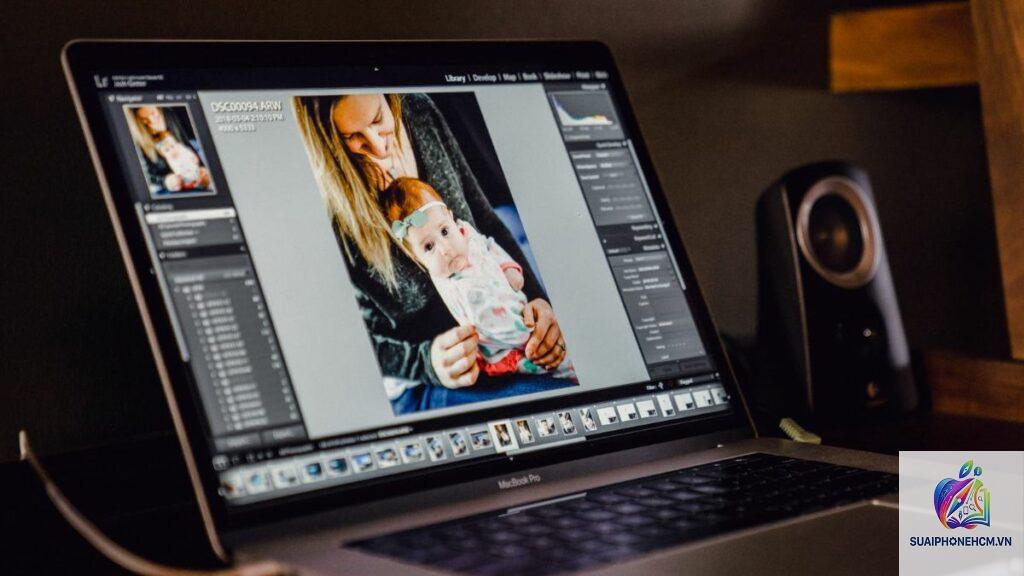
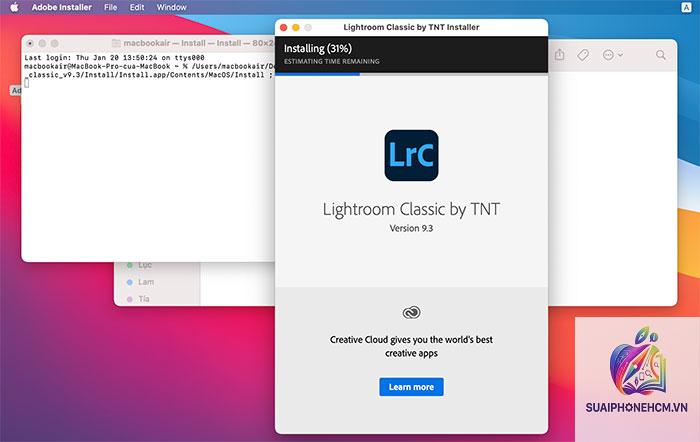
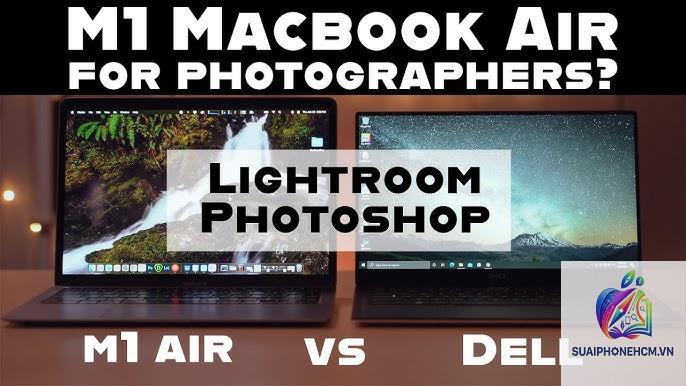
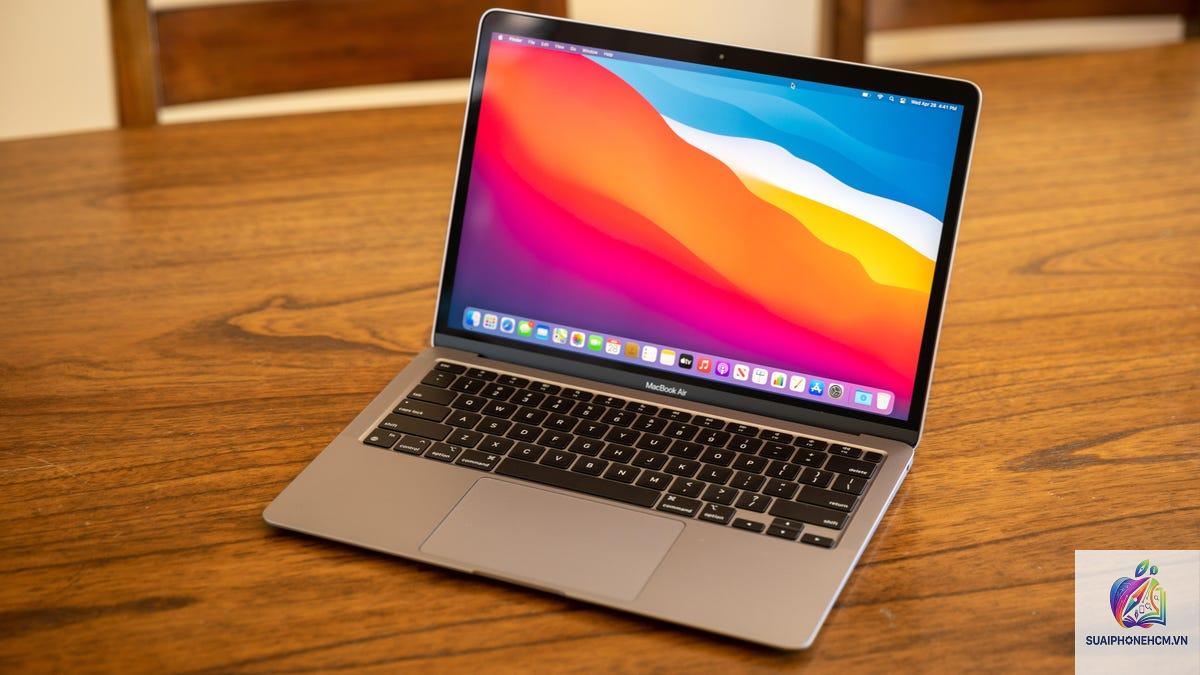
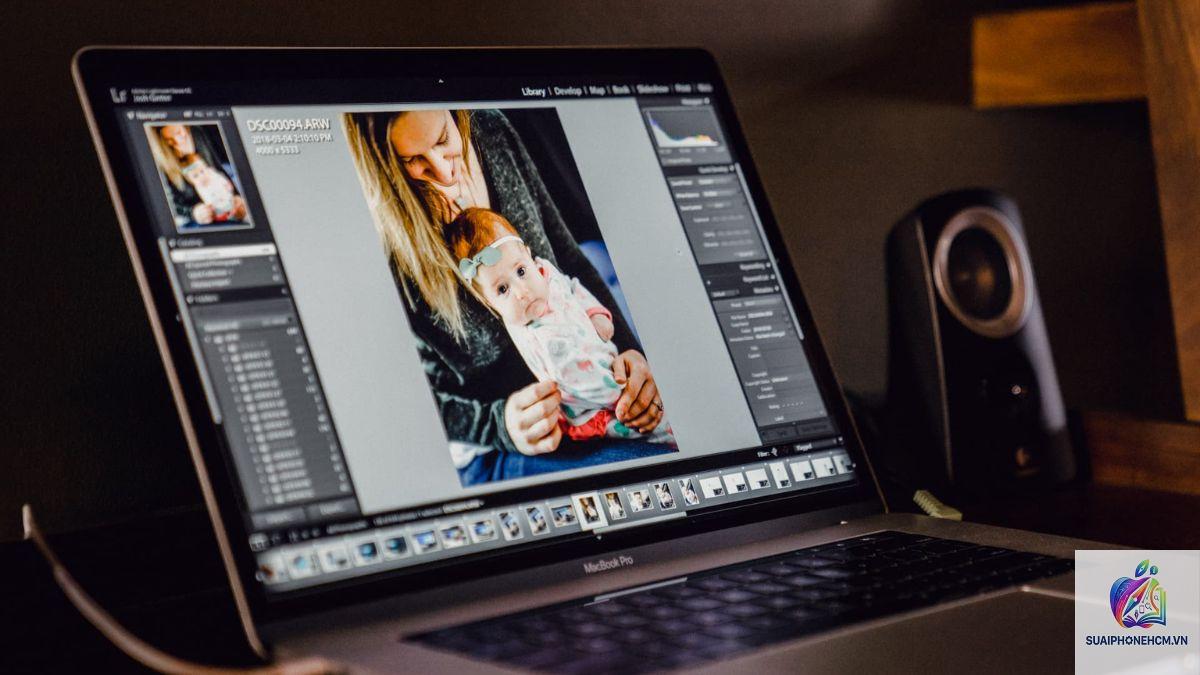
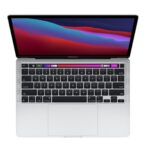
MacBook Air cho Lightroom là chủ đề được nhiếp ảnh gia và người chỉnh sửa ảnh quan tâm bởi sự gọn nhẹ và thời lượng pin ấn tượng. Không phải ai cũng cần một chiếc MacBook Pro 16 inch cồng kềnh, nhưng liệu MacBook Air có đáp ứng được khối lượng công việc với Lightroom Classic và Lightroom CC? Bài viết này phân tích chi tiết hiệu năng thực tế, cấu hình khuyến nghị, ưu nhược điểm và những sai lầm thường gặp khi dùng MacBook Air cho Lightroom.
Tổng quan về MacBook Air và khả năng chạy Lightroom
MacBook Air dòng M1, M2 và M3 sử dụng kiến trúc Apple Silicon với CPU và GPU tích hợp hiệu quả năng lượng cao. Lightroom là phần mềm chỉnh sửa ảnh RAW nặng, phụ thuộc nhiều vào CPU đa nhân, GPU cho tăng tốc hiển thị và RAM để xử lý file lớn. MacBook Air không có quạt tản nhiệt chủ động, dẫn đến hiện tượng giảm xung nhiệt (thermal throttling) khi hoạt động liên tục ở tải cao. Tuy nhiên, với phần lớn tác vụ chỉnh sửa ảnh phổ thông và trung bình, MacBook Air hoàn toàn có thể đảm nhận tốt nếu chọn cấu hình phù hợp.
Yêu cầu cấu hình tối thiểu và khuyến nghị cho MacBook Air chạy Lightroom
RAM – Yếu tố quan trọng nhất với Lightroom
Lightroom tiêu tốn RAM rất lớn, đặc biệt khi làm việc với ảnh RAW độ phân giải cao từ máy ảnh full-frame. Với MacBook Air, RAM là điểm yếu cố định vì không thể nâng cấp sau khi mua. Khuyến nghị tối thiểu 16GB RAM cho Lightroom Classic, 24GB hoặc 32GB nếu thường xuyên xử lý ảnh 50MP+ hoặc sử dụng nhiều lớp chỉnh sửa. 8GB RAM chỉ phù hợp với ảnh JPEG dung lượng thấp và số lượng ít, sẽ gây lag, chậm xuất file và treo máy thường xuyên.
Dung lượng ổ cứng SSD
File Lightroom Catalog, ảnh gốc RAW và file Preview chiếm rất nhiều dung lượng. 256GB SSD chỉ đủ cho vài nghìn ảnh RAW cơ bản. Nên chọn 512GB hoặc 1TB. Tốc độ SSD trên MacBook Air thuộc hàng nhanh nhất thị trường, giúp load ảnh và catalog nhanh chóng. Có thể dùng ổ SSD ngoài Thunderbolt 3/4 để lưu trữ lâu dài.
Chip Apple Silicon M1, M2, M3 – Sự khác biệt
Chip
Số nhân CPU
Số nhân GPU
Neural Engine
Phù hợp với Lightroom
M1
8
7 hoặc 8
16 lõi
Tốt cho ảnh 24MP, xuất file vừa phải
M2
8
8 hoặc 10
16 lõi
Tốt hơn M1 khoảng 20% về xử lý tệp lớn
M3
8
8 hoặc 10
16 lõi
Hỗ trợ ray tracing, tăng tốc AI, xuất ảnh nhanh hơn 30% so với M1
Hiệu năng thực tế của MacBook Air khi chạy Lightroom Classic
Import ảnh và xây dựng Preview
Quá trình import 100 ảnh RAW 24MP từ thẻ SD qua đầu đọc USB-C trên MacBook Air M2 mất khoảng 45 giây, nhanh hơn so với MacBook Pro Intel. Việc xây dựng 1:1 preview cũng diễn ra trơn tru, nhưng nếu bật đồng thời nhiều tác vụ, máy có thể nóng lên và giảm tốc độ.
Chỉnh sửa ảnh cơ bản và nâng cao
Thao tác kéo thanh trượt Exposure, Contrast, Highlights, Shadows trên ảnh RAW 45MP từ Sony A7R IV diễn ra mượt trên MacBook Air M3 16GB RAM. Tuy nhiên, khi sử dụng bộ lọc Radial Gradient, Brush Adjustment hoặc Healing Brush với kích thước lớn, có độ trễ nhẹ từ 0.5–1 giây. Với ảnh 24MP, hầu như không có hiện tượng giật lag.
Xuất file và xử lý hàng loạt
Xuất 100 ảnh RAW 24MP sang JPEG 100% chất lượng trên MacBook Air M2 16GB RAM mất khoảng 4 phút 30 giây. Trên MacBook Pro M3 cùng RAM, thời gian là 3 phút 40 giây. Sự chênh lệch chủ yếu do MacBook Air giảm xung nhiệt sau khoảng 5–8 phút hoạt động liên tục. Tuy nhiên, với số lượng ảnh dưới 50 tấm mỗi lần xuất, MacBook Air vẫn đáp ứng tốt.
So sánh MacBook Air và MacBook Pro cho Lightroom
Tiêu chí
MacBook Air (M2/M3)
MacBook Pro (M2 Pro/M3 Pro)
Quạt tản nhiệt
Không có, dễ giảm xung
Có, duy trì hiệu năng cao liên tục
Tối đa RAM
24GB
36GB – 128GB
Thời lượng pin
15–18 giờ
12–15 giờ
Trọng lượng
1.24 kg
1.55 kg (14 inch)
Xử lý ảnh RAW 100MP+
Không khuyến nghị
Tốt
Giá khởi điểm (16GB/512GB)
Khoảng 31 triệu VNĐ
Khoảng 46 triệu VNĐ
Lợi ích khi dùng MacBook Air cho Lightroom
Siêu nhẹ và di động, phù hợp cho nhiếp ảnh gia đường phố, du lịch chụp ảnh.
Thời lượng pin dài, có thể chỉnh sửa ảnh liên tục 8–10 giờ ngoài hiện trường.
Màn hình Retina độ phủ màu P3, đạt độ sáng 500 nits, đáp ứng tốt nhu cầu chỉnh màu cơ bản.
Hiệu năng đủ dùng cho 80% tác vụ của nhiếp ảnh gia không chuyên và bán chuyên.
Giá thành thấp hơn MacBook Pro, tiết kiệm ngân sách cho lens hoặc body máy ảnh.
Hạn chế và nhược điểm cần cân nhắc
Hiện tượng giảm xung nhiệt khi xử lý hàng loạt ảnh lớn hoặc xuất file lâu.
RAM tối đa chỉ 24GB, không đủ cho workflow chuyên nghiệp với ảnh 60MP+ và nhiều lớp chỉnh sửa.
Màn hình không có ProMotion 120Hz, điều này ảnh hưởng nhẹ đến cảm giác mượt khi lướt ảnh.
Kết nối hạn chế: chỉ 2 cổng Thunderbolt, cần hub USB-C nếu gắn nhiều thiết bị ngoại vi.
Pin giảm tuổi thọ nhanh nếu thường xuyên sạc khi đang xử lý ảnh nặng ở nhiệt độ cao.
Hướng dẫn chọn cấu hình MacBook Air phù hợp cho Lightroom
Nhiếp ảnh gia nghiệp dư (chụp ảnh gia đình, du lịch)
Chọn MacBook Air M2 hoặc M3, 16GB RAM, 512GB SSD. Nhu cầu chụp ảnh RAW từ máy ảnh APS-C hoặc full-frame tầm trung (24MP). Xi măng chỉnh sửa cơ bản, chia sẻ lên mạng xã hội. Không cần xuất hàng loạt số lượng lớn. Đây là lựa chọn tối ưu về chi phí.
Nhiếp ảnh gia bán chuyên (chụp sự kiện, chân dung)
Chọn MacBook Air M3, 24GB RAM, 1TB SSD. Bạn sẽ xử lý 500–1000 ảnh RAW mỗi buổi chụp với các Adjustment Layer cơ bản. Cần xuất file nhanh, nhưng có thể nghỉ giữa các batch để máy hạ nhiệt. Nên có quạt tản nhiệt ngoài (laptop cooling pad) khi làm việc liên tục hơn 1 giờ.
Nhiếp ảnh gia chuyên nghiệp (studio, kiến trúc, thương mại)
MacBook Air không phù hợp. Hãy chọn MacBook Pro 14 inch hoặc 16 inch với RAM 32GB trở lên và CPU mạnh hơn do khối lượng ảnh lớn, yêu cầu màu sắc chính xác và thời gian xử lý gấp.
Sai lầm thường gặp khi dùng MacBook Air cho Lightroom và cách tránh
Mua bản 8GB RAM để tiết kiệm chi phí: Chỉ sau vài tháng, Lightroom thường xuyên báo đầy RAM, máy chậm, lag không thể làm việc. Giải pháp: đầu tư ít nhất 16GB RAM ngay từ đầu.
Để máy trên đệm, chăn khi xử lý ảnh: MacBook Air không có quạt, việc cản trở tản nhiệt làm máy nóng nhanh, giảm xung và hỏng pin. Luôn đặt máy trên bề mặt phẳng, cứng.
Mở quá nhiều tab Safari cùng lúc khi đang chạy Lightroom: Mỗi tab trình duyệt tiêu tốn RAM đáng kể, gây cạnh tranh tài nguyên. Tắt các ứng dụng không cần thiết trước khi mở Lightroom.
Chỉnh sửa trực tiếp ảnh RAW từ thẻ nhớ qua cổng USB: Tốc độ đọc/ghi từ thẻ có thể thấp hơn từ SSD nội bộ, gây giật khi zoom 100%. Copy ảnh vào ổ cứng máy trước khi chỉnh sửa.
Không cập nhật phiên bản Lightroom mới nhất: Các bản cập nhật thường tối ưu hiệu năng cho Apple Silicon. Luôn dùng phiên bản Lightroom hỗ trợ native ARM.
Lưu ý quan trọng khi sử dụng MacBook Air cho Lightroom lâu dài
Theo dõi nhiệt độ CPU và GPU bằng ứng dụng như TG Pro hoặc iStat Menus. Khi nhiệt độ vượt 90°C, hãy tạm dừng xử lý hàng loạt để máy hạ nhiệt. Hạn chế chạy Lightroom Classic cùng lúc với Photoshop nếu chỉ có 16GB RAM. Sử dụng định dạng Preview tiêu chuẩn (Standard) thay vì 1:1 nếu không cần zoom 100% thường xuyên để giảm tải. Luôn backup catalog thường xuyên vì nếu file catalog bị lỗi do nhiệt độ hoặc treo máy,
Đủ mạnh cho ảnh RAW dưới 30MP và tác vụ chỉnh sửa cơ bản. Với ảnh 45MP trở lên, bạn sẽ gặp hiện tượng giật nhẹ khi dùng công cụ Healing Brush hoặc bộ lọc Gradient. RAM tối thiểu 16GB là bắt buộc.
MacBook Air M3 có xử lý được ảnh 50MP không?
Có thể nhưng không tối ưu. Với ảnh 50MP, thao tác zoom 100% có độ trễ khoảng 0.5–1 giây. Xuất 100 ảnh mất gần 6 phút. Nếu bạn làm việc với ảnh độ phân giải cao thường xuyên, MacBook Pro sẽ tiết kiệm thời gian hơn.
Có nên dùng eGPU cùng MacBook Air cho Lightroom?
MacBook Air Apple Silicon không hỗ trợ eGPU qua Thunderbolt. Việc tăng tốc GPU chỉ dựa vào chip tích hợp. Không thể nâng cấp đồ họa sau khi mua.
Pin MacBook Air có trụ được cả ngày chỉnh sửa Lightroom không?
Trong điều kiện lý tưởng, máy mới có thể trụ 8–10 giờ sử dụng Lightroom liên tục. Tuy nhiên, thực tế thường đạt 5–7 giờ vì đèn nền màn hình và CPU hoạt động cao. Luôn mang theo sạc USB-C 67W để sạc nhanh.
MacBook Air có nóng khi chỉnh sửa Lightroom không?
Có, đặc biệt ở vùng bản lề và mặt dưới thân máy. Nhiệt độ có thể lên tới 45°C khi xử lý nặng trong thời gian dài. Dùng quạt tản nhiệt ngoài hoặc kê cao máy để tản nhiệt tốt hơn.
Có cần dùng Photoshop kết hợp hay chỉ cần Lightroom?
Nếu bạn chỉ chỉnh màu, crop, xóa vết bẩn nhẹ, Lightroom là đủ. Khi cần ghép ảnh, xóa đối tượng phức tạp hoặc sử dụng layer, Photoshop sẽ ngốn nhiều RAM hơn, MacBook Air dễ bị chậm. Nên mở từng ứng dụng riêng lẻ.
Kết luận
MacBook Air cho Lightroom là lựa chọn khả thi cho người dùng phổ thông và bán chuyên muốn một chiếc máy siêu di động, pin lâu và hiệu năng ổn định. Với cấu hình 16GB RAM trở lên và 512GB SSD, bạn có thể xử lý ảnh RAW 24MP hàng ngày mà không gặp quá nhiều trở ngại. Tuy nhiên, cần hiểu rõ giới hạn về tản nhiệt và RAM tối đa để tránh thất vọng khi phải xử lý khối lượng công việc lớn. Nếu bạn là nhiếp ảnh gia chuyên nghiệp, quay video kết hợp chỉnh sửa ảnh hoặc làm việc với file 50MP+ liên tục, MacBook Pro vẫn là đầu tư đáng giá hơn. Cân nhắc nhu cầu thực tế và ngân sách để chọn đúng phiên bản MacBook Air phù hợp với quy trình chỉnh sửa ảnh của bạn.