Là một người làm thiết kế, bạn chắc hẳn đã từng trăn trở về việc chọn máy tính phù hợp để chạy Adobe Illustrator mượt mà. MacBook Pro từ lâu đã được xem là “cỗ máy” dành cho giới sáng tạo, nhưng không phải dòng nào cũng đáp ứng tốt yêu cầu của Illustrator. Bài viết này sẽ phân tích chi tiết MacBook Pro cho Illustrator, từ cấu hình, hiệu năng đến những tiêu chí thực tế giúp bạn đưa ra quyết định chính xác nhất.
Hiểu đúng về nhu cầu của Illustrator trên MacBook Pro
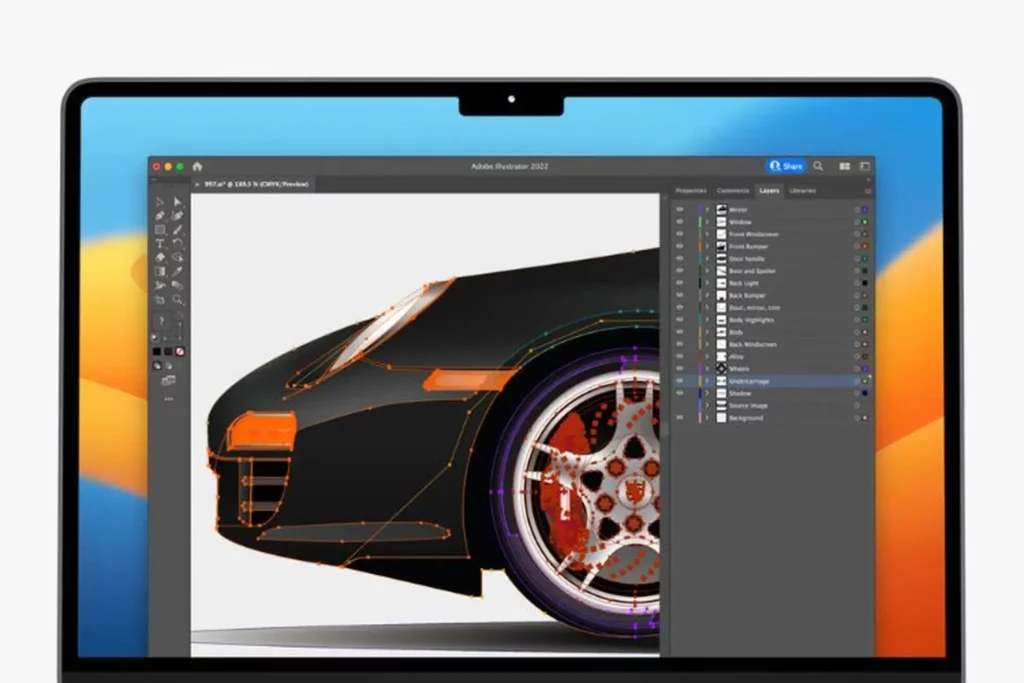
Adobe Illustrator là phần mềm đồ họa vector, khác biệt hoàn toàn so với Photoshop. Nó không yêu cầu quá cao về GPU như render 3D, nhưng lại phụ thuộc mạnh vào CPU đơn luồng, RAM và ổ cứng tốc độ cao. Khi bạn lựa chọn MacBook Pro cho Illustrator, cần tập trung vào ba yếu tố cốt lõi: xử lý đa nhiệm mượt mà với nhiều layer, khả năng hiển thị màu sắc chính xác, và thời gian xuất file nhanh.
Thực tế, nhiều designer chuyên nghiệp vẫn dùng MacBook Pro vì hệ sinh thái macOS tối ưu cho các ứng dụng Adobe. Nhưng nếu chọn sai cấu hình,
Illustrator sử dụng RAM để lưu trữ lịch sử thao tác, các layer và hiệu ứng. Khi bạn làm việc với file có hàng trăm đối tượng vector, dung lượng RAM càng lớn càng giúp máy không bị giật. Nếu chỉ có 8GB, bạn sẽ thấy tình trạng quay vòng tròn loading khi dùng các công cụ như Blend, Gradient Mesh hoặc Pattern. Vì vậy, 16GB là mức tối thiểu, và 32GB là lý tưởng cho các dự án lớn.
So sánh các dòng MacBook Pro cho Illustrator
Hiện tại, Apple có ba dòng chính: MacBook Pro 13 inch (M2), MacBook Pro 14 inch (M3 Pro / M3 Max), và MacBook Pro 16 inch (M3 Max). Mỗi dòng có ưu nhược điểm riêng khi sử dụng cho Illustrator.
MacBook Pro 13 inch (M2)
Phù hợp với designer mới vào nghề hoặc sinh viên. Chip M2 đủ sức xử lý các file vector cơ bản, thiết kế logo, banner quảng cáo. Tuy nhiên, hạn chế về RAM (tối đa 24GB) và chỉ có một quạt làm mát, nên khi chạy file nặng liên tục có thể bị giảm hiệu năng (throttle).
MacBook Pro 14 inch (M3 Pro)
Đây là lựa chọn tối ưu nhất cho MacBook Pro cho Illustrator tầm trung. Chip M3 Pro với 11 hoặc 12 nhân CPU, RAM tối đa 36GB, SSD tốc độ cao. Với dòng này,
Đủ mạnh cho các tác vụ thiết kế trung bình. Chip M1 xử lý tốt file vector dưới 100 MB. Tuy nhiên, với file phức tạp có nhiều hiệu ứng 3D hoặc gradient mesh, M1 sẽ bắt đầu giật. Nếu bạn có ngân sách, nên chọn M2 hoặc M3 Pro.
Nên mua MacBook Pro 14 inch hay 16 inch cho Illustrator?
Nếu bạn làm việc cố định tại bàn và cần màn hình lớn để nhìn rõ chi tiết, 16 inch là lý tưởng. Nếu bạn hay di chuyển, 14 inch là lựa chọn cân bằng giữa kích thước và trọng lượng (1.6 kg).
MacBook Pro có thể chạy Illustrator cùng lúc với các phần mềm khác không?
Có, với RAM 32GB trở lên,
Nên mua. Vì MacBook Pro là thiết bị đắt tiền và việc sửa chữa màn hình hoặc mainboard có thể lên tới 10–20 triệu đồng. Bảo hành AppleCare+ giúp bạn yên tâm hơn khi làm việc lâu dài.
MacBook Pro Intel cũ có còn dùng được cho Illustrator không?
Vẫn dùng được, nhưng không tối ưu bằng Apple Silicon. Nếu bạn mua máy cũ, hãy chọn dòng 16 inch 2019 có GPU rời AMD. Tuy nhiên, pin sẽ yếu và máy nóng hơn.
Kết luận
MacBook Pro cho Illustrator là một khoản đầu tư xứng đáng nếu bạn chọn đúng cấu hình. Không có một dòng máy “tốt nhất” cho tất cả mọi người – nó phụ thuộc vào khối lượng công việc và ngân sách của bạn. Đối với đa số designer chuyên nghiệp, MacBook Pro 14 inch với chip M3 Pro, RAM 32GB và SSD 512GB là sự lựa chọn vàng. Nếu bạn mới bắt đầu, MacBook Pro 13 inch M2 với 16GB RAM vẫn là một phương án khả thi.
Hãy nhớ rằng, phần cứng chỉ là công cụ. Kỹ năng và tư duy thiết kế mới là yếu tố quyết định sản phẩm cuối cùng. Nhưng một chiếc MacBook Pro phù hợp sẽ giúp bạn làm việc hiệu quả hơn, ít gặp gián đoạn hơn và tập trung tối đa vào sáng tạo.