Khi nhắc đến việc chạy Docker trên laptop, không ít lập trình viên đặt câu hỏi: MacBook Pro có thực sự là lựa chọn tối ưu cho Docker? Câu trả lời không chỉ nằm ở con chip Apple Silicon mạnh mẽ mà còn ở cách bạn tinh chỉnh môi trường để khai thác tối đa hiệu năng ảo hóa. Với hơn 15 năm làm việc với các hệ thống container,
Docker chạy trên macOS bằng cách tận dụng một máy ảo Linux nhẹ qua HyperKit hoặc Virtualization.framework. Khác với bản native trên Linux, mỗi container trên MacBook Pro đều phải đi qua một lớp ảo hóa, do đó hiệu năng phụ thuộc rất nhiều vào hardware và cấu hình Docker Desktop.
Chip Apple Silicon (M1, M2, M3, M4 Pro/Max) so với Intel
Với dòng MacBook Pro dùng chip Apple Silicon, Docker chạy native trên ARM, mang lại hiệu suất vượt trội so với dòng Intel cũ. Các container ARM64 hoạt động mượt mà, trong khi những image x86 cần sử dụng Rosetta 2 để mô phỏng, làm giảm hiệu năng khoảng 10-20%.
MacBook Pro với chip Intel gặp nhiều hạn chế hơn: hiệu suất I/O thấp hơn, Docker Desktop tiêu tốn nhiều tài nguyên hơn do phải giả lập Linux trên kiến trúc x86. Nhiệt độ máy thường xuyên cao, quạt hoạt động liên tục khi chạy nhiều container.
Yếu tố
Apple Silicon (M1-M4)
Intel Core i7/i9
Hiệu năng native ARM
Tuyệt vời (không giả lập)
Không hỗ trợ ARM
Chạy image x86
Cần Rosetta 2 (giảm ~15%)
Native, nhưng máy ảo nặng hơn
Tiêu thụ RAM khi idle
~1,5-2 GB
~2,5-4 GB
Nhiệt độ trung bình (dev 4-5 container)
45-55°C
65-80°C
I/O ổ cứng
Rất nhanh (SSD tích hợp)
Phụ thuộc Thunderbolt
Cấu hình MacBook Pro tối thiểu và khuyến nghị cho Docker
Không phải mọi MacBook Pro đều “sinh ra để làm Docker”. Nếu bạn chỉ chạy 1-2 container nhỏ như Nginx, Redis, có thể dùng MacBook Pro M1 8GB RAM. Nhưng với dự án microservices phức tạp, Docker Compose kèm database, cache, queue – RAM là yếu tố quyết định.
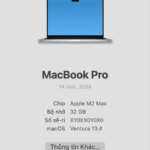
RAM tối thiểu (có thể dùng): 16GB – bạn vẫn còn khoảng 8-10GB cho macOS và các app khác nếu Docker chiếm 4-5GB.
RAM khuyến nghị cho dev chuyên nghiệp: 32GB – Container stack 10-15 service, mỗi service tốn 200-500MB.
RAM lý tưởng (khi chạy CI/CD local, nhiều database): 64GB hoặc hơn, đặc biệt với M3 Max hoặc M4 Max.
CPU: Với Apple Silicon, bất kỳ chip nào cũng đủ mạnh. M3 Pro 12-core là điểm cân bằng tốt giữa hiệu năng và giá.
Dung lượng ổ cứng: Nên chọn 1TB trở lên vì image Docker, volume, và cache build chiếm rất nhiều dung lượng.
Docker Desktop trên MacBook Pro: cài đặt và tinh chỉnh
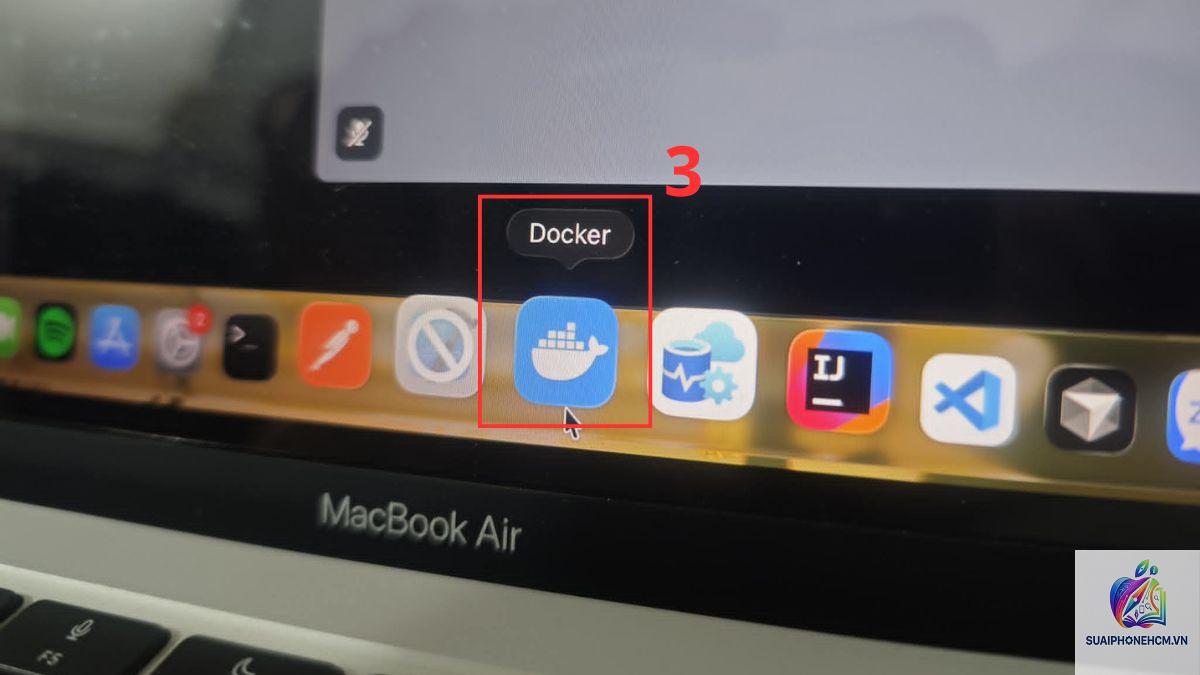
Docker Desktop là công cụ phổ biến nhất trên macOS. Sau khi tải từ docker.com, hãy vào Preferences để tối ưu cho MacBook Pro.
Resources: cấp RAM (ví dụ 8GB), số CPU (4-6 cores), swap file, disk image location (ưu tiên ổ cứng có tốc độ cao).
Advanced: chọn “File sharing” và chỉ share đúng thư mục project, tránh share toàn bộ home gây chậm I/O.
Docker Engine: tùy chỉnh daemon config để thay đổi log driver hoặc limit memory per container.
Mẹo nhỏ: Nếu bạn sử dụng nhiều image từ Docker Hub, hãy gắn registry mirror hoặc dùng Docker Hub caching để giảm thời gian pull image xuống MacBook Pro.
So sánh hiệu suất Docker trên MacBook Pro với các nền tảng khác
Nhiều dev từng thắc mắc có nên chuyển sang máy Windows + WSL2 hay Linux thay vì MacBook Pro. Sau đây là so sánh thực tế dựa trên benchmark và trải nghiệm người dùng.
Tiêu chí
MacBook Pro M3 Max
Linux native (cùng cấu hình)
Windows + WSL2
Hiệu năng CPU
Rất cao (đa nhân mạnh)
Cao nhất (không lớp ảo hóa)
Trung bình (phụ thuộc WSL2)
Hiệu năng I/O (file share)
Chậm nếu share thư mục lớn
Nhanh nhất (ổ đĩa trực tiếp)
Trung bình (mounted volume)
Mức tiêu thụ RAM
Thấp (ARM hiệu quả)
Thấp nhất
Cao hơn (Windows + WSL2 overhead)
Độ ổn định
Rất tốt (macOS ổn định)
Tốt (kernel Linux)
Khá ổn (gần đây cải thiện)
Pin khi chạy Docker liên tục
4-6 tiếng (tùy workload)
Không có pin nếu desktop
2-3 tiếng (laptop Windows)
Nhìn chung, MacBook Pro mang lại sự cân bằng cho developer di động: bạn vừa có thể chạy container nặng, vừa duy trì tuổi thọ pin, vừa có môi trường macOS tiện lợi. Nếu bạn cần hiệu năng I/O tối đa cho database Docker, hãy cân nhắc dùng volume kiểu “delegated” hoặc “cached” thay vì mặc định.
Lợi ích nổi bật khi sử dụng MacBook Pro cho Docker
Tiết kiệm điện năng: Chip Apple Silicon cho phép chạy Docker 24/24 mà máy không nóng, quạt ít khi chạy.
Thiết kế liền lạc: Màn hình Retina, trackpad lớn, bàn phím tốt giúp code và debug container lâu dài không mỏi.
Tích hợp macOS: Dễ dùng iTerm2, Homebrew, Alfred kết hợp với Docker CLI.
Ecosystem phong phú: Các tool như OrbStack (thay thế Docker Desktop nhẹ hơn), Colima, Podman cũng hỗ trợ tốt trên MacBook Pro.
Bảo mật: macOS có Layer ảo hóa riêng, container không truy cập trực tiếp vào kernel host – an toàn hơn khi test các image lạ.
Hạn chế cần biết và cách khắc phục
Không có gì là hoàn hảo. MacBook Pro cho Docker cũng tồn tại một số điểm yếu.
Hiệu năng I/O file sharing: Khi mount thư mục project từ macOS vào container, tốc độ đọc/ghi chậm hơn so với Linux. Giải pháp: dùng volume có driver local với tùy chọn :delegated, hoặc chuyển toàn bộ project sang Docker volume thay vì bind mount.
Ram cố định: Bạn không thể mở rộng RAM sau khi mua MacBook Pro. Nếu cần chạy Docker nặng, phải đầu tư ngay từ đầu cấu hình 32GB hoặc 64GB.
Chi phí cao: MacBook Pro với 32GB RAM có giá cao hơn so với laptop Windows cùng hiệu năng Docker. Tuy nhiên, bù lại độ bền, pin và giá trị bán lại cao.
Tương thích kiến trúc ARM: Một số image cũ (x86) vẫn có vấn đề khi chạy qua Rosetta 2. Khắc phục: chuyển sang image đa kiến trúc (multi-arch) hoặc build image ARM riêng.
Ứng dụng thực tế: triển khai stack microservices trên MacBook Pro
Giả sử bạn đang phát triển một ứng dụng web gồm: React frontend, Node.js API, PostgreSQL, Redis, Elasticsearch. Đây là cách cài đặt và chạy với Docker trên MacBook Pro M3 Pro 32GB.
Cài Docker Desktop phiên bản mới nhất (4.27 trở lên).
Tạo file docker-compose.yml với service tương ứng.
Cấu hình resource: RAM 8GB, CPU 4 cores, swap 2GB.
Dùng lệnh docker compose up -d – quan sát thời gian build và startup.
Sử dụng docker stats để theo dõi tài nguyên: thường PostgreSQL chiếm ~400MB, Elasticsearch ~1,2GB, Node.js ~150MB.
Tận dụng docker scout để phân tích lỗ hổng bảo mật image.
Điểm quan trọng: hãy dùng development profile để mount source code dạng bind mount với caching, còn production profile dùng volume riêng. Điều này giảm 30% thời gian restart container khi code thay đổi.
Sai lầm thường gặp khi dùng MacBook Pro cho Docker
Share toàn bộ ổ cứng: Docker Desktop sẽ scan tất cả thư mục, làm chậm hiệu năng. Thay vào đó, chỉ share duy nhất thư mục ~/Projects.
Để mặc định resource: Nhiều người không điều chỉnh RAM cho Docker, dẫn đến máy bị treo khi build image nặng.
Dùng nhiều image x86 không cần thiết: Nếu bạn không cần chạy trên server x86, hãy chuyển sang image ARM như arm64v8/postgres.
Không dọn dẹp image và container định kỳ: Disk của MacBook Pro là SSD có dung lượng hạn chế. Dùng docker system prune -a hàng tuần.
Tin vào “Docker Desktop là lựa chọn duy nhất”: Với MacBook Pro, có những thay thế nhẹ hơn: OrbStack (cải thiện I/O, ít RAM hơn), Colima (dùng Lima backend), hoặc Podman.
Lưu ý quan trọng khi nâng cấp lên phiên bản macOS mới
Mỗi bản macOS lớn (Sonoma, Sequoia) có thể thay đổi các API ảo hóa. Trước khi cập nhật, hãy kiểm tra tính tương thích của Docker Desktop. Thường thì Docker phát hành phiên bản hỗ trợ trong vòng 1-2 tuần sau khi macOS ra mắt. Tránh update ngay lập tức nếu bạn đang chạy dự án gấp.
Nên backup toàn bộ Docker volumes và images trước khi cập nhật. Dùng docker save để lưu image quan trọng ra file tar.
Câu hỏi thường gặp (FAQ)
MacBook Pro M1 8GB có dùng Docker được không?
Có thể chạy Docker cơ bản với 1-2 container nhỏ. Tuy nhiên, nếu bạn mở thêm Chrome, IDE, thì máy sẽ nhanh đầy RAM và swap. Không nên dùng cho phát triển chuyên nghiệp.
Nên chọn Docker Desktop hay OrbStack cho MacBook Pro?
OrbStack nhẹ hơn đáng kể, I/O nhanh hơn, tiêu tốn ít tài nguyên hơn. Nếu bạn mới làm quen, Docker Desktop vẫn ổn, nhưng với dev chuyên sâu, OrbStack là lựa chọn tối ưu.
Có cần chọn MacBook Pro Max để chạy Docker không?
Chỉ khi bạn chạy nhiều database, CI/CD local, hoặc build Docker image đa nền tảng. Pro thường đủ cho hầu hết workload.
Tại sao Docker trên MacBook Pro hay bị chậm khi chạy Node.js container?
Chủ yếu do cơ chế file sharing. Giải pháp: dùng nodemon với polling (không dùng fsnotify), hoặc chuyển sang Docker volume cho source code.
MacBook Pro có hỗ trợ chạy nhiều Docker container cùng lúc?
Với 32GB RAM, bạn có thể chạy 20-30 container nhẹ. Giới hạn thực tế là I/O và số file descriptors.
Kết luận
MacBook Pro là một trong những công cụ mạnh mẽ nhất cho developer làm việc với Docker, đặc biệt từ khi Apple Silicon ra đời. Bạn có hiệu năng cao, pin tốt, hệ sinh thái phát triển. Tuy vậy, để khai thác tối đa, cần đầu tư đúng cấu hình (ít nhất 32GB RAM), tinh chỉnh cài đặt Docker, và lựa chọn công cụ phù hợp (OrbStack, Colima). Tránh những sai lầm về share thư mục, resource, và kiến trúc image sẽ giúp bạn làm việc hiệu quả hơn. Nếu bạn đang sở hữu một chiếc MacBook Pro, hãy yên tâm rằng Docker sẽ không làm bạn thất vọng – chỉ cần bạn dùng đúng cách.