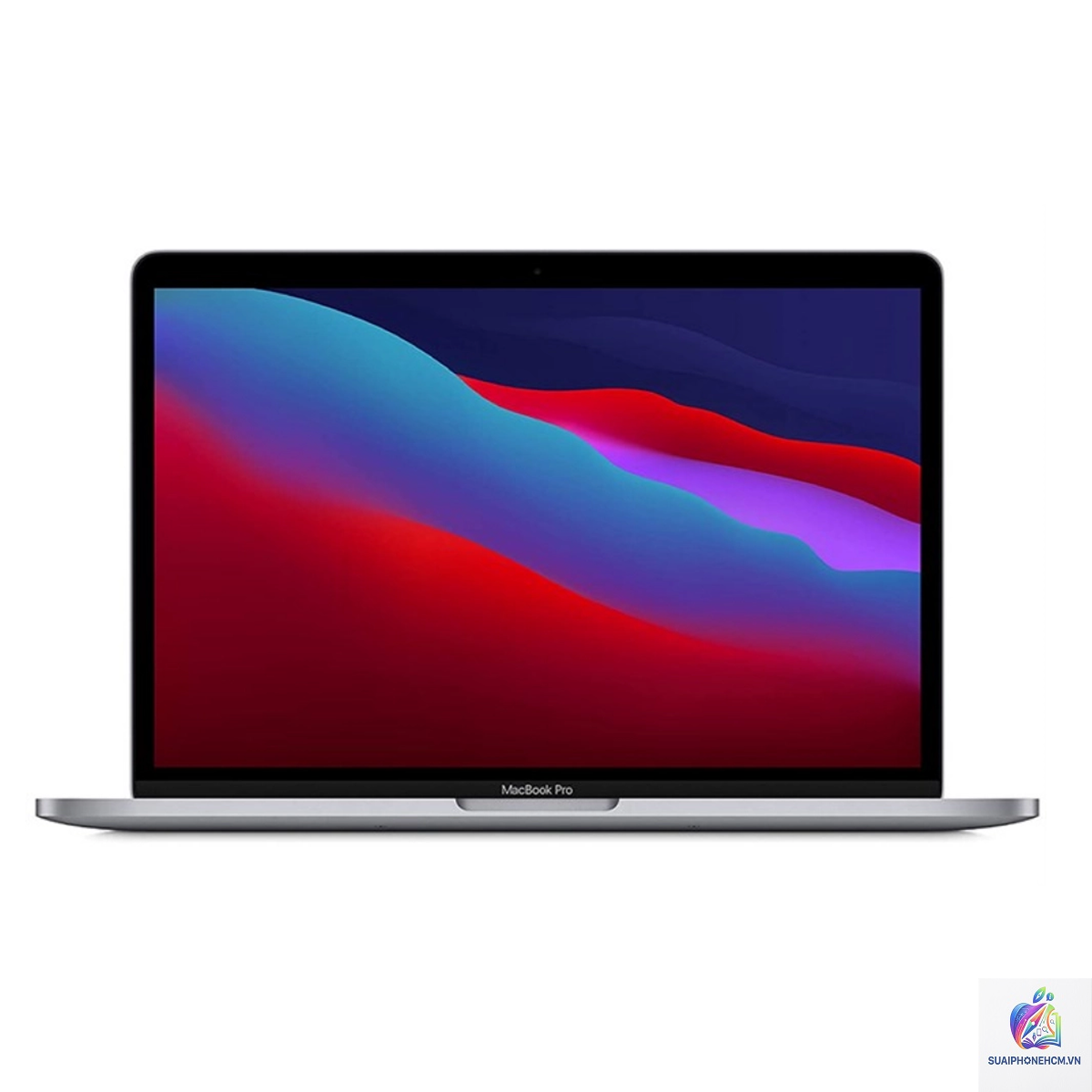
MacBook Pro Touch Bar là một trong những cải tiến phần cứng gây tranh luận nhất mà Apple từng giới thiệu. Ra mắt lần đầu vào năm 2016 trên dòng MacBook Pro, thanh cảm ứng OLED thay thế hàng phím chức năng truyền thống, hứa hẹn mang đến trải nghiệm tương tác linh hoạt và thông minh hơn. Tuy nhiên, sau sáu năm tồn tại, Apple đã chính thức khai tử Touch Bar trên các mẫu MacBook Pro mới nhất từ năm 2021. Vậy MacBook Pro Touch Bar thực sự là gì, nó hoạt động ra sao, và tại sao nó không đạt được kỳ vọng? Bài viết này sẽ phân tích toàn diện về công nghệ này, từ nguyên lý hoạt động, ưu nhược điểm, đến những bài học chiến lược mà Apple để lại.
MacBook Pro Touch Bar Là Gì? Bản Chất Của Thanh Cảm Ứng OLED
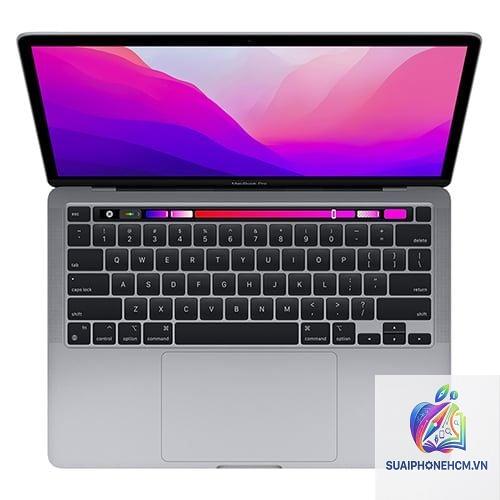
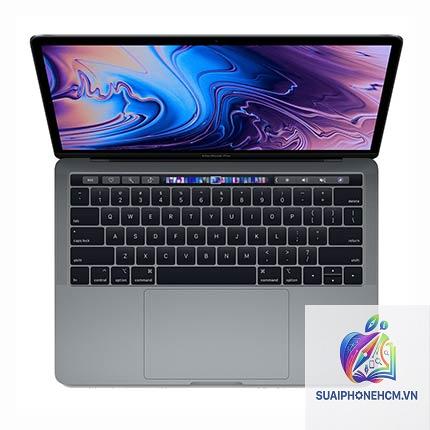
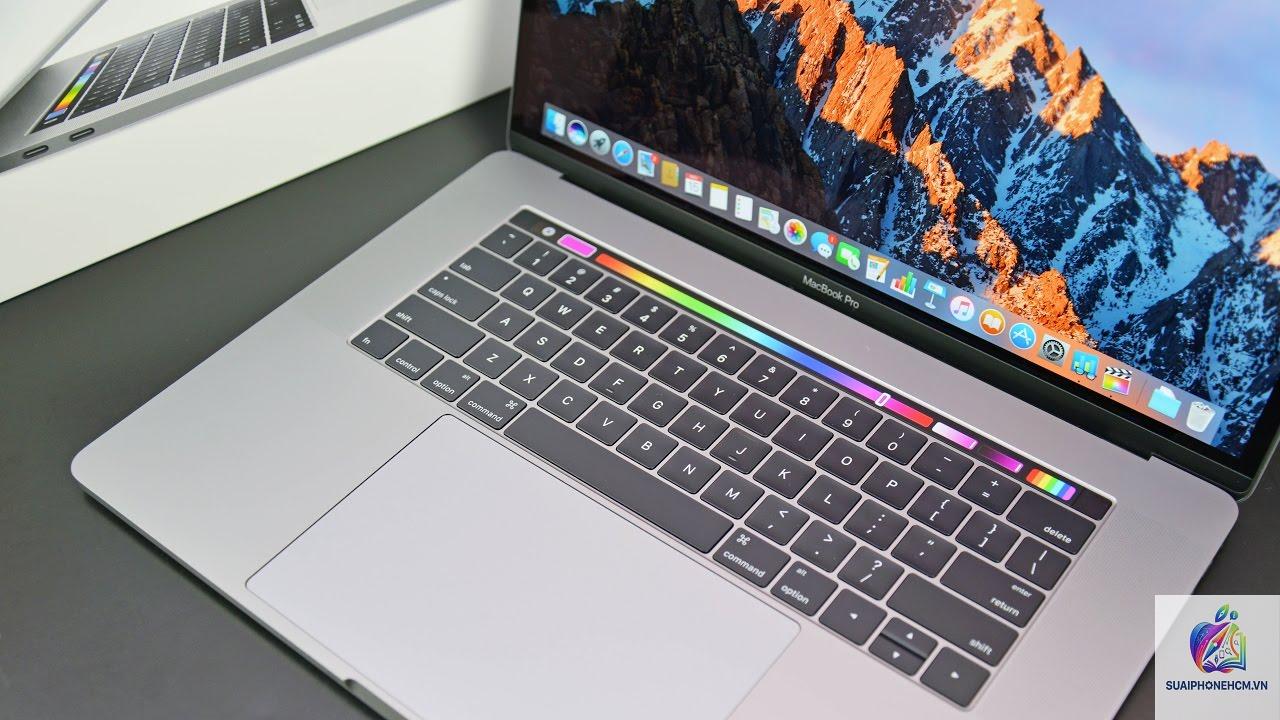
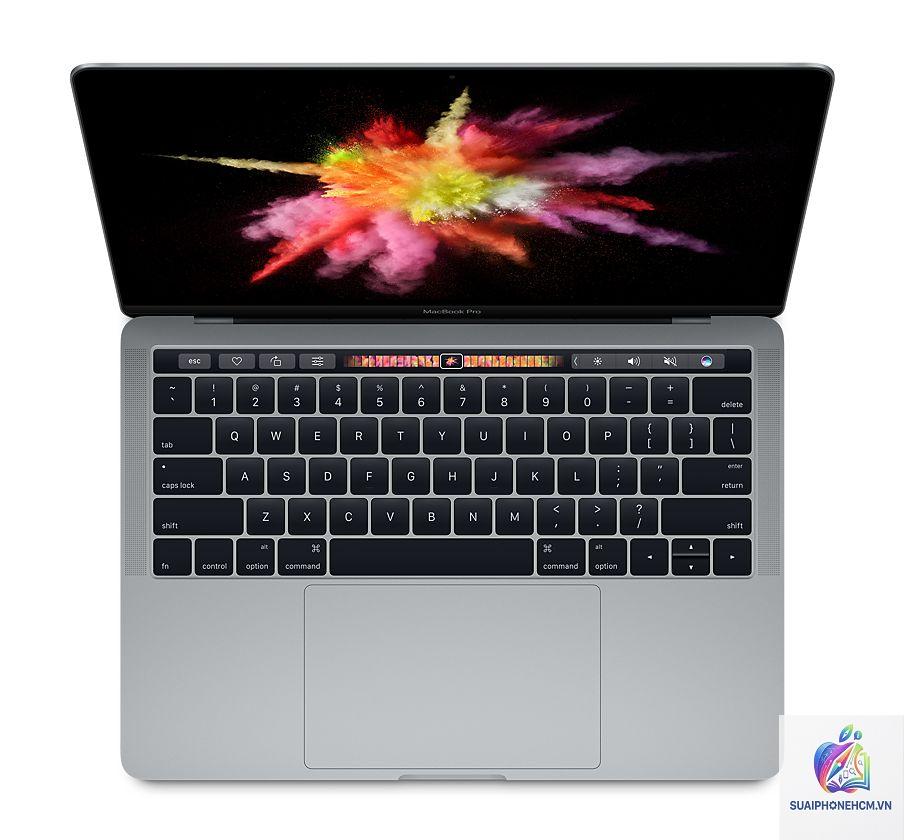
MacBook Pro Touch Bar là một dải màn hình Retina OLED đa điểm nằm ngay phía trên bàn phím, thay thế cho hàng phím chức năng (F1-F12) và một số phím điều khiển như âm lượng, độ sáng màn hình. Touch Bar có khả năng thay đổi giao diện và chức năng dựa trên ứng dụng đang chạy, hiển thị các nút ảo, thanh trượt, hoặc phím tắt ngữ cảnh. Nó được tích hợp với cảm biến Touch ID ở đầu bên phải, cho phép xác thực vân tay và thanh toán Apple Pay.
Không giống như các màn hình cảm ứng thông thường, Touch Bar chỉ là một thanh hẹp (khoảng 2170 x 60 pixel trên các mẫu 13 inch và 15 inch) và được điều khiển độc lập bởi một vi xử lý riêng (T1 hoặc T2) để đảm bảo phản hồi nhanh và tiết kiệm pin. Người dùng có thể chạm, vuốt hoặc kéo trên bề mặt kính của thanh này để thực hiện các thao tác.
Lịch Sử Phát Triển: Từ Ý Tưởng Đến Khi Bị Khai Tử
Apple giới thiệu MacBook Pro Touch Bar vào tháng 10 năm 2016 cùng với thiết kế MacBook Pro hoàn toàn mới (mỏng hơn, chỉ có cổng USB-C, bàn phím cánh bướm). Ban đầu, Touch Bar được quảng bá như một cách để tăng năng suất, cho phép người dùng truy cập nhanh vào các công cụ chỉnh sửa ảnh, video, hay thao tác trên trình duyệt mà không cần rời tay khỏi bàn phím.
Trong những năm tiếp theo, Touch Bar xuất hiện trên hầu hết các dòng MacBook Pro (trừ MacBook Air và MacBook Pro 13 inch không Touch Bar phiên bản giá rẻ). Tuy nhiên, đến năm 2021, khi Apple ra mắt MacBook Pro 14 inch và 16 inch với chip M1 Pro/M1 Max, họ đã loại bỏ Touch Bar và đưa trở lại hàng phím chức năng vật lý. Nguyên nhân chính được cho là do phản hồi tiêu cực từ người dùng, chi phí sản xuất cao, và sự không tương thích với trải nghiệm gõ phím truyền thống.
Nguyên Lý Hoạt Động Và Các Thành Phần Cốt Lõi
Touch Bar không đơn thuần là một màn hình phụ. Nó hoạt động dựa trên cơ chế tương tác ngữ cảnh (contextual interaction). Khi bạn mở một ứng dụng, macOS sẽ gửi tín hiệu đến Touch Bar để hiển thị các nút điều khiển phù hợp. Ví dụ, khi sử dụng Safari, Touch Bar hiển thị các tab đang mở, thanh địa chỉ, và nút tải lại trang. Trong Final Cut Pro, nó có thể hiển thị các công cụ cắt ghép video dạng thanh trượt.
Phần cứng bao gồm:
Màn hình OLED đa điểm: Độ phân giải cao, độ sáng tốt, tiết kiệm năng lượng do chỉ bật các pixel cần thiết.
Chip điều khiển Apple T1 (sau là T2): Xử lý riêng biệt, giúp Touch Bar hoạt động ngay cả khi máy tính đang ở chế độ sleep.
Cảm biến Touch ID: Nằm ở đầu phải của Touch Bar, cho phép mở khóa và xác thực nhanh.
Kết nối với hệ thống: Giao tiếp qua bus SPI (Serial Peripheral Interface) với bo mạch chủ.
Về phần mềm, các nhà phát triển có thể tùy chỉnh Touch Bar thông qua framework Touch Bar API của Apple, cho phép tạo các nút, thanh trượt, và thậm chí cả ứng dụng chạy trực tiếp trên Touch Bar (ví dụ: bộ điều khiển DJ, piano ảo).
Phân Loại Các Dòng MacBook Pro Có Touch Bar
Touch Bar xuất hiện trên ba thế hệ MacBook Pro chính:
Thế hệ
Năm ra mắt
Kích thước màn hình
Chip xử lý
Đặc điểm nổi bật
MacBook Pro 2016-2017
2016-2017
13 inch, 15 inch
Intel Core thế hệ 6/7 (Kaby Lake)
Touch Bar + Touch ID đầu tiên, bàn phím cánh bướm thế hệ 1/2, cổng Thunderbolt 3.
MacBook Pro 2018-2019
2018-2019
13 inch, 15 inch (sau 16 inch)
Intel Core thế hệ 8/9 (Coffee Lake)
Touch Bar cải tiến, bàn phím cánh bướm thế hệ 3, sửa lỗi bàn phím, Apple T2 chip.
MacBook Pro 2020 (Intel)
2020
13 inch (4 cổng)
Intel Core thế hệ 10 (Ice Lake)
Phiên bản cuối cùng có Touch Bar trước khi chuyển sang Apple Silicon.
Lưu ý: MacBook Pro 13 inch không Touch Bar (phiên bản 2 cổng Thunderbolt) vẫn được bán song song với các máy có Touch Bar, nhưng không được trang bị thanh cảm ứng này.
Lợi Ích Khi Sử Dụng MacBook Pro Touch Bar
Dù bị chỉ trích, Touch Bar vẫn có những điểm mạnh đáng kể trong một số tác vụ cụ thể:
Tương tác ngữ cảnh thông minh: Trong các ứng dụng đồ họa như Photoshop,
Dù bị chỉ trích, Touch Bar vẫn có những trường hợp sử dụng thực tế đáng chú ý:
Chỉnh sửa ảnh với Affinity Photo hoặc Pixelmator Pro: Các thanh trượt màu sắc, cọ vẽ, và chế độ hòa trộn có thể được điều khiển trực tiếp trên Touch Bar.
Sản xuất âm nhạc (Logic Pro X, GarageBand): Touch Bar hiển thị bàn phím piano thu nhỏ hoặc các nút điều khiển mixer, cho phép người dùng chạm và vuốt để thay đổi âm lượng, pan.
Lập trình viên: Một số IDE như Xcode và VS Code có extension cho Touch Bar để hiển thị các lệnh build, debug, hoặc chọn tab.
Duyệt web với Safari: Chuyển tab, tải lại trang, hoặc xem lịch sử duyệt web nhanh hơn so với dùng chuột.
Thiết bị hỗ trợ văn phòng: Trong Excel, Touch Bar hiển thị các hàm cơ bản, màu sắc, và định dạng văn bản.
Sai Lầm Thường Gặp Khi Sử Dụng MacBook Pro Touch Bar
Nhiều người dùng mới mắc phải những lỗi phổ biến sau:
Không tùy chỉnh Control Strip: Mặc định, Touch Bar chỉ hiển thị các nút cơ bản. Người dùng có thể vào System Preferences > Keyboard > Customize Control Strip để thêm các phím tắt họ thường dùng (ví dụ: Screenshot, Do Not Disturb).
Sử dụng Touch Bar thay vì bàn phím cho các thao tác thường xuyên: Đối với các lệnh như Undo (Cmd+Z), Save (Cmd+S), tốt hơn hết là giữ nguyên phím tắt bàn phím, Touch Bar chỉ hỗ trợ những tác vụ ít dùng.
Không cập nhật driver Touch Bar: Nếu Touch Bar bị đơ, hãy thử reset SMC (System Management Controller) hoặc khởi động lại máy. Đôi khi lỗi đến từ bản cập nhật macOS.
Bỏ qua việc sử dụng Touch ID: Nếu bạn chưa thiết lập Touch ID trên Touch Bar, hãy làm ngay vì nó tăng tốc đáng kể quá trình đăng nhập và xác thực.
Mua MacBook Pro cũ có Touch Bar mà không kiểm tra: Do Touch Bar dễ hỏng hơn phím thường, khi mua máy cũ cần kiểm tra kỹ xem có điểm chết (dead pixel) hoặc vùng không phản hồi không.
Lưu Ý Quan Trọng Khi Sử Dụng Và Bảo Quản MacBook Pro Touch Bar
Để kéo dài tuổi thọ cho Touch Bar, bạn cần lưu ý:
Tránh tiếp xúc với chất lỏng: Touch Bar không có gioăng chống nước, nếu đổ nước hoặc cà phê lên bàn phím, rất có thể Touch Bar sẽ bị chập.
Không dùng vật nhọn để chạm: Mặc dù bề mặt Touch Bar là kính cường lực, nhưng va đập mạnh có thể gây nứt.
Vệ sinh nhẹ nhàng: Dùng khăn microfibre khô để lau, không dùng hóa chất tẩy rửa mạnh.
Cập nhật phần mềm thường xuyên: Apple đã phát hành nhiều bản vá để cải thiện độ ổn định của Touch Bar, đặc biệt là các bản macOS Big Sur và Monterey.
Biết cách khắc phục lỗi cơ bản: Nếu Touch Bar không hiển thị, hãy thử vào Terminal gõ lệnh: sudo pkill TouchBarServer (yêu cầu mật khẩu) để khởi động lại dịch vụ.
Câu Hỏi Thường Gặp Về MacBook Pro Touch Bar
Tại sao Apple lại bỏ Touch Bar trên MacBook Pro M1 Pro/Max?
Theo các phân tích từ chính Apple và báo giới, lý do chính là phản hồi tiêu cực từ người dùng chuyên nghiệp. Họ muốn có phím Escape vật lý, phím chức năng và các phím điều khiển truyền thống. Ngoài ra, việc phát triển và bảo trì Touch Bar làm tăng chi phí sản xuất và phức tạp hóa thiết kế. Apple quyết định quay lại thiết kế cổ điển để tập trung vào hiệu năng và sự tin cậy.
Tôi có thể mua MacBook Pro cũ có Touch Bar không? Có nên không?
Nếu bạn có ngân sách eo hẹp và muốn trải nghiệm công nghệ này, bạn vẫn có thể mua các mẫu Intel cũ. Tuy nhiên, cần lưu ý rằng những máy này đã lỗi thời về chip (Intel), hiệu năng kém hơn nhiều so với dòng Apple Silicon, và Touch Bar có thể không còn được hỗ trợ lâu dài trong các bản macOS tương lai. Nếu bạn cần một máy mạnh mẽ và bền bỉ, hãy chọn MacBook Pro không Touch Bar hoặc dòng M1/M2/M3 trở lên.
Làm thế nào để tùy chỉnh Touch Bar theo ý muốn?
Không. Touch Bar chỉ là phần mở rộng, không thể thay thế bàn phím. Nó phù hợp cho các thao tác trực quan như điều chỉnh thanh trượt, chọn màu, nhưng gõ văn bản hay nhập lệnh vẫn cần bàn phím vật lý.
MacBook Pro Touch Bar có chạy được Windows qua Boot Camp không?
Có, nhưng Touch Bar chỉ hoạt động với các chức năng cơ bản (âm lượng, độ sáng) và không có driver tùy chỉnh từ Apple. Nói cách khác, trên Windows, Touch Bar hầu như vô dụng.
Kết Luận: Di Sản Của MacBook Pro Touch Bar
MacBook Pro Touch Bar là một thử nghiệm táo bạo của Apple trong việc thay đổi cách con người tương tác với máy tính xách tay. Nó mang lại những ý tưởng thú vị về tương tác ngữ cảnh, nhưng thất bại trong việc thuyết phục người dùng rời xa thói quen gõ phím truyền thống. Sự thiếu phản hồi xúc giác, độ tin cậy kém, và sự hỗ trợ hạn chế từ nhà phát triển đã khiến Touch Bar trở thành một “chiếc phím chức năng đắt tiền” và cuối cùng bị loại bỏ.
Ngày nay, khi nhìn lại, Touch Bar vẫn là một phần thú vị của lịch sử MacBook. Dù không tồn tại lâu dài, nó đã dạy cho Apple và ngành công nghiệp một bài học quý giá: công nghệ mới phải thực sự cải thiện trải nghiệm làm việc, chứ không chỉ đơn thuần là thay đổi vì sự khác biệt. Đối với những ai yêu thích sự sáng tạo và muốn tận dụng tối đa Touch Bar, vẫn có thể tìm mua các mẫu cũ để trải nghiệm, nhưng hãy chuẩn bị tâm lý cho một thiết bị có tuổi thọ hạn chế.
Cuối cùng, dù bạn yêu hay ghét MacBook Pro Touch Bar, không thể phủ nhận rằng nó đã để lại dấu ấn đậm nét trong lịch sử thiết kế sản phẩm Apple. Với việc Apple quay trở lại hàng phím chức năng vật lý, người dùng có thể yên tâm rằng họ đã được lắng nghe.