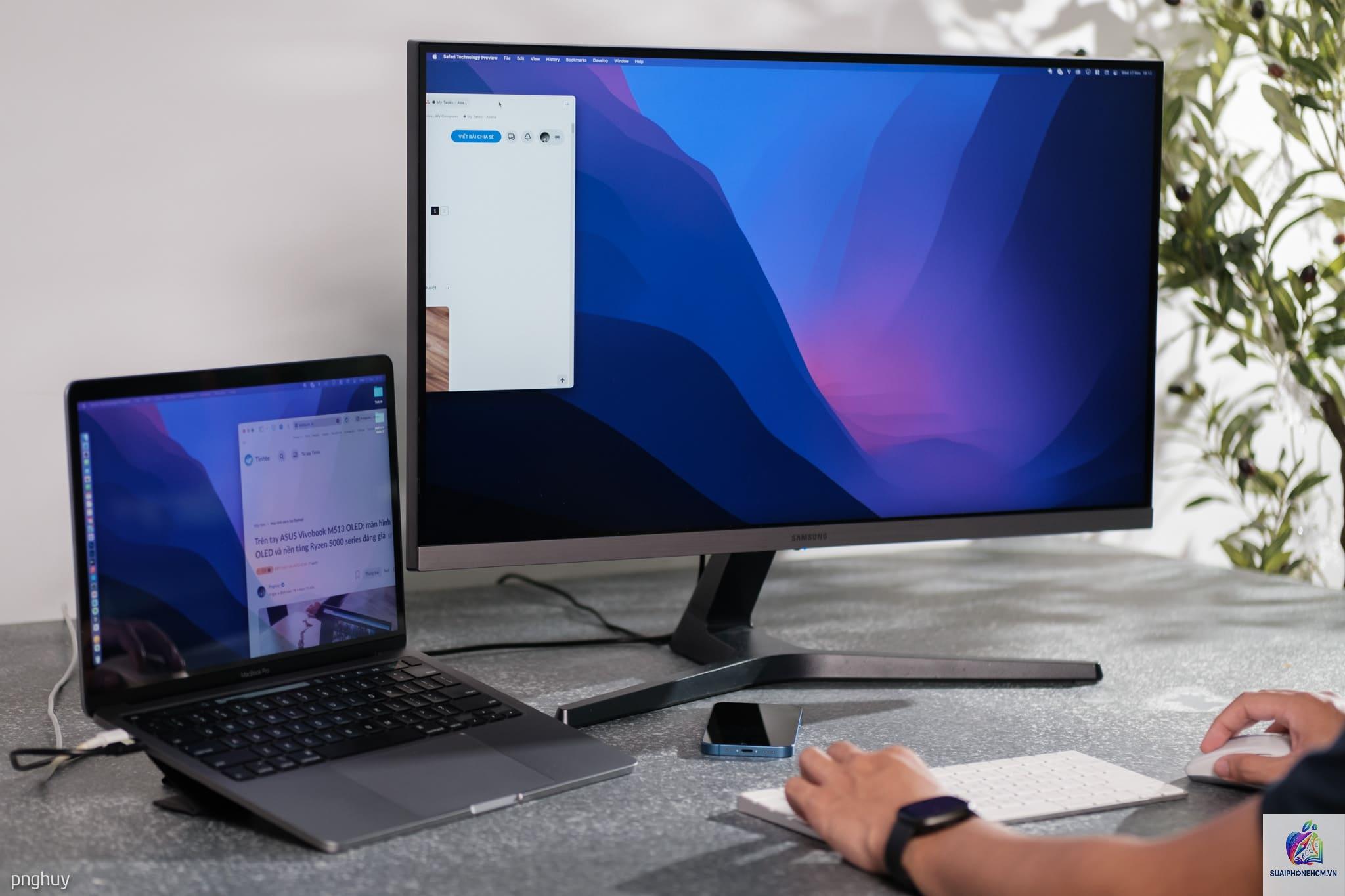
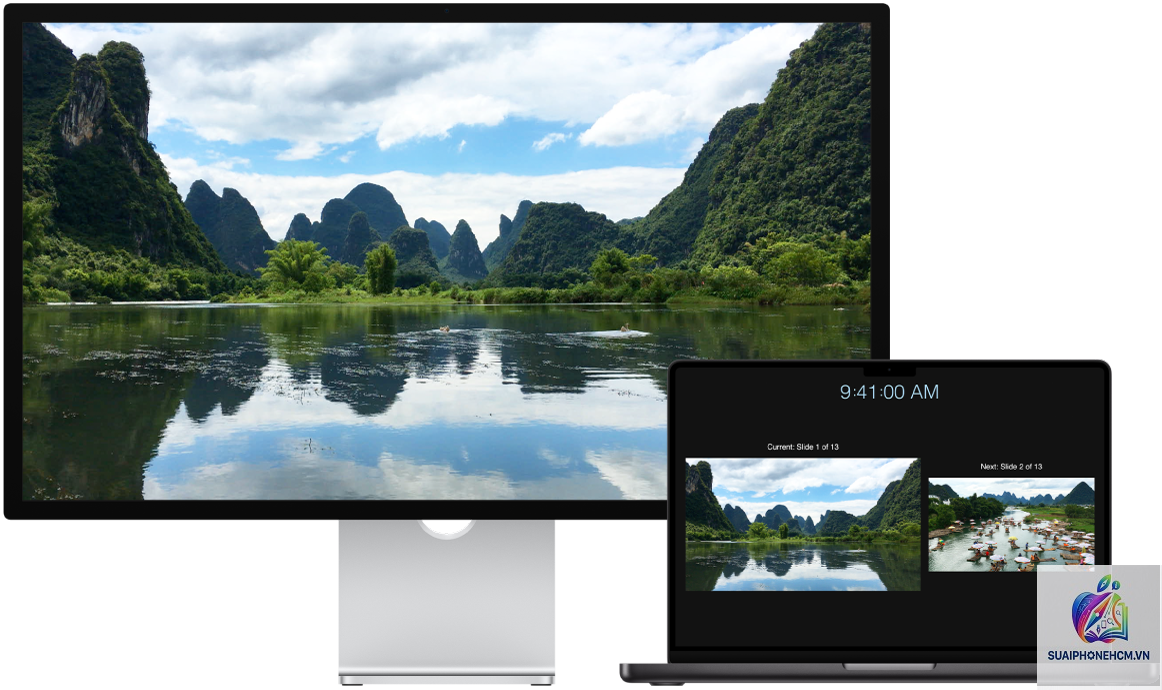
Khả năng MacBook Pro hỗ trợ màn hình ngoài là một trong những yếu tố được người dùng chuyên nghiệp quan tâm hàng đầu. Dù bạn là nhà thiết kế đồ hoạ, lập trình viên hay chỉ đơn giản muốn mở rộng không gian làm việc, việc hiểu rõ giới hạn cổng xuất, độ phân giải tối đa và cách thiết lập đúng giúp bạn khai thác tối đa chiếc máy tính xách tay của mình. Bài viết này phân tích chi tiết từ dòng chạy chip Intel đến Apple Silicon, kèm hướng dẫn thực tế và những lưu ý quan trọng để tránh lỗi thường gặp.
Khái niệm cốt lõi về tính năng màn hình ngoài trên MacBook Pro
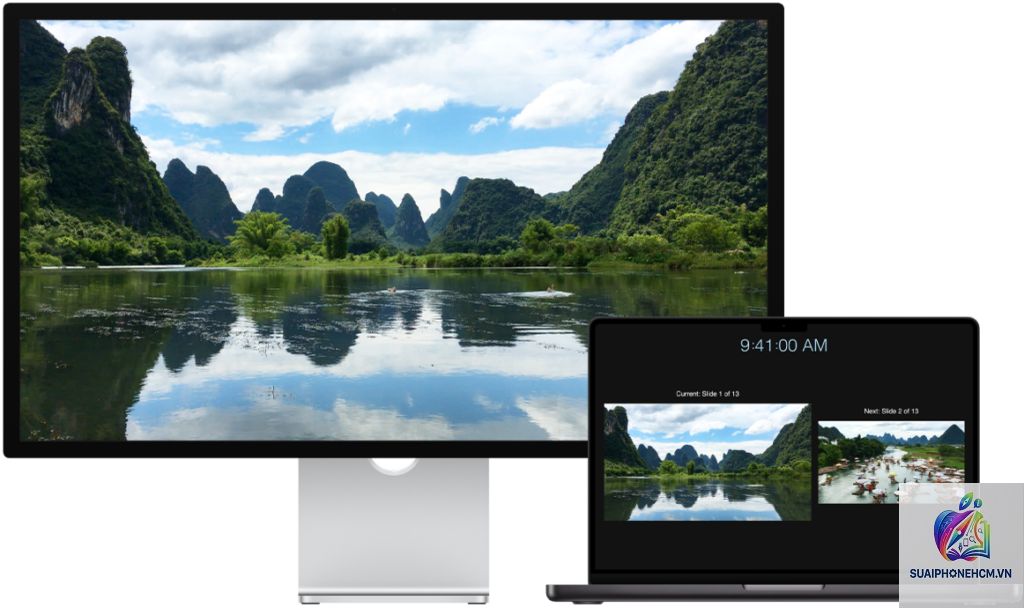
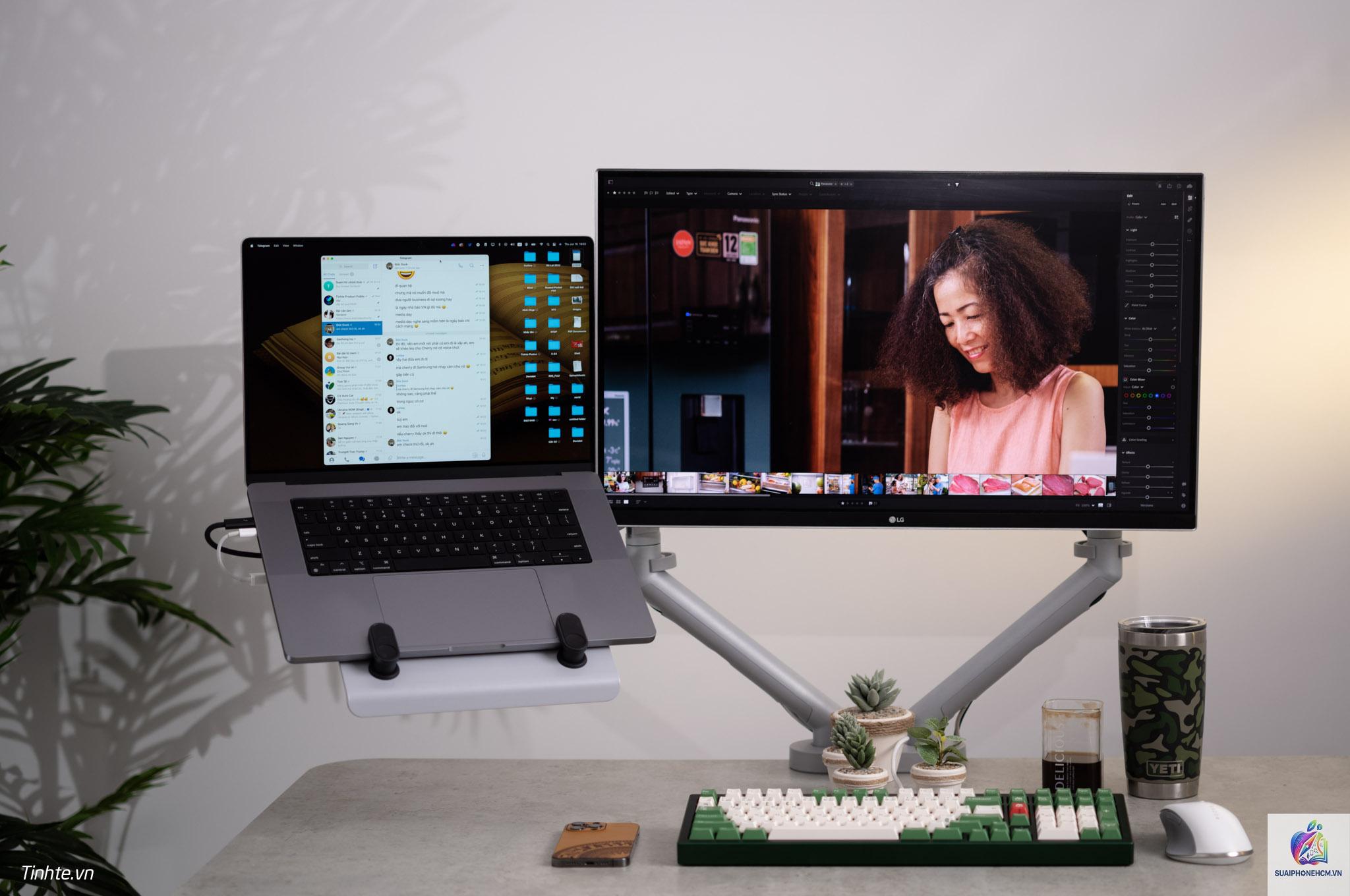
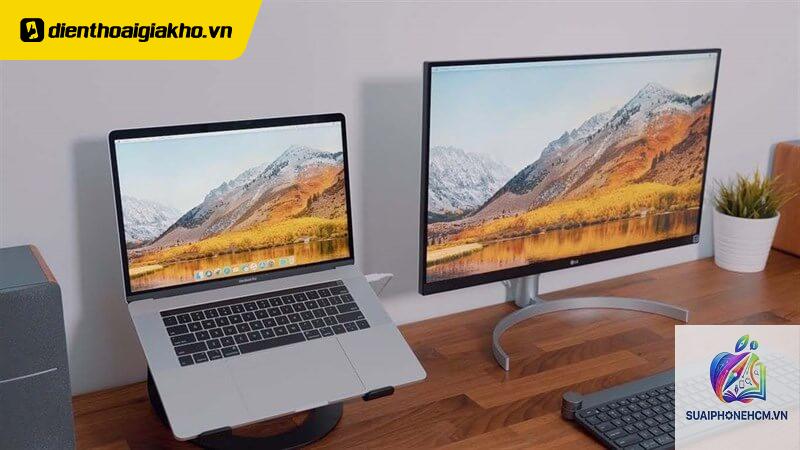
Khi nói MacBook Pro hỗ trợ màn hình ngoài, chúng ta đề cập đến khả năng của máy có thể xuất tín hiệu video ra một hoặc nhiều màn hình rời thông qua các cổng như Thunderbolt, USB-C, HDMI hoặc DisplayPort. Không chỉ đơn thuần là “cắm là chạy”, mỗi đời máy có giới hạn về số lượng màn hình có thể kết nối đồng thời, độ phân giải và tần số quét hỗ trợ. Bản chất của tính năng này nằm ở bộ xử lý đồ hoạ (GPU) tích hợp trên chip hoặc card rời, cùng với băng thông của giao thức kết nối.
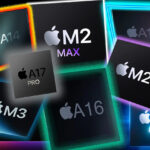
Apple trang bị cho MacBook Pro các cổng Thunderbolt 4 (tương thích USB-C) và HDMI 2.0 hoặc 2.1 tùy theo dòng máy. Riêng các mẫu chạy chip Apple Silicon như M1, M2, M3 có kiến trúc thống nhất (Unified Memory Architecture), cho phép xuất tín hiệu mượt mà mà không cần card đồ hoạ rời. Việc nắm vững những giới hạn này giúp bạn lựa chọn màn hình phù hợp và tránh lãng phí tài nguyên.
Phân loại khả năng hỗ trợ màn hình ngoài theo từng dòng MacBook Pro
Mỗi thế hệ MacBook Pro có cấu hình phần cứng khác nhau, dẫn đến sự khác biệt rõ rệt về số lượng màn hình ngoài có thể kết nối đồng thời và độ phân giải tối đa.
MacBook Pro chạy chip Intel (trước 2020)
MacBook Pro 13 inch (Intel): Hỗ trợ tối đa 1 màn hình ngoài độ phân giải 5K (5120×2880) hoặc 2 màn hình 4K (4096×2304) qua Thunderbolt 3. Với một số dòng có card đồ hoạ Radeon Pro, có thể xuất ra 2 màn hình 5K hoặc 1 màn hình 6K.
MacBook Pro 15/16 inch (Intel): Hỗ trợ tới 4 màn hình ngoài độ phân giải 4K hoặc 2 màn hình 6K (Pro Display XDR) nhờ card rời AMD Radeon Pro. Cổng HDMI trên dòng này thường hỗ trợ tối đa 4K@60Hz.
MacBook Pro M1 và M2 (13 inch)
MacBook Pro 13 inch M1: Chỉ hỗ trợ duy nhất 1 màn hình ngoài với độ phân giải tối đa 6K@60Hz qua Thunderbolt/USB-C. Không thể kết nối 2 màn hình đồng thời trừ khi dùng dock DisplayLink (giải pháp phần mềm).
MacBook Pro 13 inch M2: Giống M1, chỉ hỗ trợ 1 màn hình ngoài 6K@60Hz. Tuy nhiên có thể dùng màn hình gập của máy (Built‑in Retina) cùng với màn hình ngoài.
MacBook Pro M2 Pro, M3 Pro (14 inch và 16 inch)
MacBook Pro 14/16 inch M2 Pro: Hỗ trợ tối đa 2 màn hình ngoài 6K@60Hz qua Thunderbolt, hoặc 1 màn hình 6K@60Hz + 1 màn hình 4K@144Hz qua cổng HDMI 2.1.
MacBook Pro 14/16 inch M3 Pro: Hỗ trợ 2 màn hình ngoài lên tới 6K@60Hz. Riêng phiên bản M3 Pro (14‑core GPU) hỗ trợ thêm 1 màn hình 4K@60Hz nếu dùng dock phù hợp.
MacBook Pro M2 Max, M3 Max (14 inch và 16 inch)
MacBook Pro 14/16 inch M2 Max: Hỗ trợ tới 4 màn hình ngoài: 3 màn hình 6K@60Hz và 1 màn hình 4K@144Hz qua HDMI, hoặc tối đa 4 màn hình 6K@60Hz.
MacBook Pro 14/16 inch M3 Max: Hỗ trợ 4 màn hình ngoài: 3 màn hình 6K@60Hz + 1 màn hình 8K@60Hz (hoặc 4K@240Hz) qua HDMI 2.1. Đây là dòng mạnh nhất hiện tại về khả năng đa màn hình.
Dòng MacBook Pro
Số màn hình ngoài tối đa
Độ phân giải tối đa hỗ trợ
Cổng kết nối chính
13 inch Intel
1 – 2 (tuỳ card)
5K hoặc 2x4K
Thunderbolt 3 / HDMI
15/16 inch Intel
2 – 4
6K hoặc 4x4K
Thunderbolt 3 /HDMI 2.0
13 inch M1/M2
1
6K@60Hz
Thunderbolt 3/4
14/16 inch M2 Pro
2
6K@60Hz hoặc 6K+4K@144Hz
Thunderbolt 4 /HDMI 2.1
14/16 inch M3 Pro
2 – 3
6K@60Hz + 4K@60Hz
Thunderbolt 4 /HDMI 2.1
14/16 inch M2 Max
4
3x6K + 1x4K@144Hz
Thunderbolt 4 /HDMI 2.1
14/16 inch M3 Max
4
3x6K + 1x8K@60Hz
Thunderbolt 4 /HDMI 2.1
Lợi ích và hạn chế của việc kết nối màn hình ngoài với MacBook Pro
Lợi ích rõ rệt khi sử dụng
Mở rộng không gian làm việc: Cho phép bạn đặt timeline, code editor, tài liệu tham khảo trên các màn hình riêng, tăng năng suất lên đến 30-50% so với chỉ dùng màn hình laptop.
Độ chính xác màu sắc cao: Nhiều màn hình chuyên dụng như Pro Display XDR hay LG UltraFine được tối ưu cho macOS, mang lại dải màu P3 và độ sáng phù hợp cho công việc đồ hoạ.
Xuất hình ảnh 4K/5K/6K sắc nét: Các dòng MacBook Pro mới nhất hỗ trợ độ phân giải lớn, hiển thị chi tiết tới từng pixel, lý tưởng cho chỉnh sửa video 4K/8K.
Hạn chế cần cân nhắc
Giới hạn số lượng màn hình trên dòng M1/M2 13 inch: Chỉ kết nối được một màn hình ngoài trừ khi dùng giải pháp bên thứ ba (DisplayLink). Điều này gây bất tiện cho người cần đa nhiệm nhiều màn hình.
Yêu cầu cáp và adapter chất lượng cao: Kết nối 6K@60Hz hay 8K đòi hỏi cáp Thunderbolt 4 hoặc HDMI 2.1 chính hãng, nếu dùng cáp rẻ có thể gây nhấp nháy, mất tín hiệu.
Tiêu hao pin và tản nhiệt: Xuất nhiều màn hình ngoài khiến GPU hoạt động liên tục, pin tụt nhanh hơn và máy có thể nóng lên nếu dùng tác vụ nặng.
So sánh khả năng kết nối giữa dòng Intel và Apple Silicon
Sự khác biệt lớn nhất nằm ở kiến trúc bộ nhớ và băng thông. Dòng Intel dùng card đồ hoạ rời có bộ nhớ riêng, trong khi Apple Silicon dùng bộ nhớ thống nhất, chia sẻ giữa CPU và GPU. Điều này khiến dòng Intel có thể hỗ trợ nhiều màn hình 4K hơn ở một số cấu hình (vì có VRAM chuyên dụng), nhưng lại tiêu tốn nhiều điện năng hơn. Ngược lại, dòng Apple Silicon tối ưu năng lượng nhưng bị giới hạn số lượng màn hình trên các chip thấp hơn.
Ví dụ: MacBook Pro 16 inch Intel với Radeon Pro 5600M có thể chạy đồng thời 4 màn hình 5K, trong khi MacBook Pro 14 inch M2 Max cũng chạy được 4 màn hình nhưng với độ phân giải tối đa 6K. Nhưng xét về hiệu năng đồ hoạ tổng thể khi render, M2 Max vượt trội hơn hẳn nhờ băng thông bộ nhớ lên tới 400 GB/s.
Hướng dẫn chi tiết cách kết nối và thiết lập màn hình ngoài trên MacBook Pro
Xác định cổng kết nối phù hợp
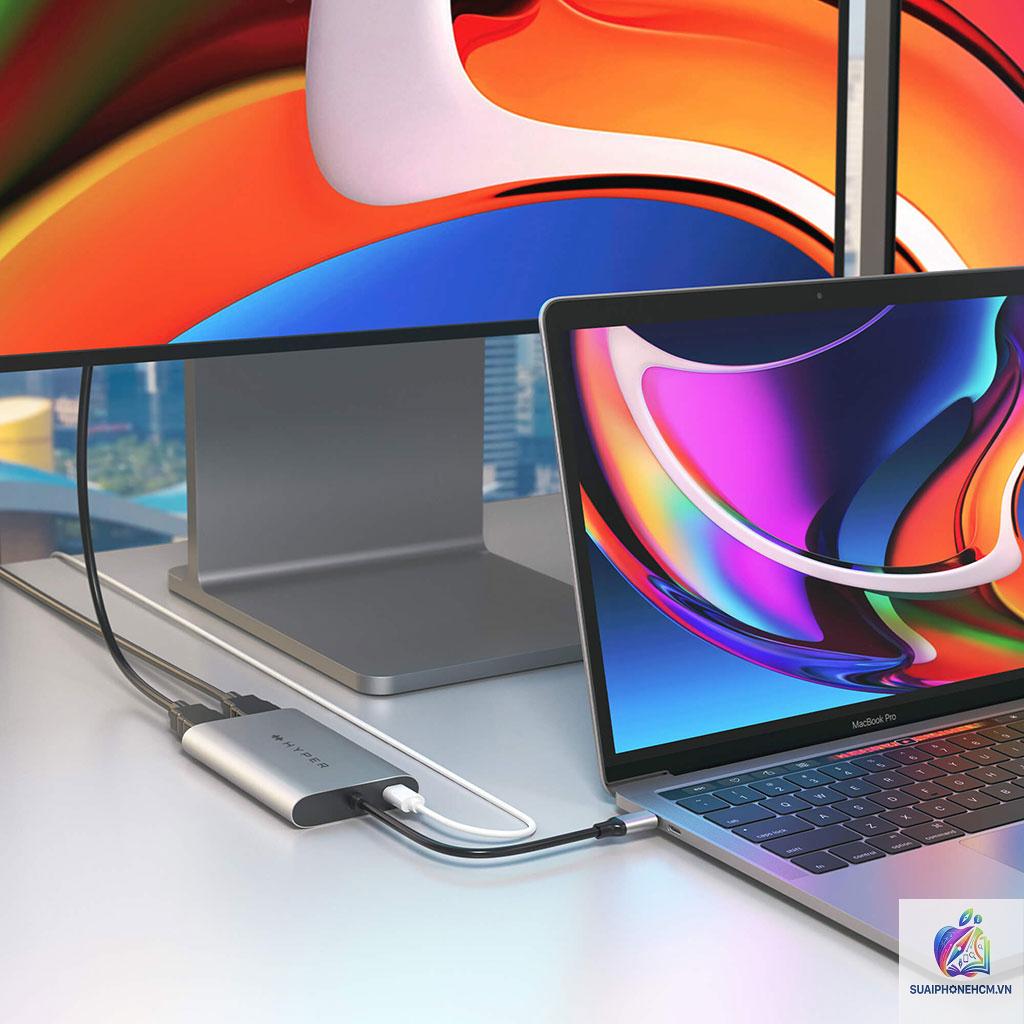
Thunderbolt 4 / USB-C: Hỗ trợ DisplayPort Alt Mode, có thể xuất ra tới 6K@60Hz. Dùng cáp USB-C to DisplayPort hoặc USB-C to USB-C nếu màn hình có cổng USB-C.
HDMI 2.1: Có trên các dòng M2 Pro, M2 Max, M3 Pro, M3 Max. Hỗ trợ 4K@144Hz, 8K@60Hz. Dùng cáp HDMI 2.1 để đạt băng thông tối đa.
HDMI 2.0: Có trên dòng Intel và một số MacBook Pro M1/M2 nếu dùng adapter. Giới hạn ở 4K@60Hz.
Các bước kết nối cơ bản
Bước 1: Tắt nguồn màn hình ngoài (không bắt buộc nhưng an toàn).
Bước 2: Cắm cáp vào cổng MacBook Pro rồi cắm đầu còn lại vào màn hình.
Bước 3: Bật nguồn màn hình. MacBook Pro thường tự động nhận diện và hiển thị hình ảnh.
Bước 4: Vào System Settings > Displays để điều chỉnh độ phân giải, sắp xếp vị trí màn hình, chọn chế độ mở rộng hay phản chiếu.
Tối ưu hiệu suất cho nhiều màn hình
Đặt màn hình ngoài ở chế độ “Extend Desktop” để tận dụng không gian làm việc.
Giảm độ phân giải xuống 2560×1440 nếu gặp hiện tượng lag hoặc giật.
Sử dụng màn hình có tần số quét 60Hz hoặc 120Hz tuỳ theo khả năng của MacBook Pro.
Những sai lầm thường gặp khi kết nối màn hình ngoài và cách tránh
Dùng cáp không đủ băng thông: Nhiều người dùng cáp USB-C 3.0 thông thường để kết nối màn hình 5K, dẫn đến hình ảnh không ổn định hoặc không nhận. Giải pháp: Dùng cáp Thunderbolt 4 hoặc cáp có chứng nhận DisplayPort HBR3.
Cắm sai cổng trên MacBook Pro: Một số dòng Intel chỉ hỗ trợ xuất màn hình qua cổng Thunderbolt bên trái hoặc phải, không phải cổng nào cũng như nhau. Kiểm tra thông số kỹ thuật của máy.
Không cập nhật macOS: Phiên bản macOS cũ có thể thiếu driver cho màn hình ngoài hoặc gây lỗi kết nối. Luôn cập nhật lên phiên bản mới nhất.
Quên giới hạn số màn hình: Mua dock DisplayLink với hy vọng chạy 3 màn hình trên MacBook Pro M1 mà không biết giới hạn phần cứng. Cần kiểm tra dung lượng bộ nhớ và băng thông trước khi mua thiết bị.
Lưu ý quan trọng khi sử dụng nhiều màn hình ngoài
Nhiệt độ máy có thể tăng cao khi xuất 3-4 màn hình cùng lúc. Sử dụng đế tản nhiệt và đảm bảo thông gió tốt.
Không nên dùng hub USB-C giá rẻ vì có thể không đáp ứng đủ nguồn cho màn hình hoặc gây mất tín hiệu. Nên chọn hub/dock hỗ trợ DisplayLink nếu muốn vượt quá giới hạn cứng của Apple Silicon.
Trên dòng M1/M2 13 inch, nếu cần 2 màn hình ngoài, giải pháp duy nhất là dùng dock DisplayLink (ví dụ: Plugable UD-3900). Tuy nhiên, hiệu năng đồ hoạ có thể giảm do phải nén tín hiệu qua USB.
Câu hỏi thường gặp
MacBook Pro M1 có hỗ trợ 2 màn hình ngoài không?
Không trực tiếp. MacBook Pro M1 chỉ hỗ trợ tối đa 1 màn hình ngoài qua cổng Thunderbolt. Để kết nối 2 màn hình, bạn phải sử dụng dock hỗ trợ DisplayLink, tuy nhiên màn hình thứ hai sẽ chạy qua driver USB, có thể gây giật và giới hạn độ phân giải.
MacBook Pro M3 Pro hỗ trợ màn hình ngoài 8K không?
Phiên bản M3 Pro hỗ trợ 8K@60Hz qua cổng HDMI 2.1. Tuy nhiên, chỉ có một màn hình duy nhất đạt độ phân giải này, nếu kết nối thêm màn hình 6K qua Thunderbolt thì màn hình 8K vẫn hoạt động bình thường.
Làm thế nào để kiểm tra số màn hình ngoài tối đa MacBook Pro của tôi?
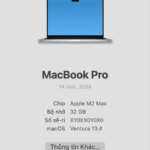
Vào System Settings > General > About > System Report > Graphics/Displays. Xem phần “Display Support” hoặc tìm dòng “Maximum External Displays” trong thông tin chip. Bạn cũng có thể tham khảo bảng thông số kỹ thuật trên trang hỗ trợ của Apple.
Dùng MacBook Pro gấp kết hợp màn hình ngoài (Clamshell mode) có ảnh hưởng gì không?
Hoàn toàn bình thường. Chỉ cần đảm bảo máy được cắm nguồn và màn hình ngoài được cắm trước khi đóng nắp. macOS tự động chuyển chế độ xuất ra màn hình ngoài.
Kết luận
MacBook Pro hỗ trợ màn hình ngoài rất tốt ở các dòng cao cấp (Pro/Max) nhưng có hạn chế đáng kể ở dòng cơ bản. Để chọn đúng thiết lập cho nhu cầu của bạn, hãy xác định rõ bạn cần bao nhiêu màn hình, độ phân giải và tần số quét bao nhiêu. Với người làm sáng tạo, MacBook Pro M3 Max là lựa chọn tối ưu. Còn nếu chỉ cần cơ bản, dòng M1/M2 13 inch vẫn đáp ứng được với một màn hình ngoài chất lượng. Đừng quên đầu tư cáp và dock chính hãng để tránh rắc rối khi vận hành.