Việc làm mới trải nghiệm gõ chữ hàng ngày chưa bao giờ dễ dàng đến thế. Nếu bạn cảm thấy nhàm chán với bàn phím mặc định hoặc muốn tối ưu tốc độ gõ, thay đổi bố cục, màu sắc, hiệu ứng âm thanh, thì cách đổi giao diện bàn phím trên điện thoại là giải pháp đơn giản nhất. Chỉ với vài thao tác trong cài đặt hoặc cài thêm ứng dụng từ CH Play hay App Store, Bản chất vấn đề
Cách đổi giao diện bàn phím trên điện thoại thực chất là quá trình thay thế bàn phím mặc định của hệ điều hành (Gboard trên Android, bàn phím Apple trên iOS) bằng một bàn phím của bên thứ ba hoặc tùy chỉnh giao diện bên trong chính bàn phím đang dùng. Bản chất của việc này không chỉ là thay đổi màu sắc hay hình nền mà còn có thể thay đổi cách bố trí phím, kích thước phím, kiểu chữ, hiệu ứng rung, âm thanh và khả năng hỗ trợ gõ tiếng Việt.
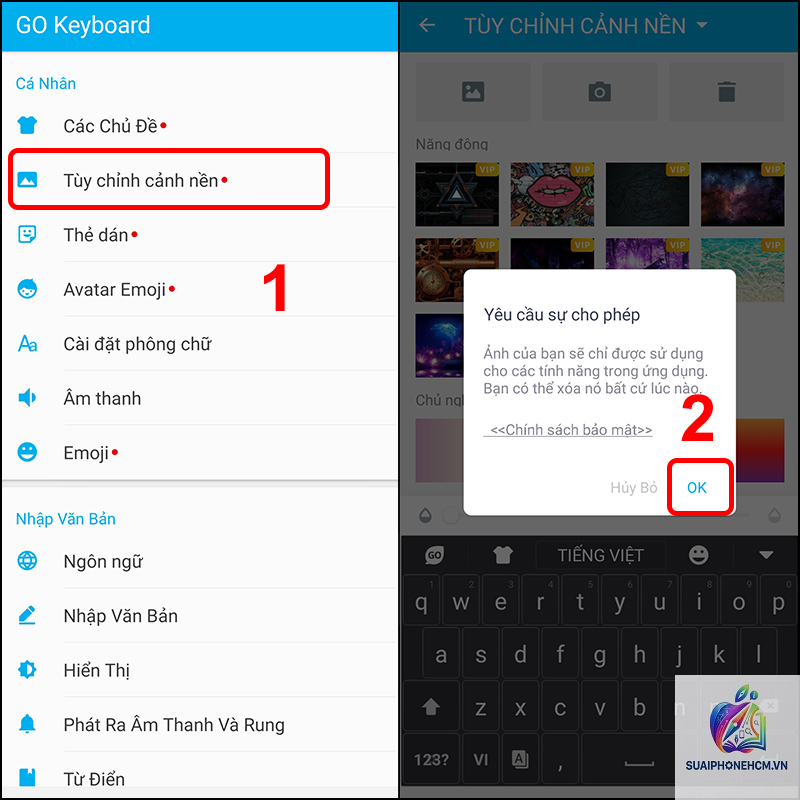
Người dùng có thể lựa chọn giữa hai hướng chính: sử dụng các ứng dụng bàn phím chuyên nghiệp như Gboard, SwiftKey, Go Keyboard, hoặc tận dụng tính năng theme có sẵn trong bàn phím hiện tại. Tùy vào từng dòng máy và nhu cầu cá nhân, quy trình thực hiện sẽ có đôi chút khác biệt, nhưng nhìn chung đều rất trực quan và không yêu cầu kỹ thuật cao.
Để hiểu rõ cách đổi giao diện bàn phím trên điện thoại, bạn cần nắm được ba phương pháp chính hiện nay. Mỗi phương pháp đều có ưu điểm riêng, phù hợp với từng nhóm người dùng khác nhau.
1. Thay đổi giao diện trực tiếp trong bàn phím đang dùng
Đây là cách nhanh nhất, không cần cài thêm ứng dụng. Hầu hết các bàn phím mặc định (Gboard, Samsung Keyboard, bàn phím iPhone) đều tích hợp sẵn kho theme. Bạn chỉ cần vào phần cài đặt của bàn phím, chọn “Chủ đề” hoặc “Giao diện”, sau đó chọn màu sắc, gradient, ảnh nền hoặc tải theme từ cửa hàng. Phương pháp này phù hợp với người dùng muốn đổi mới nhanh, không muốn can thiệp sâu vào hệ thống.
2. Cài đặt bàn phím của bên thứ ba
Để có nhiều lựa chọn hơn về kiểu dáng, font chữ, biểu tượng cảm xúc, hoặc hiệu ứng gõ độc đáo, bạn nên tải các ứng dụng bàn phím chuyên dụng như Gboard (của Google), SwiftKey (Microsoft), Chrooma Keyboard, FancyKey. Sau khi cài đặt, bạn cần kích hoạt và đặt làm bàn phím mặc định trong cài đặt hệ thống. Đây là phương pháp phổ biến nhất và mang lại trải nghiệm tùy biến cao.
3. Sử dụng ứng dụng tạo bàn phím riêng (DIY)
Một số ứng dụng như Keyboard Designer hay Multiling O Keyboard cho phép bạn tự thiết kế bố cục phím, kích thước, màu sắc từ đầu. Phương pháp này dành cho người dùng có nhu cầu đặc thù, muốn tạo ra bàn phím hoàn toàn theo ý muốn, không phụ thuộc vào theme có sẵn. Tuy nhiên, nó đòi hỏi thời gian và sự kiên nhẫn để làm quen.
Hướng dẫn chi tiết cách đổi giao diện bàn phím trên điện thoại Android
Hệ điều hành Android cực kỳ linh hoạt trong việc thay đổi bàn phím.
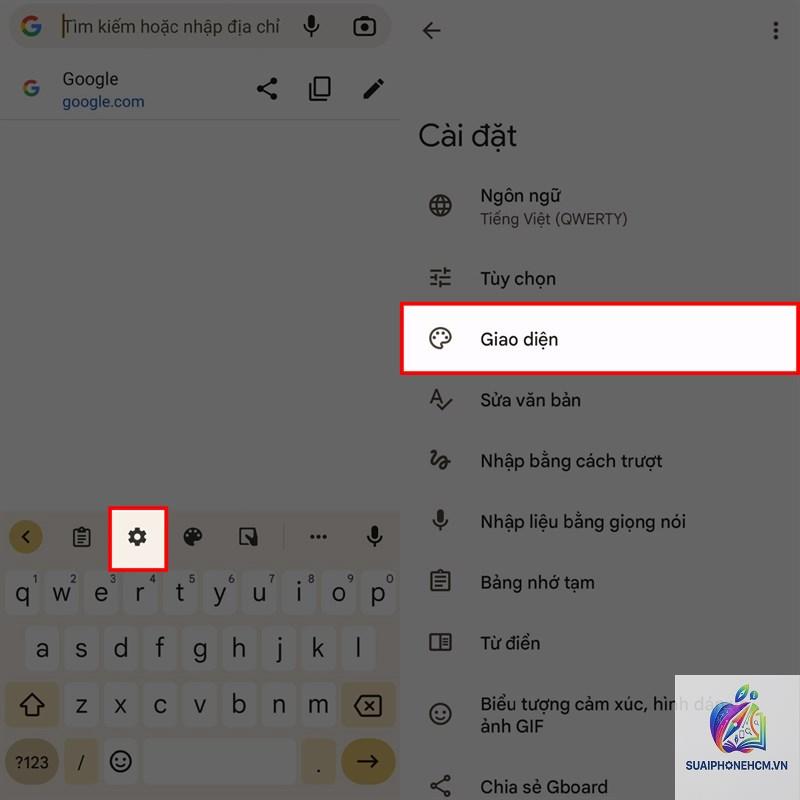
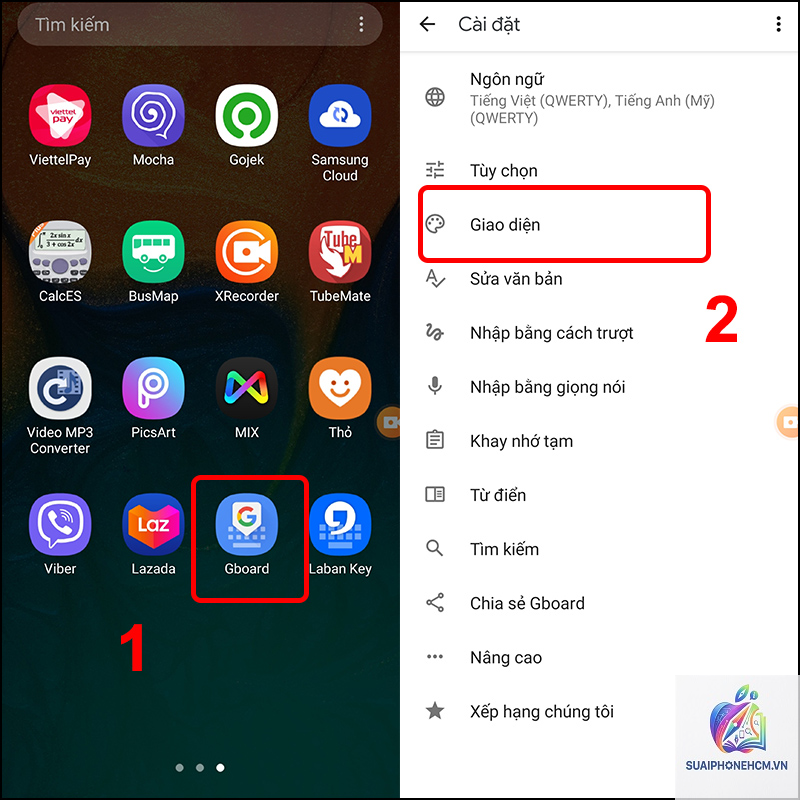
Cách đổi giao diện bàn phím Gboard (bàn phím Google)
Gboard là bàn phím mặc định trên nhiều dòng Android và cũng có thể tải riêng. Để đổi giao diện:
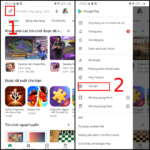
Mở bất kỳ ứng dụng nào cần gõ chữ, nhấn giữ dấu phẩy (hoặc biểu tượng bánh răng) để vào Cài đặt Gboard.
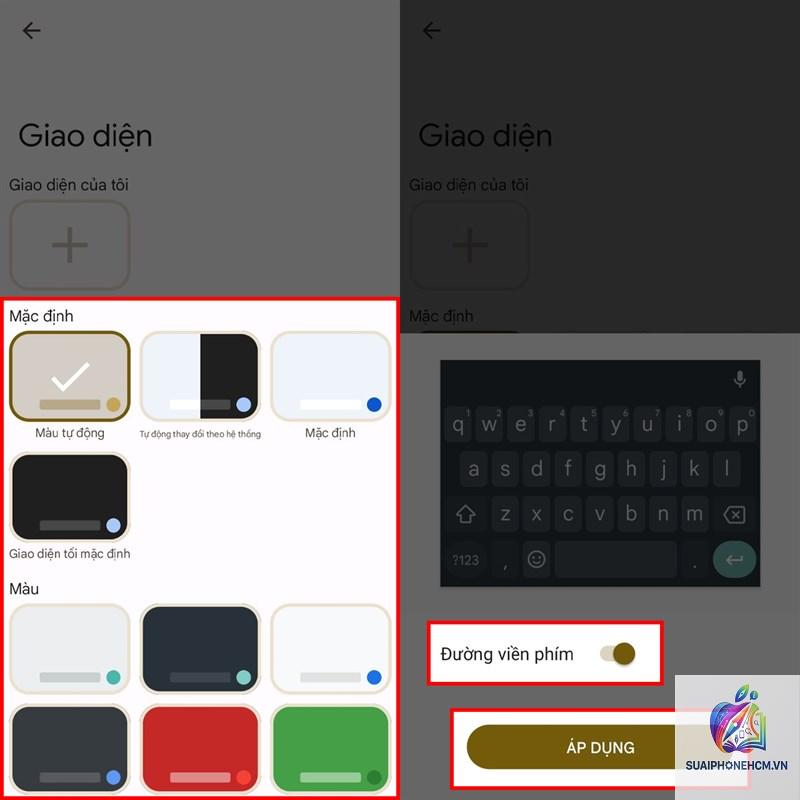
Chọn “Chủ đề” (Themes).
Bạn sẽ thấy danh sách các theme có sẵn, bao gồm màu đơn sắc, gradient, ảnh phong cảnh. Chọn một theme yêu thích và nhấn “Áp dụng”.
Để tùy chỉnh thêm, chọn dấu “+” để tạo theme riêng với ảnh từ thư viện hoặc màu sắc tùy ý.
Cách đổi giao diện bàn phím SwiftKey (Microsoft SwiftKey Keyboard)
App này nổi tiếng với khả năng dự đoán chữ và kho theme phong phú:
Sau khi cài SwiftKey, vào ứng dụng SwiftKey.
Chọn mục “Chủ đề” (Themes).
Tại đây có hàng trăm mẫu theme theo nhiều phong cách: tối giản, neon, hoạt hình, vintage…
Nhấn vào theme bạn muốn, chọn “Áp dụng”. Bạn cũng có thể tải thêm theme miễn phí từ Cửa hàng SwiftKey.
Cách đổi giao diện bàn phím Samsung Keyboard
Trên các dòng Galaxy, bàn phím Samsung có sẵn tính năng đổi theme:
Vào Cài đặt > Quản lý chung > Cài đặt bàn phím Samsung > Chủ đề và bố cục.
Chọn “Chủ đề bàn phím” (Keyboard themes).
Có thể chọn các chủ đề mặc định hoặc nhấn “Chủ đề mới” để tải từ Galaxy Store.
Ngoài ra,
Hoàn toàn không. Việc thay đổi giao diện bàn phím chỉ ảnh hưởng đến hình thức và một số tính năng của bàn phím, không liên quan đến dữ liệu cá nhân, tin nhắn hay danh bạ. Tuy nhiên, nếu bạn chuyển từ bàn phím này sang bàn phím khác, từ điển cá nhân (từ đã học) sẽ không được giữ lại trừ khi ứng dụng có tính năng sao lưu đám mây.
Làm sao để quay lại bàn phím mặc định sau khi đã đổi?
Rất đơn giản. Trên Android: Vào Cài đặt > Hệ thống > Ngôn ngữ và nhập liệu > Bàn phím ảo > Quản lý bàn phím, sau đó bỏ chọn bàn phím đã cài hoặc chuyển về bàn phím mặc định (Gboard, Samsung Keyboard). Trên iOS: Vào Cài đặt > Cài đặt chung > Bàn phím > Bàn phím, sau đó vuốt sang trái bàn phím bên thứ ba và chọn “Xóa”, hoặc sắp xếp thứ tự ưu tiên lại.
Có cần root máy hoặc jailbreak để đổi giao diện bàn phím không?
Không cần. Tất cả các phương pháp hướng dẫn ở trên đều thực hiện trên máy chưa root (Android) hoặc chưa jailbreak (iOS). Việc root hay jailbreak tiềm ẩn nhiều rủi ro bảo mật và mất bảo hành, không được khuyến khích chỉ để đổi giao diện bàn phím.
Tại sao sau khi đổi giao diện bàn phím, máy lại bị chậm hoặc hao pin?
Nguyên nhân thường là do bàn phím bên thứ ba có nhiều tính năng chạy nền, đặc biệt là các hiệu ứng động, âm thanh, hoặc tự động tải theme mới.
Cả hai đều tốt, nhưng sự lựa chọn phụ thuộc vào nhu cầu. Gboard có giao diện gọn gàng, tích hợp tìm kiếm Google, hỗ trợ tiếng Việt xuất sắc. SwiftKey có kho theme đồ sộ và khả năng dự đoán từ thông minh. Nếu bạn thích thay đổi theme thường xuyên, SwiftKey là lựa chọn lý tưởng. Nếu bạn ưu tiên sự ổn định và đơn giản, Gboard sẽ phù hợp hơn.
Kết luận
Cách đổi giao diện bàn phím trên điện thoại không chỉ đơn thuần là thay đổi màu sắc hay hình nền, mà còn là cách để cá nhân hóa chiếc điện thoại, nâng cao hiệu suất gõ chữ và tận dụng các tính năng thông minh từ bàn phím bên thứ ba. Dù bạn dùng Android hay iOS, đều có những giải pháp đơn giản và an toàn để thực hiện. Hãy bắt đầu bằng việc chọn một ứng dụng bàn phím uy tín như Gboard hoặc SwiftKey, khám phá kho theme phong phú và tùy chỉnh theo sở thích. Đừng quên theo dõi các bước hướng dẫn chi tiết, tránh những sai lầm thường gặp để có trải nghiệm mượt mà nhất. Một bàn phím mới có thể làm mới hoàn toàn cảm giác khi sử dụng điện thoại, giúp bạn gõ chữ nhanh hơn, vui hơn mỗi ngày.