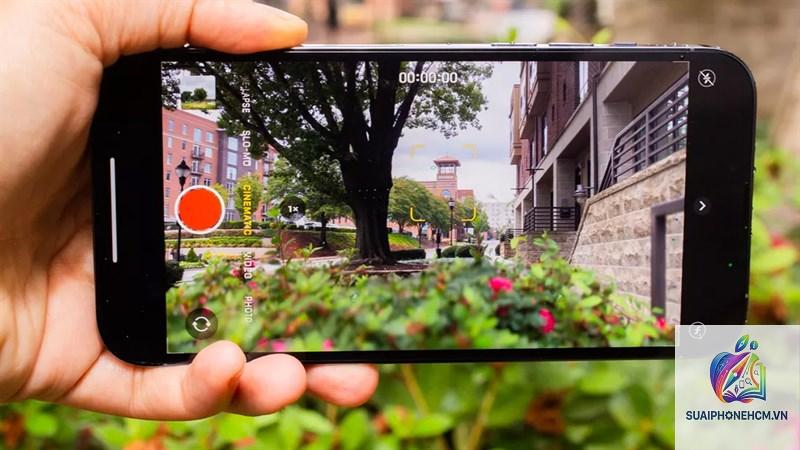
iPhone không quay được video là một trong những lỗi phổ biến khiến nhiều người dùng lo lắng. Khi máy ảnh không phản hồi, màn hình chuyển đen hoặc ứng dụng Camera bị treo, cảm giác bất tiện là rất lớn, đặc biệt khi bạn cần ghi lại khoảnh khắc quan trọng. Bài viết này sẽ phân tích chi tiết từ nguyên nhân phần cứng đến phần mềm, đưa ra các bước xử lý từ cơ bản đến nâng cao, giúp bạn nhanh chóng khôi phục khả năng quay video trên iPhone. Dù bạn dùng iPhone 11, iPhone 13 hay dòng Pro mới nhất, các giải pháp dưới đây đều có thể áp dụng.
Tại sao iPhone không quay được video? Phân loại nguyên nhân
Lỗi iPhone không quay được video thường xuất phát từ hai nhóm chính: lỗi phần mềm tạm thời và lỗi phần cứng vật lý. Cần xác định đúng nhóm để có hướng xử lý phù hợp, tránh mất thời gian với các thao tác không cần thiết.
Nguyên nhân phần mềm thường gặp
Ứng dụng Camera bị treo hoặc xung đột: Sau khi cập nhật iOS, đôi khi ứng dụng gốc gặp lỗi nhẹ, không khởi tạo được module quay video.
Bộ nhớ trong đầy: Khi dung lượng trống dưới 1GB, iPhone có thể tự động vô hiệu hóa tính năng ghi video để tránh lỗi hệ thống.
Chế độ Tiết kiệm pin hoặc nguồn điện yếu: Một số phiên bản iOS cũ giới hạn hiệu năng khi pin dưới 20%.
Cập nhật iOS bị lỗi: Bản cập nhật beta hoặc bản chính thức có bug liên quan đến camera.
Cài đặt Camera bị sai: Định dạng video không tương thích, tỷ lệ khung hình hoặc tốc độ khung (fps) không được hỗ trợ.
Nguyên nhân phần cứng
Module camera bị hỏng hoặc lỏng kết nối: Thường do rơi rớt mạnh hoặc va đập.
Lỗi cảm biến ổn định hình ảnh (OIS): Nếu máy bị rung lắc quá lâu, cảm biến có thể liệt.
Microphone bị tắc hoặc hỏng: iPhone yêu cầu mic hoạt động khi quay video, nếu mic không nhận tín hiệu, máy sẽ từ chối ghi.
Mainboard gặp sự cố: IC nguồn hoặc IC quản lý camera trên bo mạch chủ bị lỗi.
Dấu hiệu nhận biết iPhone của bạn đang bị lỗi quay video
Không phải lúc nào màn hình đen cũng là dấu hiệu duy nhất.
Màn hình đen khi chuyển sang chế độ Video
Chế độ Photo hoặc Portrait hoạt động, nhưng Video không hiển thị hình ảnh.
Video bị giật, đứng hình vài giây rồi dừng
Quay được một lúc nhưng máy tự thoát hoặc báo lỗi “Không thể lưu video”.
Thiết bị nóng bất thường khi mở Camera
Nhiệt độ tăng nhanh, máy tự khởi động lại hoặc tắt ứng dụng.
Âm thanh ghi video bị rè hoặc không có âm thanh
Micro bị lỗi, video ghi lại không có tín hiệu âm thanh.
Cách khắc phục iPhone không quay được video – Hướng dẫn từng bước
Tất cả các giải pháp được sắp xếp từ đơn giản đến phức tạp, ưu tiên an toàn dữ liệu và không làm mất bảo hành.
1. Khởi động lại iPhone và buộc thoát ứng dụng Camera
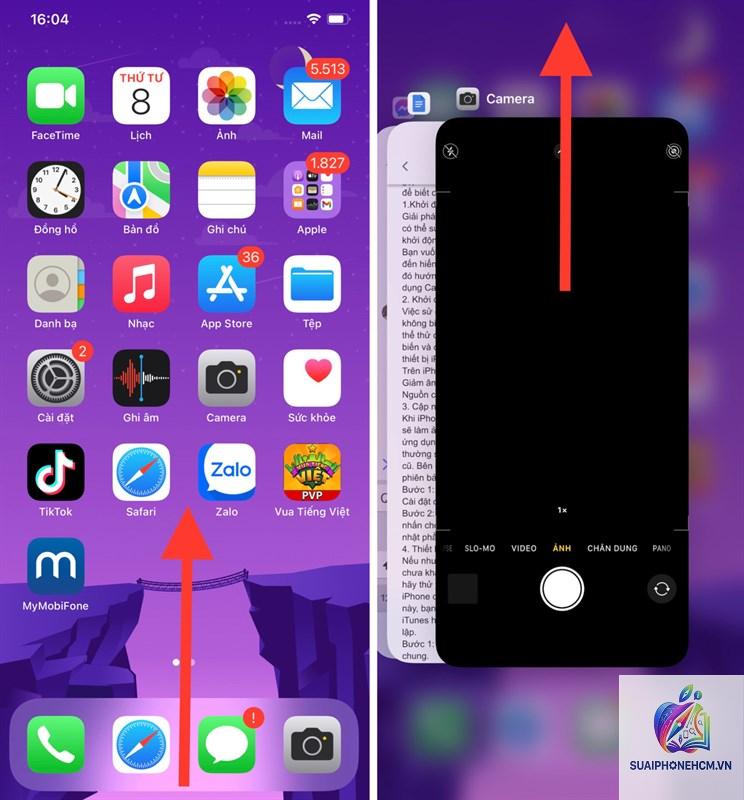
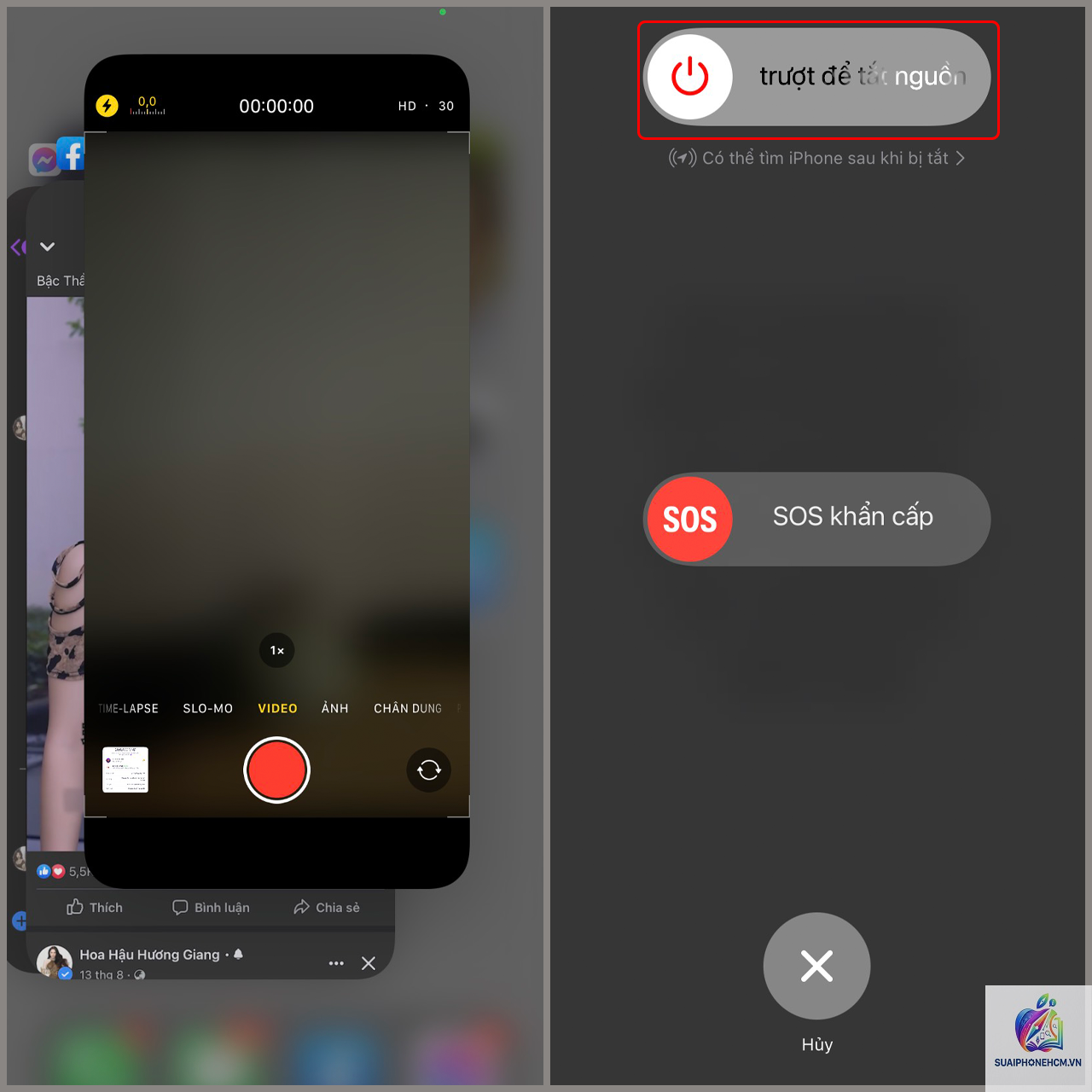
Thao tác cơ bản nhưng hiệu quả trong 50% trường hợp lỗi phần mềm tạm thời. Nhấn đúp nút Home (hoặc vuốt từ dưới lên trên các dòng có Face ID) để vào App Switcher, kéo ứng dụng Camera lên để đóng. Sau đó nhấn giữ nút nguồn + âm lượng (tùy dòng máy) để khởi động lại. Khi máy mở lại, hãy thử quay video ngay.
2. Kiểm tra dung lượng bộ nhớ trống
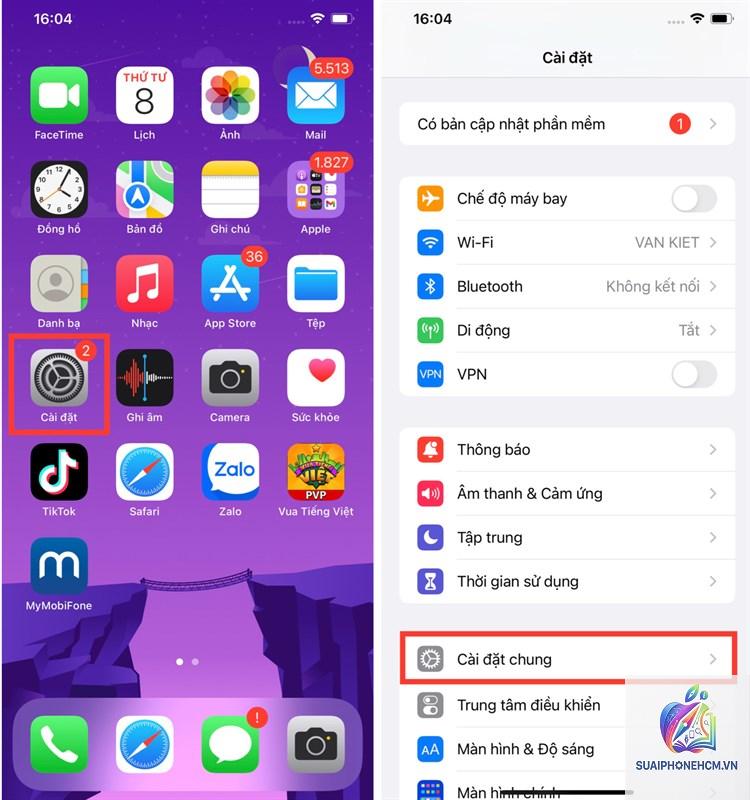
Vào Cài đặt > Cài đặt chung > Dung lượng iPhone. Nếu dung lượng trống dưới 1GB, hãy xóa bớt ảnh, video cũ hoặc ứng dụng không dùng. iPhone cần ít nhất 500MB – 1GB để ghi video độ phân giải cao. Sau khi dọn dẹp, khởi động lại máy và kiểm tra lại tính năng quay.
3. Kiểm tra chế độ Tiết kiệm pin và nguồn điện
Nếu pin dưới 20% hoặc đang bật chế độ Tiết kiệm pin (Low Power Mode), iPhone sẽ tắt một số tính năng để kéo dài thời gian sử dụng, bao gồm giảm hiệu năng camera. Tắt chế độ này trong Cài đặt > Pin, hoặc sạc máy lên trên 30% rồi thử lại.
4. Đặt lại tất cả cài đặt (Reset All Settings)
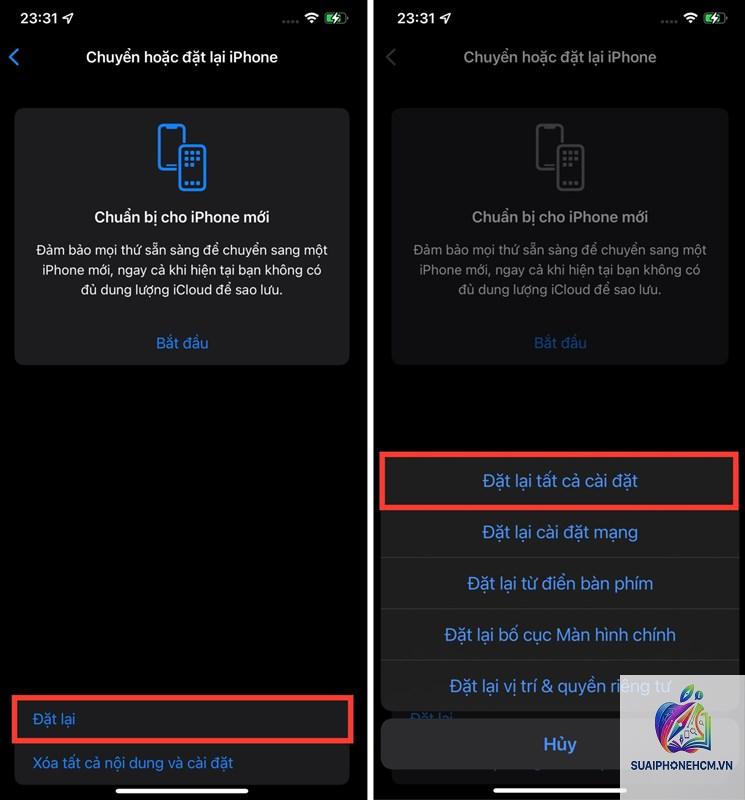
Đây là bước trung gian giữa phần mềm và phần cứng, không làm mất dữ liệu cá nhân. Vào Cài đặt > Cài đặt chung > Chuyển hoặc Đặt lại iPhone > Đặt lại > Đặt lại tất cả cài đặt. Thao tác này sẽ đưa các tùy chỉnh hệ thống về mặc định nhưng giữ nguyên ảnh, ứng dụng, tin nhắn. Sau khi reset, hãy vào Camera và quay thử.
5. Cập nhật hoặc khôi phục iOS
Nếu iPhone không quay được video sau khi cập nhật iOS, hãy kiểm tra bản cập nhật mới nhất trong Cài đặt > Cài đặt chung > Cập nhật phần mềm. Apple thường phát hành bản sửa lỗi camera trong các bản iOS nhỏ. Trong trường hợp đã dùng bản beta, hãy cài lại bản chính thức qua Finder (macOS) hoặc iTunes (Windows). Nếu vẫn lỗi, thực hiện khôi phục cài đặt gốc (Erase All Content and Settings) nhưng nhớ sao lưu dữ liệu trước.
6. Kiểm tra microphone và cảm biến
Quay video cần microphone hoạt động. Mở ứng dụng ghi âm (Voice Memos) và thử thu âm. Nếu không thu được tiếng, mic có thể bị bụi bẩn hoặc hỏng. Dùng bàn chải mềm hoặc khí nén để vệ sinh lỗ mic ở cạnh dưới và mặt sau camera. Nếu mic vẫn không hoạt động, hãy mang máy đến trung tâm bảo hành.
7. Tắt tính năng ghi video 4K/60fps hoặc HDR
Độ phân giải quá cao có thể gây quá tải cho bộ xử lý, nhất là trên các dòng iPhone cũ. Vào Cài đặt > Camera > Ghi video, chọn độ phân giải thấp hơn như 1080p@30fps. Đồng thời tắt tùy chọn “HDR video” trong cùng menu. Thử quay lại để xem lỗi còn xảy ra không.
8. Sử dụng ứng dụng camera bên thứ ba để kiểm tra
Tải một ứng dụng camera khác từ App Store như OpenCamera, FiLMiC Pro hoặc ProMovie. Nếu ứng dụng bên thứ ba quay video bình thường, nguyên nhân chắc chắn nằm ở phần mềm Camera mặc định hoặc hệ thống. Lúc này
Nguyên nhân thường do lỗi cảm biến chuyển đổi chế độ hoặc microphone không hoạt động. Hãy kiểm tra mic và thử reset cài đặt camera. Nếu vẫn lỗi, có thể module camera đã hỏng bộ phận ghi hình.
Làm thế nào để biết lỗi do phần cứng hay phần mềm?
Dùng ứng dụng camera bên thứ ba (như FiLMiC Pro) để quay thử. Nếu quay được, lỗi phần mềm. Nếu không quay được, khả năng cao phần cứng. Ngoài ra, nếu máy báo “Camera không xác định” khi mở Camera, đó là dấu hiệu phần cứng.
iPhone không quay được video sau khi rơi – có sửa được không?
Có thể. Hãy mang đến trung tâm sửa chữa uy tín để kiểm tra kết nối flex camera và cảm biến OIS. Thông thường, thay module camera hoặc hàn lại kết nối sẽ khắc phục được.
Có cần sao lưu dữ liệu trước khi reset cài đặt?
Với “Đặt lại tất cả cài đặt” thì không cần sao lưu vì dữ liệu cá nhân không bị ảnh hưởng. Nhưng với “Xóa toàn bộ nội dung và cài đặt” bắt buộc phải sao lưu qua iCloud hoặc iTunes.
iPhone không quay được video do lỗi iOS – có cách nào khắc phục tạm thời không?
Có thể sử dụng ứng dụng quay video từ bên thứ ba như Snapchat, Instagram, hoặc TikTok để ghi video tạm thời. Tuy nhiên, đây chỉ là giải pháp tạm thời, bạn vẫn cần cập nhật hoặc sửa lỗi iOS sớm.
Kết luận
iPhone không quay được video là vấn đề có thể xảy ra với bất kỳ dòng máy nào, nhưng phần lớn đều có thể khắc phục bằng các thao tác đơn giản như khởi động lại, dọn bộ nhớ hoặc reset cài đặt. Chỉ khi các biện pháp phần mềm không hiệu quả, bạn mới cần nghĩ đến lỗi phần cứng và nhờ đến sự hỗ trợ từ trung tâm bảo hành chính hãng. Hãy luôn sao lưu dữ liệu thường xuyên và cập nhật iOS đúng cách để giảm thiểu rủi ro. Nếu sau tất cả các bước trên mà máy vẫn không quay được, đừng ngần ngại mang máy đến Apple Store – vì khi đó, vấn đề đã nằm ngoài khả năng tự sửa của người dùng thông thường.