Hiện Tượng iPhone Pin Tụt Nhanh Sau Khi Cập Nhật iOS – Vấn Đề Phổ Biến
Sau mỗi đợt Apple phát hành bản cập nhật iOS mới, không ít người dùng iPhone gặp phải tình trạng pin tụt nhanh bất thường. Dù vừa sạc đầy 100%, chỉ sau vài giờ sử dụng nhẹ nhàng, phần trăm pin đã giảm mạnh. Đây là hiện tượng phổ biến xuất hiện ở nhiều dòng máy từ iPhone X, iPhone 11 đến iPhone 14, 15. Vậy nguyên nhân thực sự là gì và làm thế nào để khắc phục? Bài viết này sẽ phân tích chi tiết hiện tượng iPhone pin tụt nhanh sau khi cập nhật iOS, đồng thời hướng dẫn bạn từng bước xử lý hiệu quả.
Bản Chất Của Hiện Tượng Pin Tụt Nhanh Sau Cập Nhật iOS
Khi iPhone nhận bản cập nhật iOS mới, hệ thống sẽ tiến hành quá trình “indexing” lại toàn bộ dữ liệu, ứng dụng, tin nhắn, ảnh và các tác vụ nền khác. Quá trình này diễn ra mạnh mẽ trong vài ngày đầu, tiêu tốn nhiều CPU và pin. Ngoài ra, các tính năng mới như Spotlight, Background App Refresh cũng hoạt động tích cực hơn. Đây là lý do chính khiến pin iPhone tụt nhanh sau khi cập nhật iOS, nhưng thường chỉ là tạm thời sau 2–3 ngày.
Quá Trình Indexing và Recalibration
Sau cập nhật, iOS phải xây dựng lại chỉ mục tìm kiếm và tối ưu hóa các thành phần hệ thống. Việc này khiến chip xử lý hoạt động liên tục, sinh nhiệt và hao pin nhanh. Đồng thời, hệ thống quản lý pin cũng phải “học lại” thói quen sử dụng của bạn, dẫn đến hiển thị phần trăm pin không chính xác trong vài ngày đầu.
Các Tác Vụ Nền Tăng Cường
Bản cập nhật thường đi kèm với các tính năng mới như Live Activities, cải thiện dịch vụ định vị, hoặc tăng cường bảo mật. Những tác vụ này chạy ngầm, gửi và nhận dữ liệu thường xuyên hơn, trực tiếp làm tiêu hao pin. Đặc biệt, nếu bạn sử dụng nhiều ứng dụng không tương thích tối ưu với iOS mới, pin sẽ tụt nhanh hơn.
Phân Loại Các Dòng iPhone và Phiên Bản iOS Dễ Gặp Sự Cố
Dòng iPhone
Phiên bản iOS thường gặp sự cố
Mức độ ảnh hưởng
iPhone X, XS, XR
iOS 16, iOS 17
Trung bình – Cao (pin cũ, dễ hao)
iPhone 11 series
iOS 15, iOS 16.4, iOS 17.1
Trung bình
iPhone 12 series
iOS 14.5, iOS 16.2, iOS 17
Trung bình
iPhone 13 series
iOS 15, iOS 16.6, iOS 17
Thấp – Trung bình
iPhone 14 series
iOS 16, iOS 17.2
Thấp (chủ yếu do indexing)
iPhone 15 series
iOS 17.0, 17.1
Thấp (pin mới, hao nhanh do tính năng mới)
Lợi Ích Của Việc Cập Nhật iOS và Hạn Chế Về Pin
Apple tung ra các bản iOS mới nhằm mang lại tính năng bảo mật, hiệu suất và trải nghiệm tốt hơn. Ví dụ, iOS 16 bổ sung màn hình khóa tùy chỉnh, iOS 17 cải thiện chế độ StandBy và AirDrop. Tuy nhiên, đi kèm với đó là gánh nặng phần cứng cho những chiếc iPhone đời cũ. Pin lithium-ion vốn có vòng đời hạn chế, khi bị ép xử lý tác vụ nặng hơn, nhiệt độ tăng cao, dẫn đến chai pin nhanh hơn. Hạn chế này là điều người dùng cần cân nhắc trước khi nâng cấp.
So Sánh Tình Trạng Pin Trước và Sau Khi Cập Nhật iOS
Tiêu chí
Trước khi cập nhật
Sau khi cập nhật (vài giờ đầu)
Sau 3-5 ngày
Mức hao pin khi sử dụng cơ bản
5-7% mỗi giờ
10-15% mỗi giờ
6-9% mỗi giờ
Thời gian sạc đầy
Khoảng 2 giờ
Có thể lâu hơn do nhiệt
Ổn định lại
Nhiệt độ máy
Mát – ấm nhẹ
Nóng hơn khi chạy ứng dụng
Giảm dần
Dung lượng pin tối đa
Nguyên vẹn
Không thay đổi
Có thể giảm nhẹ do tác vụ nặng
Hướng Dẫn Khắc Phục iPhone Pin Tụt Nhanh Sau Khi Cập Nhật iOS
Hãy thực hiện tuần tự từ đơn giản đến nâng cao.
1. Kiên Nhẫn Chờ Quá Trình Indexing Kết Thúc
Khoảng 24–72 giờ sau cập nhật, iPhone của bạn sẽ tự động ổn định. Không nên vội vàng khôi phục cài đặt hay đánh giá ngay. Hãy sử dụng bình thường, tối hạn chế các tác vụ nặng như chơi game, live stream để pin bớt hao.
2. Tắt Làm Mới Ứng Dụng Trong Nền
Vào Cài đặt > Cài đặt chung > Làm mới ứng dụng trong nền. Chọn “Tắt” hoặc chỉ bật cho các ứng dụng cần thiết như Mail, Tin nhắn. Điều này giảm đáng kể hao pin khi iPhone hoạt động ngầm.
3. Giảm Độ Sáng Màn Hình và Tắt Tính Năng Không Cần Thiết
Độ sáng màn hình là một trong những thủ phạm chính. Vào Cài đặt > Màn hình & Độ sáng, kéo thanh trượt xuống hoặc bật Tự động điều chỉnh. Ngoài ra, tắt Bluetooth, Airdrop, Dịch vụ định vị và Làm mới ứng dụng khi không cần.
4. Kiểm Tra Tình Trạng Pin và Tối Ưu Hóa Sạc
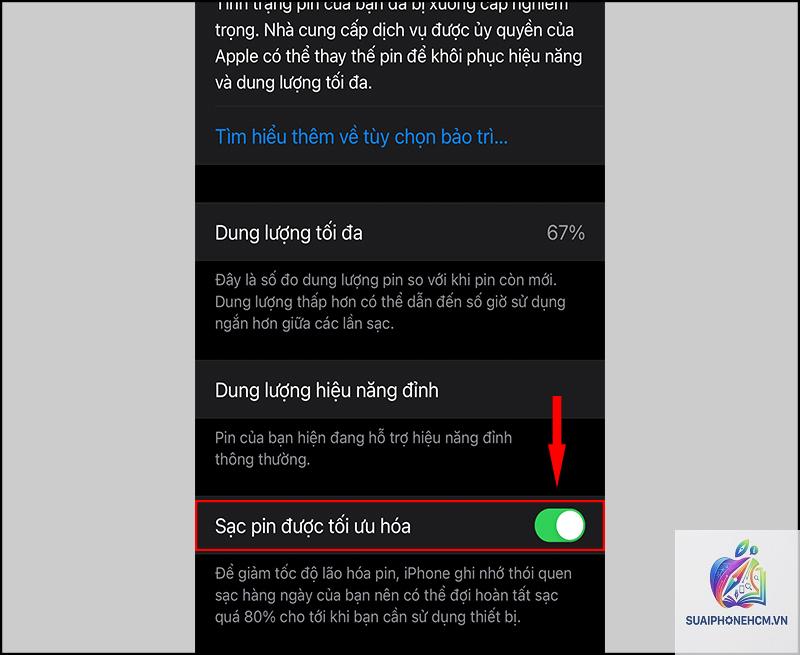
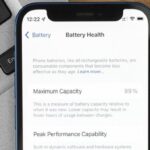
Vào Cài đặt > Pin > Tình trạng pin. Nếu dung lượng tối đa dưới 80%, pin đã chai nặng và cần thay. Nếu trên 80%, hãy bật Sạc pin tối ưu hóa để giảm tốc độ lão hóa. Sau cập nhật, việc sạc qua đêm có thể khiến pin nóng và tụt nhanh hơn.
5. Reset Cài Đặt Mạng và Cài Đặt Tổng Thể
Nếu tình trạng kéo dài, hãy thử reset cài đặt mạng: Cài đặt > Cài đặt chung > Chuyển hoặc Đặt lại iPhone > Đặt lại cài đặt mạng. Thao tác này không xóa dữ liệu, chỉ xóa mật khẩu Wi-Fi và cấu hình mạng. Sau đó, có thể đặt lại tất cả cài đặt (chọn Đặt lại tất cả cài đặt) để đưa iOS trở về trạng thái mặc định, nhưng vẫn giữ dữ liệu.
6. Cập Nhật Lên Phiên Bản iOS Mới Nhất
Apple thường phát hành các bản vá lỗi nhỏ trong vòng vài ngày sau bản chính. Ví dụ, iOS 17.1.1 đã sửa lỗi hao pin trên iPhone 15. Vào Cài đặt > Cài đặt chung > Cập nhật phần mềm để kiểm tra và nâng cấp ngay nếu có.
7. Khôi Phục iPhone Qua iTunes/Finder (Phương Án Cuối)
Nếu mọi cách không hiệu quả, hãy sao lưu dữ liệu rồi khôi phục iPhone về trạng thái mới (không dùng bản sao lưu cũ). Cách này loại bỏ hoàn toàn các file cài đặt lỗi, nhưng mất thời gian và cần kết nối máy tính. Sau đó,
Nguyên nhân chính là quá trình indexing dữ liệu và recalibration pin. Hệ thống cần thời gian để tối ưu, thường kéo dài 1–3 ngày. Trong thời gian này, máy hoạt động ngầm nhiều hơn bình thường.
Có nên khôi phục iPhone về phiên bản iOS cũ hơn để hết hao pin?
Không nên vội vàng. Apple chỉ ký bản cũ trong khoảng 2–3 tuần sau khi phát hành bản mới. Nếu bạn downgrade, iPhone sẽ mất dữ liệu và có thể gặp lỗi bảo mật. Chỉ thực hiện khi bạn có bản sao lưu đầy đủ và đã thử hết các cách khác.
Làm sao biết pin iPhone đã chai hay chỉ do bản cập nhật?
Vào Cài đặt > Pin > Tình trạng pin. Nếu dung lượng tối đa dưới 80%, pin đã chai. Nếu trên 80% và hao nhanh sau cập nhật, khả năng cao là do tác vụ nền tạm thời.
Cập nhật iOS qua OTA có làm hao pin hơn qua iTunes không?
Không có sự khác biệt đáng kể. Cả hai phương thức đều gây indexing sau đó. Tuy nhiên, cập nhật qua iTunes đôi khi sạch sẽ hơn, giảm lỗi cài đặt.
Tắt tính năng nào ngay sau cập nhật để tiết kiệm pin?
Nên tắt Làm mới ứng dụng trong nền, Dịch vụ định vị cho các ứng dụng không cần thiết, Bluetooth và AirDrop. Giảm độ sáng màn hình và tắt chế độ ProMotion (nếu có) cũng giúp ích.
Có nên sạc qua đêm khi pin đang hao nhanh sau cập nhật?
Hạn chế sạc qua đêm vì nhiệt độ tăng cao trong quá trình indexing có thể làm chai pin nhanh hơn. Nên sạc đến 80% và rút ra, hoặc bật tính năng Sạc pin tối ưu hóa.
iPhone pin tụt nhanh sau cập nhật có tự hết không?
Phần lớn các trường hợp đều tự hết sau 2–5 ngày khi hệ thống hoàn tất indexing và học thói quen. Nếu kéo dài hơn 1 tuần, bạn cần áp dụng các biện pháp can thiệp như đã hướng dẫn ở trên.
Kết Luận
Hiện tượng iPhone pin tụt nhanh sau khi cập nhật iOS là điều hầu như ai cũng gặp và thường không đáng lo ngại. Nguyên nhân đến từ việc hệ thống phải xử lý khối lượng công việc lớn trong vài ngày đầu. Bằng cách kiên nhẫn chờ đợi, tối ưu hóa các cài đặt cơ bản và áp dụng các bước khắc phục kể trên, bạn sẽ nhanh chóng cải thiện thời lượng pin. Hãy luôn sao lưu dữ liệu trước mỗi lần nâng cấp và theo dõi thông tin cập nhật từ Apple để đảm bảo iPhone hoạt động ổn định nhất. Nếu tình trạng hao pin nghiêm trọng kéo dài, đừng ngần ngại liên hệ trung tâm hỗ trợ chính hãng để được kiểm tra phần cứng.