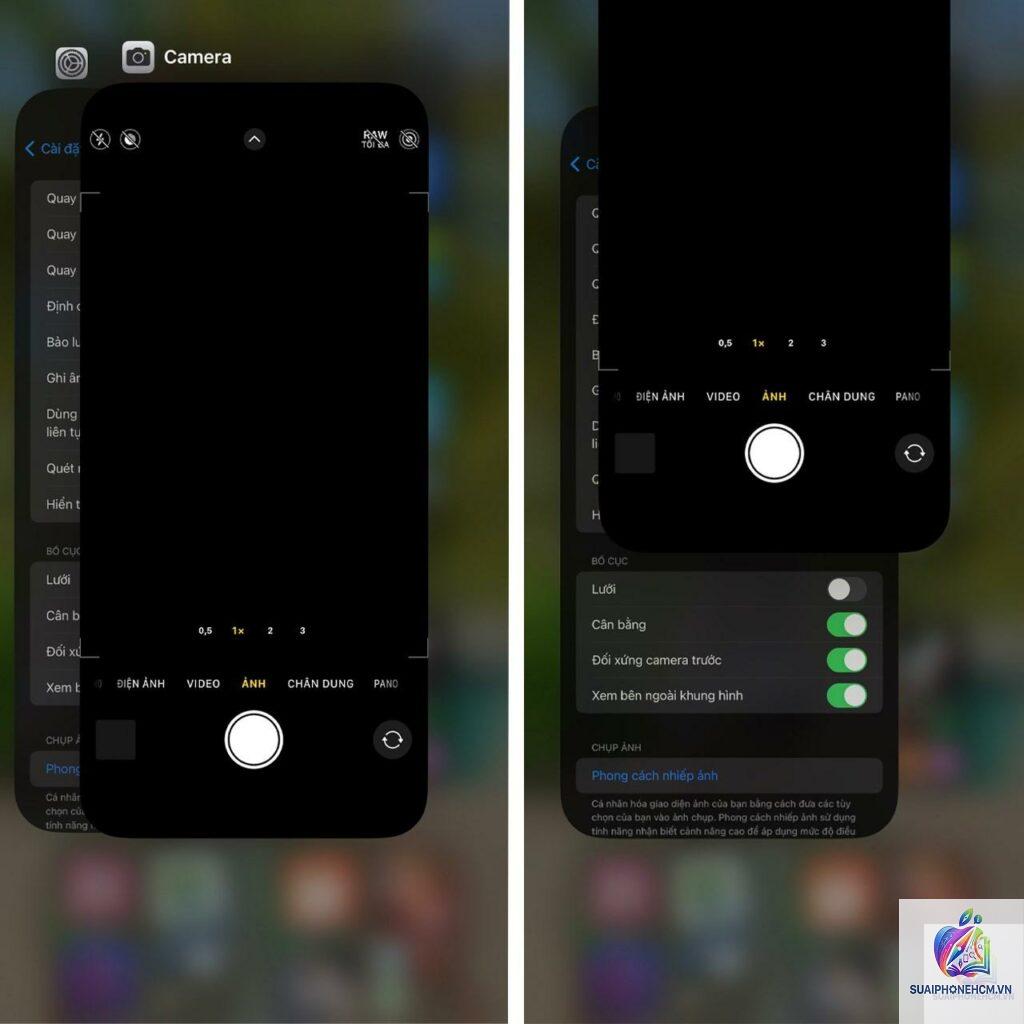
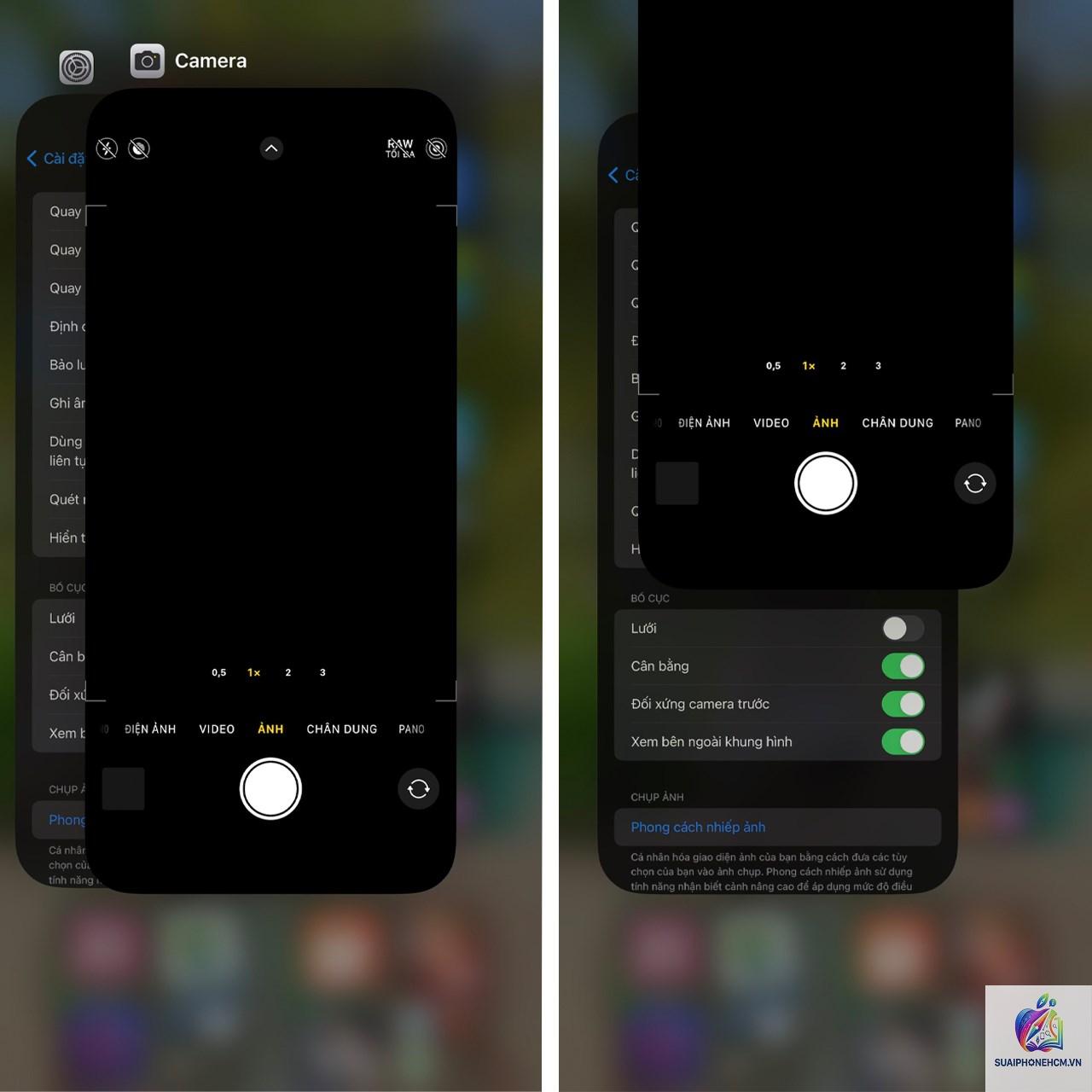
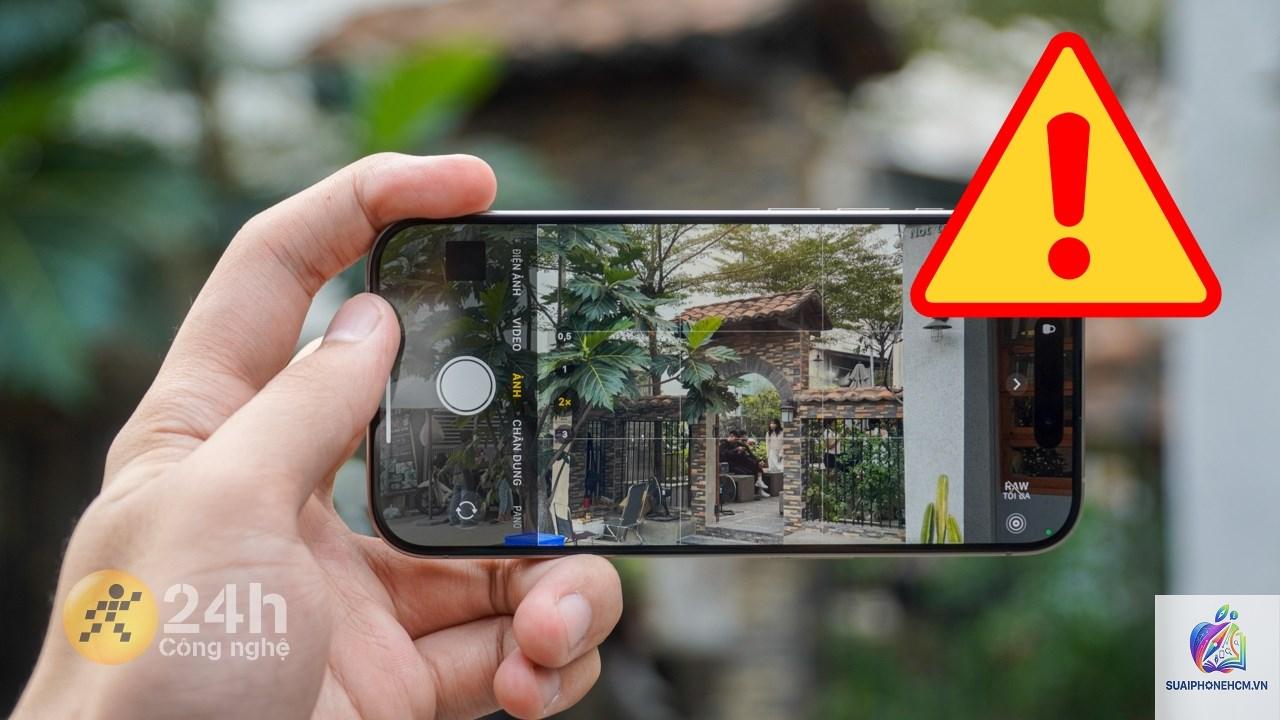
Chế độ chân dung (Portrait mode) là một trong những tính năng được yêu thích nhất trên iPhone, giúp tạo hiệu ứng xóa phông chuyên nghiệp. Tuy nhiên, nhiều người dùng gặp phải tình trạng iPhone camera bị lỗi chân dung, khiến ảnh chụp bị mờ, méo mó hoặc không nhận diện được chủ thể. Lỗi này có thể xuất phát từ phần cứng, phần mềm hoặc cách sử dụng sai. Bài viết này sẽ giúp bạn hiểu rõ nguyên nhân, hướng dẫn chi tiết cách khắc phục và mẹo để tránh gặp lại lỗi tương tự.
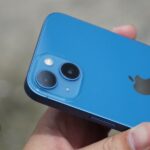
Chế độ chân dung trên iPhone sử dụng kết hợp nhiều ống kính và thuật toán máy học để tạo hiệu ứng depth-of-field, làm mờ hậu cảnh và làm nổi bật chủ thể chính. Tính năng này hoạt động dựa trên dữ liệu chiều sâu (depth map) được thu thập từ camera kép hoặc LiDAR scanner trên các dòng iPhone Pro. Khi iPhone camera bị lỗi chân dung, quá trình xử lý depth map bị gián đoạn, dẫn đến kết quả không như mong đợi.
Nguyên nhân khiến iPhone camera bị lỗi chân dung
Lỗi chế độ chân dung có thể đến từ nhiều yếu tố khác nhau. Nếu bạn chưa cập nhật iOS mới nhất, có thể gặp lỗi không mong muốn.
Che khuất ống kính: Bụi bẩn, vân tay hoặc ốp lưng che một phần ống kính khiến camera không thu được đủ ánh sáng hoặc depth map bị sai.
Điều kiện ánh sáng kém: Chế độ chân dung yêu cầu ánh sáng tốt. Trong môi trường thiếu sáng, iPhone khó xác định chiều sâu, dẫn đến lỗi.
Khoảng cách sai: Apple khuyến nghị giữ khoảng cách 2-8 feet (khoảng 60cm-2,4m) giữa iPhone và chủ thể. Nếu quá gần hoặc quá xa, camera không thể tạo depth map chính xác.
Chủ thể không phù hợp: Chế độ chân dung hoạt động tốt với người, thú cưng hoặc vật thể có đường viền rõ. Nếu chụp vật thể quá phức tạp hoặc có nhiều chi tiết nhỏ, thuật toán dễ bị nhầm lẫn.
Lỗi phần cứng: Camera bị trầy, rơi vỡ, hoặc lỗi cảm biến LiDAR có thể gây ra lỗi chân dung vĩnh viễn.
Xung đột ứng dụng: Một số ứng dụng camera bên thứ ba có thể can thiệp vào cài đặt gốc, gây lỗi khi quay lại camera mặc định.
Phân loại lỗi chân dung trên iPhone
Dựa trên triệu chứng, lỗi chân dung có thể được chia thành các dạng sau:
Dạng lỗi
Mô tả
Nguyên nhân có thể
Không nhận diện chủ thể
iPhone không tạo được hiệu ứng xóa phông, ảnh vẫn giữ nguyên nền.
Thiếu sáng, khoảng cách sai, chủ thể không phù hợp.
Viền chủ thể bị nhòe
Đường viền giữa chủ thể và phông nền bị mờ hoặc răng cưa.
Depth map kém chính xác, thường do ánh sáng yếu hoặc ống kính bẩn.
Phông xóa không đều
Một phần phông bị xóa, phần khác vẫn rõ nét.
Lỗi thuật toán hoặc nhiều lớp chiều sâu phức tạp.
Ảnh bị méo mó
Chủ thể bị biến dạng, ví dụ khuôn mặt bị kéo dài.
Lỗi quang học ở ống kính góc rộng hoặc lỗi phần mềm.
Chế độ chân dung không kích hoạt
Nút chọn chế độ chân dung bị mờ hoặc không phản hồi.
Lỗi phần mềm nghiêm trọng, cần khởi động lại hoặc cập nhật iOS.
Cách khắc phục iPhone camera bị lỗi chân dung
1. Vệ sinh ống kính và kiểm tra ốp lưng
Đây là bước đơn giản nhưng thường bị bỏ qua. Lau sạch ống kính bằng khăn microfiber. Tháo ốp lưng nếu nó che một phần camera. Đảm bảo không có màng dán bảo vệ nào che lens.
2. Điều chỉnh khoảng cách và ánh sáng
Di chuyển ra xa chủ thể khoảng 1-2 mét, đảm bảo ánh sáng đầy đủ. Tránh chụp ngược sáng trực tiếp. Nếu trong nhà, hãy bật thêm đèn.
3. Khởi động lại iPhone
Khởi động lại thiết bị có thể xóa các cache tạm thời gây lỗi. Với iPhone có Face ID, nhấn và giữ nút nguồn và nút âm lượng cho đến khi xuất hiện thanh trượt, sau đó tắt máy và bật lại.
4. Cập nhật iOS lên phiên bản mới nhất
Vào Cài đặt > Cài đặt chung > Cập nhật phần mềm. Apple thường phát hành các bản vá lỗi camera. Ví dụ, iOS 17.3 đã sửa lỗi xóa phông không chính xác trên iPhone 15 Pro.
5. Đặt lại cài đặt camera
Vào Cài đặt > Camera > Chọn “Đặt lại cài đặt”. Thao tác này sẽ đưa các tùy chỉnh camera về mặc định mà không ảnh hưởng đến dữ liệu cá nhân.
6. Kiểm tra ứng dụng gây xung đột
Nếu bạn vừa cài đặt ứng dụng camera mới, hãy thử gỡ nó. Vào Cài đặt > Camera > Sử dụng camera mặc định và chọn lại “Mặc định”.
7. Khôi phục cài đặt gốc (Reset all settings)
Đây là bước mạnh hơn, không xóa dữ liệu nhưng sẽ đưa tất cả cài đặt về mặc định, bao gồm mạng Wi-Fi và Bluetooth. Vào Cài đặt > Cài đặt chung > Chuyển hoặc Đặt lại iPhone > Đặt lại > Đặt lại tất cả cài đặt.
8. Kiểm tra phần cứng
Nếu các bước trên không khắc phục được, có thể iPhone của bạn bị lỗi phần cứng. Hãy chụp thử ở chế độ thường – nếu ảnh thường cũng bị mờ hoặc có đốm, rất có thể camera đã hỏng. Liên hệ trung tâm bảo hành Apple hoặc cửa hàng ủy quyền để kiểm tra.
So sánh lỗi chân dung giữa các dòng iPhone
Không phải dòng iPhone nào cũng gặp lỗi chân dung giống nhau. Bảng dưới đây so sánh tần suất và dạng lỗi thường gặp trên từng thế hệ.
Dòng iPhone
Camera sử dụng
Lỗi thường gặp
Mức độ phổ biến
iPhone 11, 12, 13 (thường)
Camera kép (Wide + Ultra Wide)
Không nhận diện chủ thể, viền nhòe
Trung bình
iPhone 13 Pro, 14 Pro, 15 Pro
Camera kép + LiDAR
Phông xóa không đều, méo mó khi zoom
Thấp hơn nhờ LiDAR
iPhone SE (thế hệ 2 & 3)
Camera đơn + phần mềm
Rất hay lỗi viền, thiếu chiều sâu
Cao
iPhone 14 Plus, 15 Plus
Camera kép + phần mềm cải tiến
Lỗi ánh sáng yếu, chủ thể động
Trung bình thấp
iPhone SE gặp nhiều lỗi chân dung nhất vì chỉ có một ống kính, depth map được tạo hoàn toàn bằng thuật toán. Trong khi đó, các dòng Pro với LiDAR cho kết quả chính xác hơn, nhưng vẫn có thể bị lỗi trong điều kiện ánh sáng phức tạp.
Ứng dụng thực tế và hướng dẫn chụp chân dung đúng cách
Để hạn chế iPhone camera bị lỗi chân dung, bạn nên áp dụng các mẹo sau khi chụp:
Giữ iPhone cố định: Sử dụng chân máy hoặc dựa vào tường để tránh rung tay.
Chọn phông nền đơn giản: Phông có ít chi tiết giúp depth map dễ dàng phân tách.
Chụp ở chế độ 2x zoom: Nếu iPhone của bạn có camera tele, zoom quang 2x thường cho hiệu ứng chân dung đẹp hơn.
Kiểm tra depth map trước khi chụp: Trên màn hình sẽ xuất hiện hiệu ứng xóa phông tức thì. Nếu thấy lỗi, điều chỉnh lại khoảng cách.
Chỉnh sửa sau chụp: Trong ứng dụng Ảnh,
Có, hầu hết các lỗi đều có thể khắc phục bằng vệ sinh, cập nhật phần mềm hoặc điều chỉnh cách chụp. Chỉ một số ít trường hợp do phần cứng cần sửa chữa.
Tại sao chế độ chân dung iPhone của tôi không hoạt động?
Nguyên nhân thường do thiếu sáng, khoảng cách sai, hoặc ống kính bị che. Hãy kiểm tra từng yếu tố này trước tiên.
Lỗi chân dung có ảnh hưởng đến các chế độ chụp khác không?
Thông thường không. Lỗi chỉ xảy ra riêng ở chế độ chân dung. Nếu camera thường cũng bị lỗi, đó là dấu hiệu phần cứng.
Có cần mang iPhone đi bảo hành không?
Nếu
Mặc dù có LiDAR, nhưng một số người dùng vẫn báo cáo lỗi viền nhòe khi chụp trong điều kiện ánh sáng yếu. Apple đã cải thiện qua các bản cập nhật iOS.
Kết luận
iPhone camera bị lỗi chân dung là tình trạng phổ biến, nhưng không quá nghiêm trọng nếu bạn nắm rõ nguyên nhân và cách xử lý. Hãy bắt đầu bằng những bước đơn giản như vệ sinh ống kính, điều chỉnh ánh sáng và khoảng cách. Cập nhật iOS thường xuyên cũng là cách hiệu quả để Apple vá các lỗi liên quan đến camera. Nếu đã thử mọi cách mà lỗi vẫn tiếp diễn, đã đến lúc nhờ đến sự hỗ trợ kỹ thuật chuyên nghiệp. Hy vọng bài viết này giúp bạn tận hưởng trọn vẹn tính năng chân dung trên iPhone mà không gặp trở ngại.