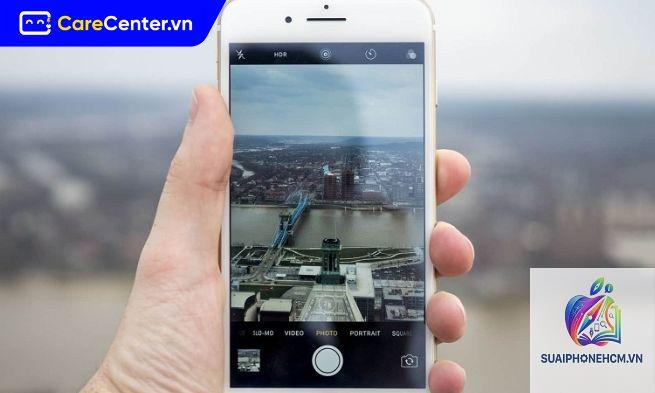
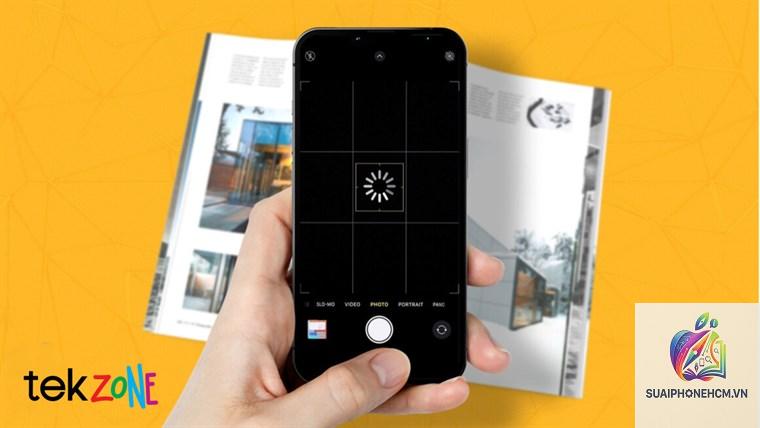
Bạn đang quay một khoảnh khắc quan trọng trên chiếc iPhone của mình, nhưng khi xem lại thì video bị giật, rung lắc, thiếu mượt mà. Đây là tình trạng “iPhone camera quay video bị giật” khá phổ biến, gây khó chịu cho nhiều người dùng. Vấn đề này có thể xuất phát từ nhiều nguyên nhân khác nhau, từ cài đặt phần mềm đơn giản đến lỗi phần cứng nghiêm trọng. Bài viết này sẽ giúp bạn hiểu rõ bản chất của hiện tượng, phân tích từng nguyên nhân và hướng dẫn chi tiết các cách khắc phục để lấy lại chất lượng quay video mượt mà vốn có của iPhone.
Khi nói đến “iPhone camera quay video bị giật”, chúng ta cần phân biệt các dạng khác nhau. Hiện tượng này không chỉ đơn thuần là video bị rung tay. Nó bao gồm:
Giật khung hình (frame drop): Video chạy không liên tục, bị ngắt quãng, khung hình bị bỏ qua, gây cảm giác giật cục.
Rung lắc do OIS/hỗ trợ ổn định: Cảm biến chống rung quang học (OIS) hoặc chống rung điện tử (EIS) hoạt động kém, khiến video bị rung khi di chuyển.
Giật hình ảnh tĩnh: Khi quay ở chế độ chụp ảnh liên tiếp hoặc chuyển cảnh nhanh, video bị xé hình, không mượt.
Bản chất của vấn đề thường nằm ở sự mất đồng bộ giữa tốc độ ghi hình, xử lý hình ảnh và khả năng lưu trữ. iPhone được thiết kế để quay video ổn định, nhưng khi một trong các yếu tố này bị suy giảm, tình trạng giật xuất hiện.
Nguyên Nhân Khiến iPhone Camera Quay Video Bị Giật
Nguyên nhân từ phần mềm
Đây là nhóm nguyên nhân phổ biến nhất, chiếm khoảng 70% các trường hợp. Người dùng có thể tự khắc phục dễ dàng:
Cài đặt tốc độ khung hình không phù hợp: Nếu bạn chọn quay ở 24fps (frame per second) nhưng chủ thể di chuyển nhanh, video sẽ bị giật. iPhone hỗ trợ 24, 25, 30, 60 fps tùy dòng máy. Chọn sai là nguyên nhân hàng đầu.
Thiếu dung lượng lưu trữ: Khi bộ nhớ gần đầy, iPhone không thể ghi dữ liệu video liên tục, dẫn đến giật hình.
Ứng dụng chạy nền: Quá nhiều app ngốn CPU và RAM khiến quá trình xử lý video bị chậm, gây drop frame.
Lỗi phần mềm tạm thời:iOS chưa tối ưu hoặc xung đột với một số cài đặt nhất định.
Chế độ tiết kiệm pin: Khi bật chế độ này, iPhone giảm hiệu năng để tiết kiệm pin, ảnh hưởng đến chất lượng quay video.
Nguyên nhân từ phần cứng
Chiếm khoảng 20% và thường nghiêm trọng hơn:
Lỗi cảm biến chống rung quang học (OIS): Khi OIS bị hỏng, video quay tay sẽ rung lắc mạnh, nhất là ở iPhone dòng Pro. Triệu chứng thường là rung khi giữ máy yên, hoặc âm thanh lạ từ camera khi lắc nhẹ.
Mô-đun camera bị lỏng hoặc va đập: Sau khi rơi rớt, camera có thể bị lệch, gây giật rung.
Pin chai hoặc nguồn điện yếu: Khi pin yếu, đôi khi camera không đủ năng lượng để hoạt động ổn định, dẫn đến giật.
Nguyên nhân từ môi trường và cách sử dụng
Rung tay khi quay: Dù có chống rung, nhưng nếu tay run quá mạnh hoặc di chuyển đột ngột, video vẫn bị ảnh hưởng.
Ánh sáng yếu: Trong điều kiện thiếu sáng, iPhone phải giảm tốc độ màn trập hoặc tăng ISO, dễ gây giật hoặc nhiễu hạt.
Nhiệt độ cao: Máy quá nóng sẽ tự động giảm hiệu năng để bảo vệ, gây drop frame.
Hướng Dẫn Chi Tiết Cách Khắc Phục iPhone Quay Video Bị Giật
Kiểm tra và điều chỉnh cài đặt quay video
Chọn đúng tốc độ khung hình: Vào Cài đặt > Camera > Quay video. Ở chế độ thường, chọn 30 fps cho video mượt mà. Nếu quay chuyển động nhanh (thể thao, xe cộ), chọn 60 fps hoặc 120 fps (nếu có). Tránh 24 fps cho cảnh chuyển động nhiều.
Tắt chế độ Auto FPS: Trong cùng menu, tắt tùy chọn “Tự động chọn tốc độ khung hình thấp hơn” để đảm bảo iPhone không tự giảm fps khi ánh sáng yếu.
Giảm độ phân giải nếu cần: Nếu máy cũ (iPhone 7, 8, X), quay 4K 60 fps có thể quá tải. Hãy thử chuyển về 1080p 30 fps.
Bật chế độ ổn định hình ảnh nâng cao: Trên các dòng iPhone 12 trở lên, có tùy chọn “Enhanced Stabilization” (Ổn định nâng cao). Bật nó khi quay đi bộ hoặc di chuyển.
Giải pháp liên quan đến lưu trữ và hiệu năng
Giải phóng dung lượng: Xóa ảnh, video cũ, ứng dụng không dùng. Đảm bảo dung lượng trống ít nhất 2-3 GB trước khi quay video dài.
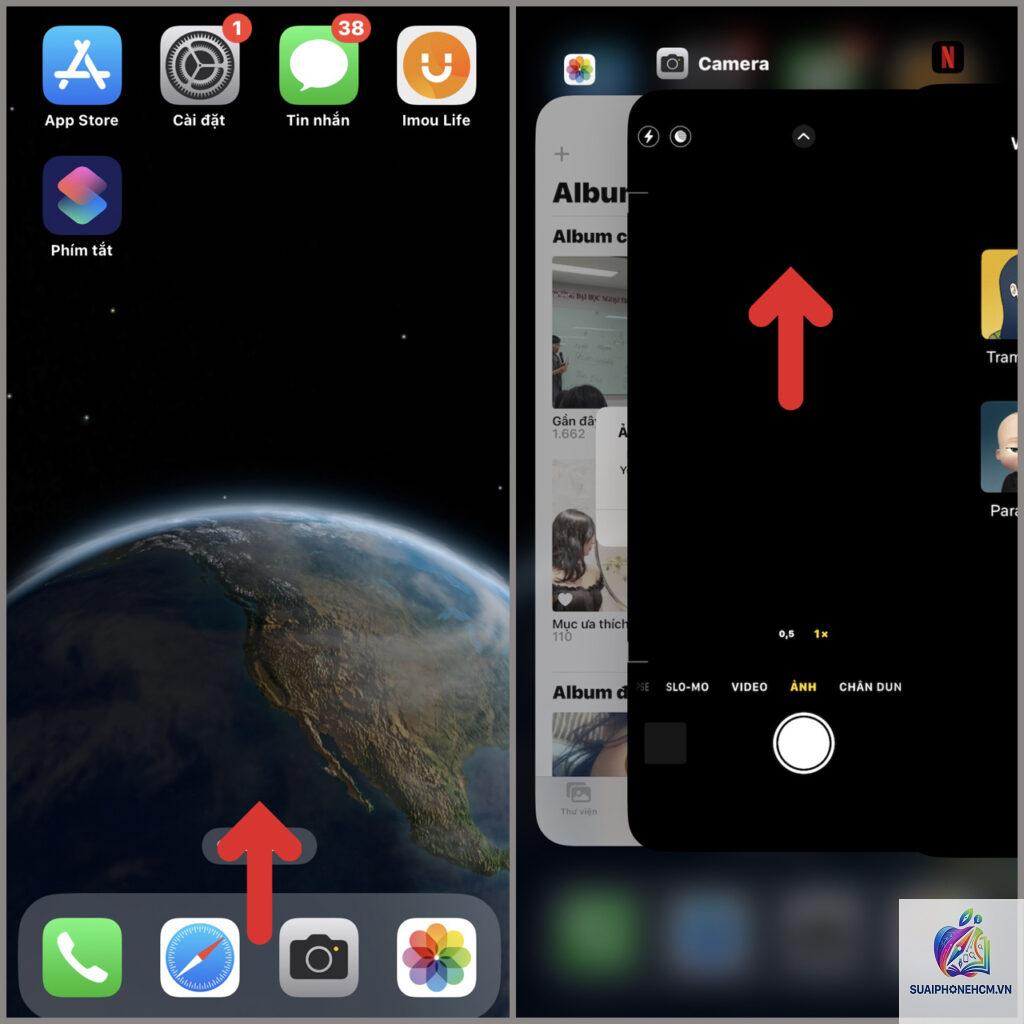
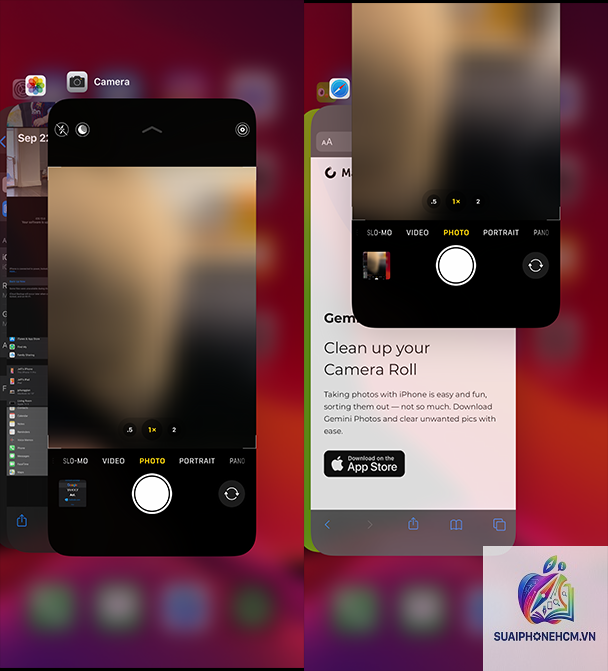
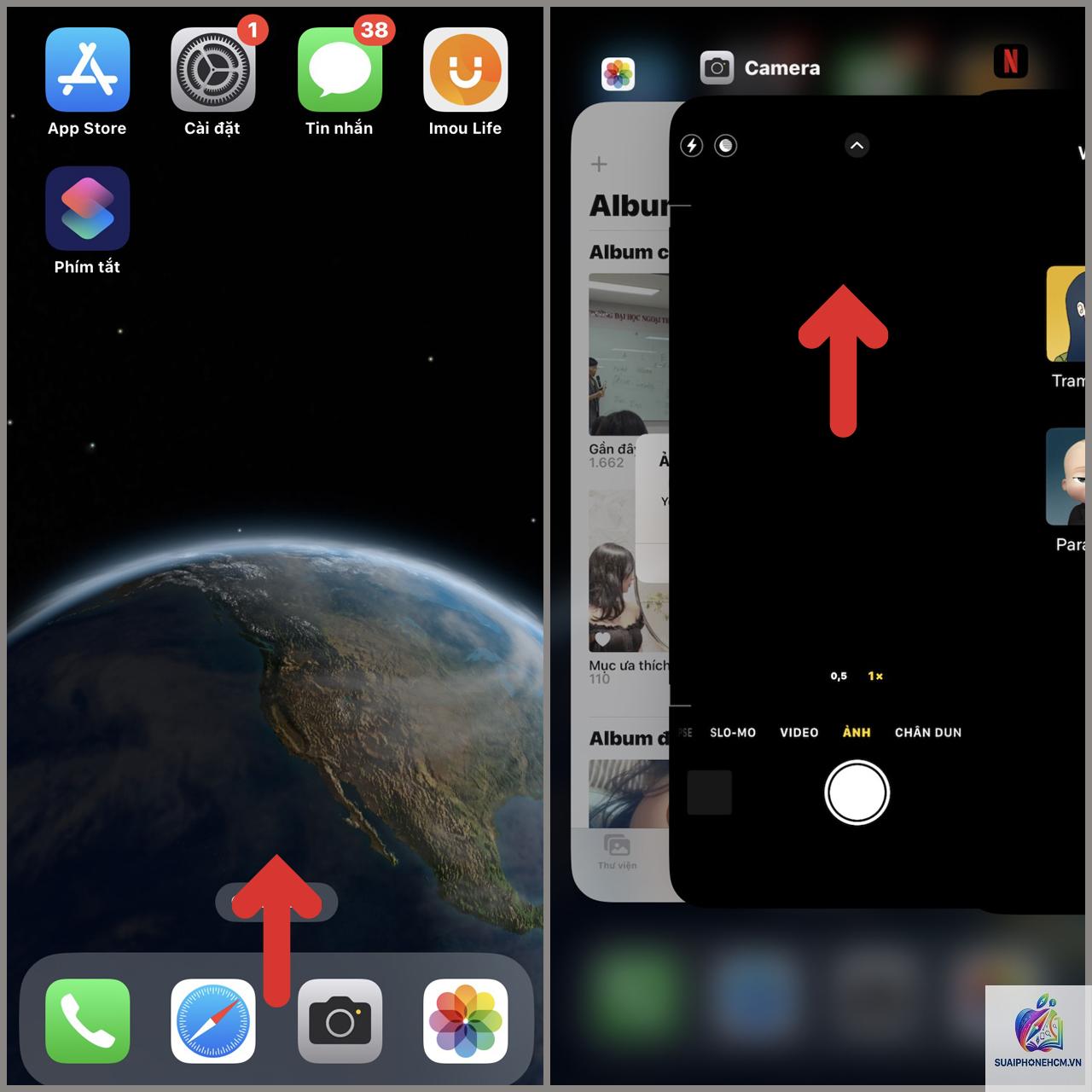
Tắt ứng dụng nền: Double tap home (hoặc vuốt lên từ dưới) để đóng các app không cần thiết. Khởi động lại máy trước khi quay video quan trọng.
Tắt chế độ tiết kiệm pin: Vào Cài đặt > Pin, tắt “Chế độ nguồn điện thấp”. Chế độ này làm giảm hiệu năng CPU/GPU.
Cập nhật iOS mới nhất: Apple thường vá lỗi liên quan đến camera trong các bản cập nhật. Vào Cài đặt > Cài đặt chung > Cập nhật phần mềm.
Khắc phục lỗi phần cứng
Nếu đã thử các cách trên mà video vẫn bị giật, rung mạnh, đặc biệt là khi giữ máy yên mà thấy hình ảnh nhảy, có thể là lỗi OIS hoặc camera. Các bước cần làm:
Kiểm tra âm thanh camera: Mở ứng dụng Camera, lắc nhẹ máy. Nếu nghe tiếng lạch cạch từ camera, khả năng cao OIS bị hỏng.
Kiểm tra bằng chế độ quay khác: Thử quay video bằng app bên thứ ba (FiLMiC Pro, ProMovie). Nếu vẫn bị, lỗi phần cứng.
Mang đến trung tâm bảo hành: Apple Store hoặc trung tâm ủy quyền. Lỗi OIS thường được bảo hành nếu máy còn hạn. Chi phí thay thế ngoài bảo hành dao động 4-8 triệu tùy dòng.
Sử dụng phụ kiện hỗ trợ
Một số trường hợp không phải lỗi máy, mà do kỹ thuật quay.
Vlog, review sản phẩm, quay cảnh du lịch: Yêu cầu độ ổn định cao, ít rung.
Quay thể thao, hành động: Cần tốc độ khung hình cao (60fps trở lên) và chống rung tốt.
Quay phim chuyên nghiệp: Sử dụng iPhone dòng Pro kết hợp gimbal và cài đặt chuyên sâu.
Sai lầm thường gặp khi cố gắng khắc phục
Chọn 24fps vì cứ nghĩ là “cinematic”: 24fps chỉ phù hợp với cảnh tĩnh, chuyển động chậm. Với chuyển động nhanh, nó gây giật rõ rệt.
Không tắt chế độ tiết kiệm pin khi quay: Nhiều người quên điều này, khiến máy tự giảm hiệu năng, gây drop frame.
Quay 4K 60fps liên tục không nghỉ: iPhone dễ nóng, dẫn đến tự động giảm chất lượng. Hãy quay từng đoạn ngắn 5-10 phút.
Tin rằng lỗi phần cứng luôn là nguyên nhân: Đa số trường hợp chỉ do cài đặt. Hãy thử reset cài đặt camera trước khi mang đi sửa.
Lưu Ý Quan Trọng Để Tránh iPhone Camera Quay Video Bị Giật
Luôn kiểm tra dung lượng trước khi quay. Xóa ứng dụng và ảnh không cần thiết. Dùng iCloud để lưu trữ đám mây giúp giảm tải bộ nhớ.
Đừng vừa sạc vừa quay video trong thời gian dài. Nhiệt độ pin tăng cao ảnh hưởng đến hiệu năng camera.
Giữ máy mát. Nếu thấy máy nóng, tạm dừng quay, tháo ốp lưng, để máy nguội.
Kiểm tra định kỳ phần cứng. Nếu thấy camera có dấu hiệu rung lạ hoặc âm thanh lạ, hãy mang đến trung tâm bảo hành Apple.
Cập nhật iOS thường xuyên. Các bản cập nhật không chỉ vá lỗi mà còn tối ưu thuật toán xử lý video.
Câu Hỏi Thường Gặp (FAQ)
iPhone camera quay video bị giật có phải do lỗi phần cứng không?
Không phải lúc nào cũng vậy. Hãy thử cách khắc phục phần mềm trước. Nếu video vẫn giật ngay cả khi quay ở chế độ ổn định và điều kiện ánh sáng tốt, rất có thể cảm biến OIS hoặc mô-đun camera bị hỏng.
Tại sao iPhone quay video bị giật khi zoom?
Zoom kỹ thuật số làm giảm chất lượng và độ ổn định. Đồng thời, khi zoom, iPhone sử dụng cảm biến phụ (telephoto) trên dòng Pro, nhưng nếu thiếu sáng, nó chuyển về zoom kỹ thuật số, gây giật. Hãy giữ nguyên zoom 1x hoặc sử dụng ống kính quang học.
Có nên tắt chế độ chống rung để giảm giật?
Không. Chống rung giúp video mượt hơn. Nếu thấy video bị giật, hãy kiểm tra lại tốc độ khung hình, không nên tắt chống rung. Đối với các dòng có Action Mode,
Slow-motion thường yêu cầu 120fps hoặc 240fps. Nếu bị giật, hãy đảm bảo ánh sáng đầy đủ. Giảm xuống 1080p 120fps thay vì 240fps nếu máy yếu. Tắt các app nền.
Lỗi iPhone camera quay video bị giật sau khi rơi có sửa được không?
Có thể sửa được. Mang đến trung tâm bảo hành để kiểm tra OIS, kết nối cáp flex, hoặc thay mô-đun camera. Chi phí tùy thuộc vào mức độ hư hỏng.
Làm sao để phân biệt giật do rung tay và giật do máy?
Đặt iPhone lên mặt phẳng cố định, quay video. Nếu video vẫn bị giật hoặc rung, là do máy. Nếu video mượt khi đặt yên nhưng bị rung khi cầm tay, là do kỹ thuật cầm.
Có ứng dụng nào giúp quay video mượt hơn trên iPhone không?
Có. Các app như FiLMiC Pro, ProMovie, Moment cho phép tùy chỉnh tốc độ khung hình, bitrate, và chống rung thủ công. Tuy nhiên, bản thân iPhone đã có app Camera mặc định rất tốt nếu cài đặt đúng.
Kết Luận
“iPhone camera quay video bị giật” là vấn đề có thể xảy ra với bất kỳ dòng iPhone nào, nhưng đa số trường hợp đều có thể khắc phục bằng cách điều chỉnh cài đặt phù hợp, giải phóng bộ nhớ và cập nhật iOS. Luôn bắt đầu bằng các bước kiểm tra phần mềm đơn giản. Nếu tình trạng kéo dài, hãy nghĩ đến lỗi phần cứng, đặc biệt là OIS. Với sự hỗ trợ của phụ kiện gimbal và kỹ thuật quay đúng, bạn hoàn toàn có thể tạo ra những thước phim mượt mà, chuyên nghiệp trên chính chiếc iPhone của mình. Đừng vội vàng đi sửa chữa khi chưa thử hết các giải pháp được nêu trong bài viết này.