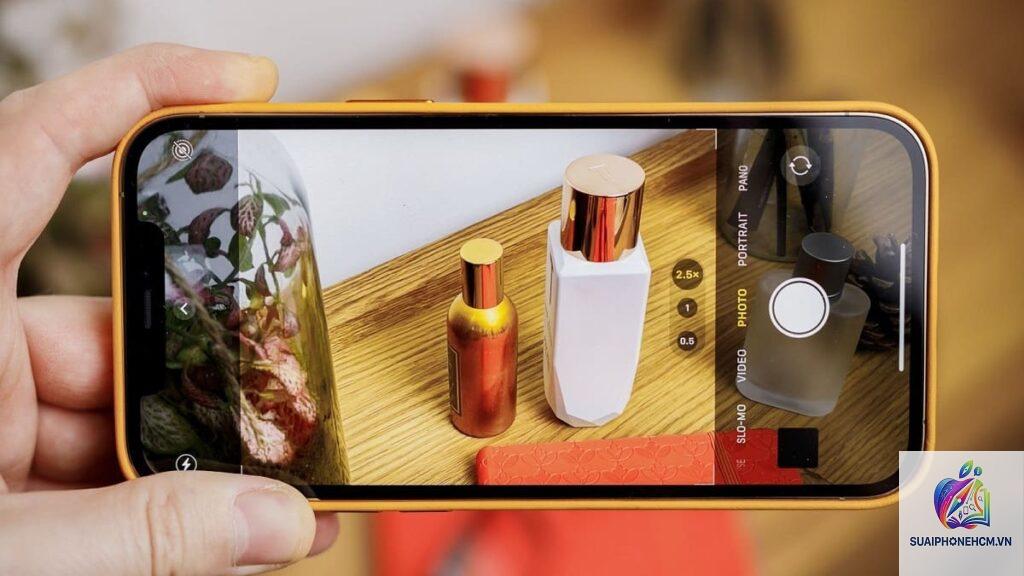
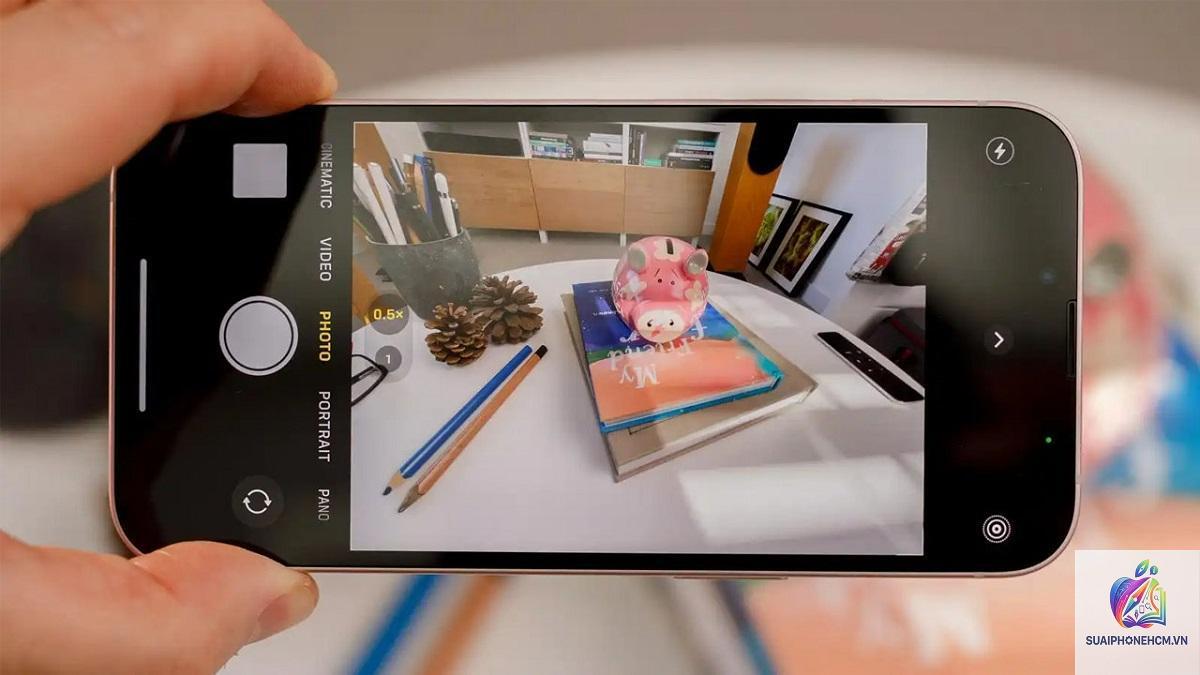
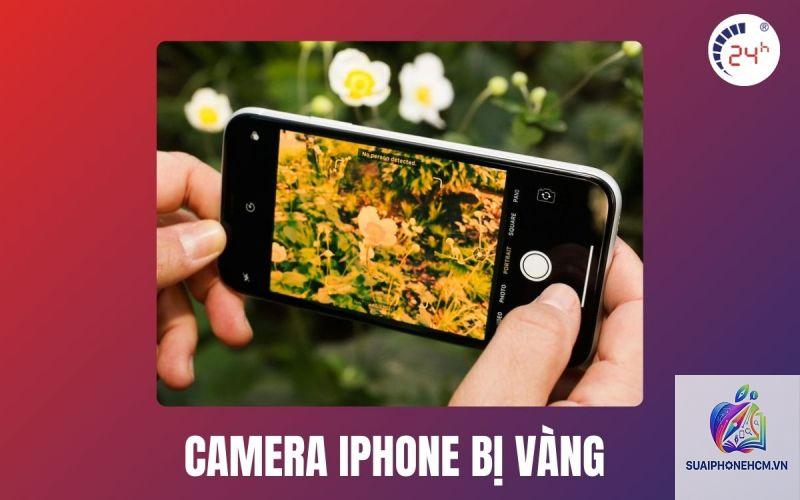
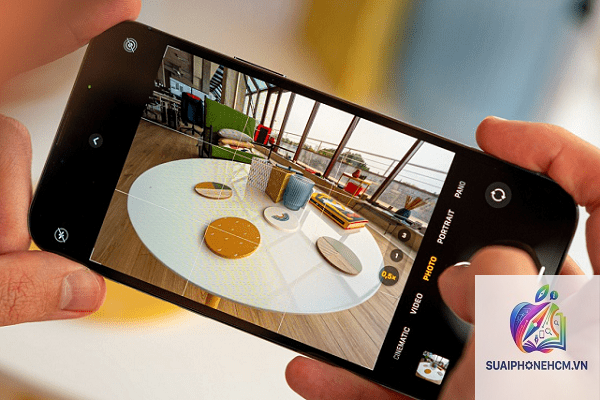
iPhone camera bị ám vàng là một lỗi phổ biến khiến nhiều người dùng lo lắng, đặc biệt khi chụp ảnh trong điều kiện ánh sáng phức tạp. Hiện tượng này làm cho bức ảnh thiếu tự nhiên, ngả sang tông màu ấm bất thường. Thực tế, vấn đề này có thể xuất phát từ nhiều nguyên nhân khác nhau, từ cài đặt phần mềm đơn giản đến lỗi phần cứng nghiêm trọng. Bài viết dưới đây sẽ phân tích chi tiết từng trường hợp, giúp bạn hiểu rõ bản chất và tìm ra giải pháp phù hợp nhất.
iPhone camera bị ám vàng thực chất là sự mất cân bằng về nhiệt độ màu trong quá trình xử lý hình ảnh. Khi cảm biến camera thu nhận ánh sáng, hệ thống phần mềm của iPhone sẽ tự động điều chỉnh cân bằng trắng (white balance) để màu sắc trở nên trung thực. Nếu quá trình này gặp trục trặc, hình ảnh sẽ bị phủ một lớp màu vàng hoặc cam, đặc biệt rõ ở những vùng sáng như bầu trời, tường trắng hoặc da người.
Không giống với lỗi ám đỏ hoặc ám xanh thường thấy trên một số dòng máy ảnh cũ, ám vàng trên iPhone thường liên quan đến thuật toán xử lý ảnh và cảm biến ánh sáng môi trường. Nguyên nhân có thể đến từ phần mềm iOS bị lỗi, cấu hình camera sai, hoặc do tác động của nhiệt độ môi trường khiến cảm biến hoạt động không chính xác.
Phân loại nguyên nhân iPhone camera bị ám vàng
Dựa trên cơ chế hoạt động của iPhone, hiện tượng camera bị ám vàng được chia thành ba nhóm chính: lỗi phần mềm, lỗi phần cứng và yếu tố môi trường. Mỗi nhóm có đặc điểm nhận dạng và cách xử lý riêng biệt.
1. Lỗi phần mềm gây ám vàng camera iPhone
Đây là nguyên nhân phổ biến nhất và dễ khắc phục nhất. iOS thường xuyên cập nhật thuật toán xử lý hình ảnh, đôi khi xảy ra xung đột dẫn đến cân bằng trắng sai. Các phiên bản iOS 14, 15 từng ghi nhận nhiều trường hợp camera bị ám vàng sau khi nâng cấp. Ngoài ra, việc bật chế độ True Tone, Night Shift hoặc các bộ lọc màu cũng có thể làm ảnh hưởng đến nhiệt độ màu của ảnh chụp.
2. Lỗi phần cứng khiến iPhone camera bị ám vàng
Nếu lỗi xuất hiện kể cả khi tắt hết tính năng hỗ trợ màu sắc, rất có thể camera hoặc cảm biến đã gặp vấn đề vật lý. Các trường hợp thường gặp bao gồm: cảm biến ánh sáng môi trường bị che khuất, ống kính bị trầy xước hoặc bám bụi bẩn bên trong, hoặc module camera bị lỗi do va đập. Đặc biệt, iPhone bị rơi rớt hoặc tiếp xúc với nhiệt độ cao trong thời gian dài dễ dẫn đến hiện tượng này.
3. Yếu tố môi trường ảnh hưởng đến màu sắc camera
Ánh sáng xung quanh tác động trực tiếp đến cảm biến. Khi chụp dưới đèn huỳnh quang, đèn LED giá rẻ hoặc ánh nắng vàng buổi chiều, iPhone có thể tự động điều chỉnh cân bằng trắng theo hướng ấm hơn. Nếu người dùng không hiểu cơ chế này, họ dễ lầm tưởng máy bị lỗi. Trong thực tế, đây là phản ứng bình thường của hệ thống.
Nguyên nhân
Dấu hiệu nhận biết
Mức độ phổ biến
Phần mềm (iOS, True Tone, Night Shift)
Ám vàng xuất hiện sau khi cập nhật, tắt tính năng là hết
Rất phổ biến
Phần cứng (cảm biến, ống kính)
Ám vàng cố định, xuất hiện ở mọi chế độ chụp
Hiếm gặp hơn
Môi trường (nguồn sáng)
Ám vàng chỉ xuất hiện ở một số điều kiện ánh sáng nhất định
Tương đối phổ biến
Các bước kiểm tra và khắc phục iPhone camera bị ám vàng
Việc xác định chính xác nguyên nhân giúp tiết kiệm thời gian và chi phí sửa chữa.
Bước 1: Tắt các tính năng can thiệp màu sắc
Vào Cài đặt > Trợ năng > Hiển thị & kích thước văn bản > Bộ lọc màu và đảm bảo tùy chọn này đang tắt. Sau đó vào Cài đặt > Màn hình & Độ sáng > True Tone và Night Shift, tắt cả hai. Chụp thử một bức ảnh dưới ánh sáng tự nhiên để kiểm tra. Nếu màu sắc trở lại bình thường, vấn đề chỉ do cài đặt hiển thị.
Bước 2: Khởi động lại và cập nhật iOS
Nhiều lỗi phần mềm nhỏ được giải quyết bằng cách khởi động lại máy. Nếu vẫn còn ám vàng, hãy kiểm tra phiên bản iOS hiện tại. Vào Cài đặt > Cài đặt chung > Cập nhật phần mềm. Apple thường phát hành các bản vá lỗi camera, vì vậy luôn giữ iPhone ở phiên bản mới nhất. Trường hợp đã cập nhật mà lỗi vẫn tồn tại, thử đặt lại tất cả cài đặt (không xóa dữ liệu) bằng cách vào Cài đặt > Cài đặt chung > Chuyển hoặc Đặt lại iPhone > Đặt lại > Đặt lại tất cả cài đặt.
Bước 3: Vệ sinh ống kính và cảm biến
Bụi bẩn hoặc dầu mỡ bám trên mặt kính camera là nguyên nhân thường bị bỏ qua. Dùng khăn sợi nhỏ chuyên dụng lau nhẹ nhàng từ tâm ra ngoài. Kiểm tra kỹ vùng cảm biến ở mặt trước (cạnh loa thoại) vì nếu bị che, máy sẽ đo sai nhiệt độ màu môi trường.
Bước 4: Kiểm tra bằng chế độ chụp chuyên nghiệp
Sử dụng ứng dụng camera bên thứ ba cho phép chỉnh tay cân bằng trắng (ví dụ: Halide, ProCamera). Nếu chụp bằng app thứ ba mà ảnh không bị ám vàng, lỗi thuộc về phần mềm camera mặc định. Nếu vẫn ám vàng, khả năng cao liên quan đến phần cứng.
Bước 5: Đưa đến trung tâm bảo hành
Khi tất cả biện pháp trên đều thất bại, bạn nên mang máy đến Apple Store hoặc trung tâm ủy quyền. Kỹ thuật viên sẽ kiểm tra cảm biến, module camera và bo mạch. Chi phí thay thế camera dao động từ 2 đến 6 triệu đồng tùy dòng máy, nhưng nếu máy còn bảo hành, bạn sẽ được hỗ trợ miễn phí.
Lợi ích của việc hiểu rõ lỗi ám vàng camera
Biết cách phân biệt nguyên nhân giúp bạn không mất thời gian và tiền bạc vào những giải pháp sai lầm. Thay vì vội vàng thay thế linh kiện, nhiều trường hợp chỉ cần tinh chỉnh cài đặt là ổn. Hơn nữa, hiểu rõ cơ chế cân bằng trắng còn giúp bạn chủ động điều chỉnh để có những bức ảnh đẹp hơn trong điều kiện ánh sáng phức tạp.
Hạn chế và rủi ro khi xử lý lỗi ám vàng sai cách
Nhiều người dùng tự ý can thiệp phần cứng như tháo camera, dùng phần mềm chỉnh sửa ảnh để che lấp lỗi làm mất dữ liệu gốc, hoặc cài đặt các bản iOS beta không chính thức có thể gây ra lỗi nghiêm trọng hơn. Ngoài ra, việc mang máy đến các cửa hàng sửa chữa không uy tín có nguy cơ bị thay linh kiện kém chất lượng, khiến chất lượng ảnh giảm sút vĩnh viễn.
So sánh giữa lỗi ám vàng do phần mềm và phần cứng
Tiêu chí
Lỗi phần mềm
Lỗi phần cứng
Biểu hiện
Ám vàng xuất hiện không liên tục, thường sau cập nhật
Ám vàng cố định, xuất hiện ngay khi mở camera
Phạm vi ảnh hưởng
Chỉ ảnh chụp hoặc quay video
Ảnh, video, thậm chí cả khi xem trước
Chi phí khắc phục
Miễn phí (cập nhật hoặc đặt lại cài đặt)
Từ 1.5 đến 6 triệu đồng (thay linh kiện)
Thời gian xử lý
5-15 phút
1-3 ngày (nếu phải đặt linh kiện)
Ứng dụng thực tế: Các dòng iPhone dễ gặp lỗi ám vàng
Dựa trên dữ liệu từ các diễn đàn sửa chữa và phản hồi người dùng, iPhone 12 series và iPhone 13 series ghi nhận nhiều trường hợp ám vàng nhất, đặc biệt sau khi nâng cấp lên iOS 15 và iOS 16. iPhone 14 và 15 ít gặp hơn nhưng vẫn có thể xảy ra nếu máy bị ẩm hoặc va đập. Các dòng đời cũ như iPhone 7, 8 Plus thường bị ám vàng do cảm biến bị lão hóa sau thời gian dài sử dụng.
Trong một số trường hợp, người dùng iPhone 12 Pro Max phản ánh rằng camera telephoto bị ám vàng rõ hơn camera chính, do cấu trúc thấu kính khác biệt. Điều này cho thấy lỗi có thể đến từ từng module riêng lẻ thay vì toàn bộ hệ thống camera.
Sai lầm thường gặp khi xử lý iPhone camera bị ám vàng
Vội vàng khôi phục cài đặt gốc hoặc xóa hết dữ liệu khi chưa kiểm tra các tùy chọn đơn giản như True Tone.
Dùng giấy ướt hoặc hóa chất tẩy rửa mạnh để lau ống kính, gây hỏng lớp phủ chống lóa.
Cập nhật iOS ngay khi có bản beta vì tưởng rằng sẽ sửa lỗi, nhưng thực tế càng làm lỗi thêm.
Tháo máy tự sửa dù không có chuyên môn, dẫn đến hỏng thêm cảm biến hoặc cáp flex.
Chụp ảnh và dùng app chỉnh màu để che lỗi, làm ảnh mất chi tiết vùng sáng và tối.
Lưu ý quan trọng khi sử dụng camera iPhone để tránh ám vàng
Để hạn chế tối đa hiện tượng này, bạn nên tắt True Tone và Night Shift khi chụp ảnh chuyên nghiệp. Luôn giữ ống kính sạch sẽ, tránh để máy tiếp xúc với nhiệt độ quá cao hoặc quá thấp. Khi chụp trong nhà với ánh sáng đèn vàng, nên chuyển sang chế độ chụp chân dung hoặc dùng đèn flash LED để cân bằng nhiệt độ màu. Nếu phát hiện lỗi ngay sau khi mua máy mới, hãy đổi máy ngay trong thời gian bảo hành.
Câu hỏi thường gặp (FAQ)
Tại sao iPhone camera bị ám vàng khi chụp vào ban đêm?
Ban đêm, iPhone tự động tăng ISO và kéo dài thời gian phơi sáng, đồng thời ưu tiên giữ ấm màu để ảnh bớt tối. Nếu thuật toán cân bằng trắng hoạt động không chính xác, ảnh sẽ bị ám vàng.
Không. Trước tiên hãy thực hiện các bước kiểm tra phần mềm như tắt True Tone, cập nhật iOS, vệ sinh ống kính. Chỉ nên mang đi sửa khi lỗi xuất hiện liên tục ở mọi điều kiện chụp và không khắc phục được bằng thiết lập.
Lỗi iPhone camera bị ám vàng có ảnh hưởng đến quay video không?
Có, nếu lỗi xuất phát từ phần cứng hoặc thuật toán xử lý ảnh, video cũng bị ám vàng tương tự. Một số trường hợp chỉ bị ở ảnh tĩnh do chế độ xử lý HDR khác nhau, nhưng phần lớn đều ảnh hưởng đến cả hai.
iPhone bị ám vàng sau khi thay pin có liên quan không?
Có thể. Khi thay pin không đúng chuẩn, bo mạch có thể bị ảnh hưởng đến cảm biến ánh sáng môi trường, dẫn đến đo sai nhiệt độ màu. Ngoài ra, quá trình tháo lắp có thể vô tình làm bẩn hoặc lệch cảm biến camera.
Chế độ ProRAW có khắc phục được ám vàng không?
ProRAW lưu nhiều dữ liệu ảnh hơn, cho phép bạn chỉnh cân bằng trắng dễ dàng trong quá trình hậu kỳ. Tuy nhiên, lỗi phần cứng vẫn tồn tại trong file gốc, chỉ có thể giảm bớt chứ không khắc phục triệt để.
Kết luận
iPhone camera bị ám vàng không phải là lỗi quá nghiêm trọng nếu bạn hiểu rõ nguyên nhân và cách xử lý. Trong đa số trường hợp, giải pháp đơn giản như tắt tính năng hiển thị hoặc cập nhật iOS mang lại hiệu quả ngay lập tức. Chỉ khi đã loại trừ hết yếu tố phần mềm, bạn mới cần nghĩ đến hư hỏng vật lý. Việc nắm vững kiến thức về cân bằng trắng và các cài đặt máy ảnh không chỉ giúp tiết kiệm chi phí mà còn nâng cao trải nghiệm nhiếp ảnh trên iPhone. Đừng quên kiểm tra bảo hành trước khi quyết định sửa chữa để tránh mất tiền oan.