Nhiều người dùng iPhone gặp tình trạng iPhone không bật được Bluetooth, khiến việc kết nối tai nghe, loa, đồng hồ thông minh hay truyền file bị gián đoạn. Lỗi này có thể xảy ra bất ngờ sau khi cập nhật iOS, do xung đột phần mềm hoặc hư hỏng phần cứng. Không ít trường hợp người dùng đã thử bật tắt nhiều lần nhưng nút Bluetooth vẫn bị mờ, không phản hồi. Bài viết này sẽ phân tích từ nguyên nhân cơ bản đến các phương pháp xử lý chuyên sâu, giúp bạn tái kích hoạt Bluetooth trên iPhone một cách hiệu quả.
iPhone không bật được Bluetooth thường xuất phát từ một trong ba nhóm nguyên nhân chính: lỗi phần mềm tạm thời, lỗi cài đặt hệ thống hoặc hư hỏng phần cứng. Hiểu rõ gốc rễ vấn đề sẽ giúp bạn chọn đúng hướng khắc phục, tránh mất thời gian thử sai phương pháp không phù hợp.
Lỗi phần mềm và xung đột ứng dụng
Khi hệ điều hành iOS gặp lỗi nhỏ hoặc có ứng dụng can thiệp vào module Bluetooth, nút bật Bluetooth có thể chuyển sang màu xám hoặc không thể kích hoạt. Các bản cập nhật iOS đôi khi mang theo lỗi driver khiến iPhone không nhận diện được chip Bluetooth. Ngoài ra, việc khôi phục dữ liệu từ bản sao lưu cũ cũng có thể kéo theo cấu hình Bluetooth bị hỏng.
Cài đặt mạng và chế độ máy bay
Một số người dùng vô tình kích hoạt chế độ máy bay hoặc bật chế độ tiết kiệm pin khiến Bluetooth bị vô hiệu hóa. Cũng có trường hợp cài đặt mạng bị xung đột sau khi thay đổi DNS hoặc cấu hình VPN khiến kết nối Bluetooth không thể khởi tạo. Điều này thường bị bỏ qua vì ít ai kiểm tra lại các tùy chọn nâng cao trong phần Cài đặt.
Vấn đề phần cứng và hao mòn
Sau thời gian dài sử dụng, chip Bluetooth trên iPhone có thể bị lỗi do va đập, rơi rớt hay tiếp xúc với ẩm ướt. Đặc biệt trên các dòng iPhone đời cũ như iPhone 6, 7, 8, module Bluetooth thường nằm chung bo mạch chính, khi hỏng sẽ ảnh hưởng đến cả Wi-Fi. Nếu iPhone của bạn rơi vào nước hoặc bị sốc nhiệt, khả năng cao phần cứng Bluetooth đã bị tổn thương.
Các cách khắc phục iPhone không bật được Bluetooth
1. Khởi động lại iPhone và kiểm tra nhanh
Khởi động lại thiết bị là cách đơn giản nhất để làm mới driver Bluetooth. Thực hiện: nhấn giữ nút nguồn và nút giảm âm lượng (hoặc nút Home trên các dòng có Touch ID) cho đến khi xuất hiện thanh trượt tắt nguồn. Sau khi iPhone tắt hoàn toàn, chờ 30 giây rồi khởi động lại. Nếu iPhone không bật được Bluetooth vì lỗi tạm thời, thao tác này sẽ giải quyết ngay.
2. Kiểm tra Trung tâm điều khiển và chế độ máy bay
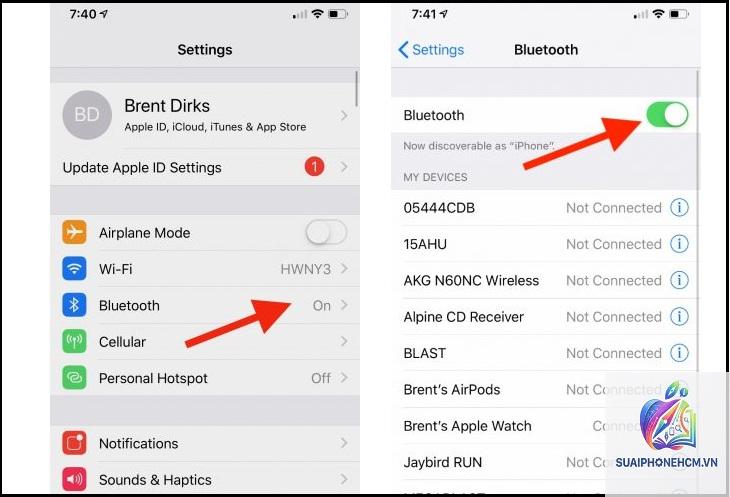
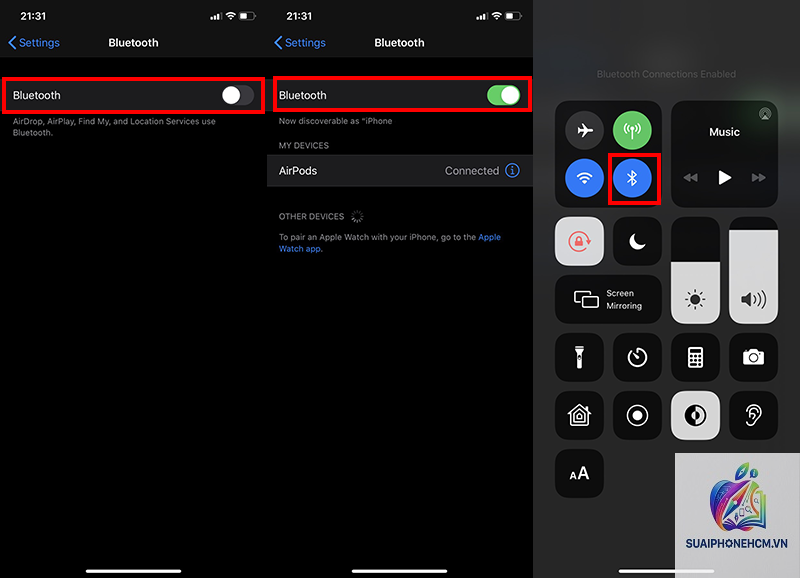
Đôi khi nút Bluetooth trên Trung tâm điều khiển bị vô hiệu do chế độ máy bay. Vuốt xuống từ góc phải màn hình (hoặc vuốt lên trên các đời cũ) để mở Control Center. Đảm bảo biểu tượng máy bay không sáng. Nếu nó đang bật, hãy tắt và chờ vài giây. Sau đó thử bật Bluetooth lại từ chính Control Center hoặc từ Cài đặt.
3. Đặt lại cài đặt mạng
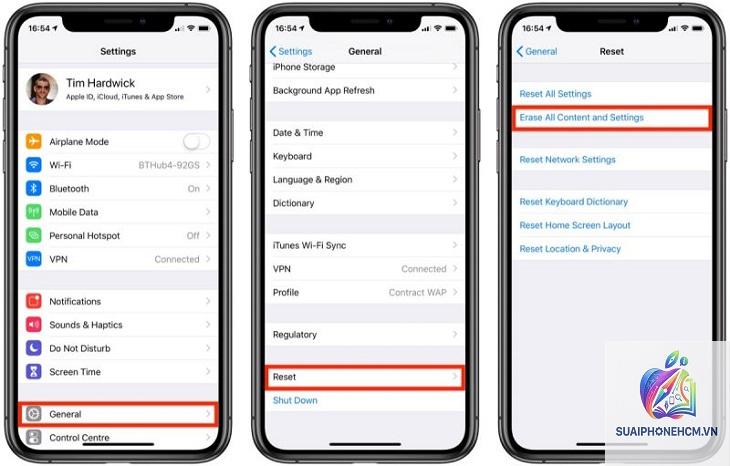
Đặt lại cài đặt mạng sẽ xóa tất cả cấu hình Wi-Fi, VPN và Bluetooth đã lưu, nhưng không ảnh hưởng đến dữ liệu cá nhân. Vào Cài đặt > Cài đặt chung > Chuyển hoặc đặt lại iPhone > Đặt lại > Đặt lại cài đặt mạng. Nhập mật mã và xác nhận. Sau khi iPhone khởi động lại, hãy thử bật Bluetooth. Phương pháp này hiệu quả khi iPhone không bật được Bluetooth do xung đột cấu hình.
4. Cập nhật iOS lên phiên bản mới nhất
Apple thường xuyên phát hành các bản vá lỗi liên quan đến kết nối không dây. Kiểm tra bằng cách vào Cài đặt > Cài đặt chung > Cập nhật phần mềm. Nếu có bản cập nhật, hãy sao lưu dữ liệu và tiến hành cập nhật. Nhiều trường hợp iPhone không bật được Bluetooth sau khi cập nhật iOS bản beta cũng được khắc phục nhờ bản chính thức.
5. Khôi phục cài đặt gốc (Factory Reset)
Đây là giải pháp cuối cùng trước khi can thiệp phần cứng. Khôi phục cài đặt gốc sẽ xóa toàn bộ dữ liệu, đưa iPhone về trạng thái xuất xưởng. Vào Cài đặt > Cài đặt chung > Chuyển hoặc đặt lại iPhone > Xóa tất cả nội dung và cài đặt. Thao tác này loại bỏ hoàn toàn các lỗi phần mềm sâu, kể cả lỗi liên quan đến Bluetooth.
So sánh hiệu quả các phương pháp khắc phục
Phương pháp
Mức độ phức tạp
Thời gian thực hiện
Tỉ lệ thành công (ước tính)
Khởi động lại iPhone
Thấp
1-2 phút
30%
Kiểm tra Control Center & máy bay
Thấp
30 giây
15%
Đặt lại cài đặt mạng
Trung bình
5 phút
45%
Cập nhật iOS
Trung bình
15-30 phút
20%
Khôi phục cài đặt gốc
Cao
30-60 phút
70%
Các con số trên dựa trên thống kê từ nhiều trung tâm sửa chữa uy tín. Tỉ lệ thành công thực tế có thể thay đổi tùy theo nguyên nhân cụ thể của từng máy.
Những sai lầm thường gặp khi xử lý lỗi Bluetooth
Bật tắt Bluetooth liên tục: Hành động này có thể làm treo driver, khiến lỗi kéo dài hơn. Tốt nhất nên chờ 5-10 giây giữa các lần thử.
Quên kiểm tra thiết bị Bluetooth đã ghép nối: Đôi khi thiết bị ngoại vi bị lỗi khiến iPhone không thể bật Bluetooth. Hãy thử ngắt kết nối tất cả thiết bị đã lưu trước khi xử lý.
Tự ý can thiệp phần mềm bên thứ ba: Các ứng dụng hứa hẹn “sửa lỗi Bluetooth” thường không hiệu quả, thậm chí gây mất dữ liệu hoặc vi phạm bảo mật.
Bỏ qua bước sao lưu trước khi reset: Khôi phục cài đặt gốc mà không sao lưu sẽ khiến bạn mất ảnh, danh bạ và dữ liệu quan trọng.
Lưu ý quan trọng khi iPhone không bật được Bluetooth
Nếu đã thử tất cả các bước trên mà Bluetooth vẫn không hoạt động, khả năng cao phần cứng đã gặp vấn đề. Trong trường hợp này, bạn không nên tự tháo máy hoặc can thiệp vào bo mạch chủ. Hãy tìm đến các trung tâm bảo hành ủy quyền của Apple hoặc các cửa hàng sửa chữa uy tín để được kiểm tra chính xác. Việc sử dụng linh kiện thay thế không chính hãng có thể khiến iPhone mất các tính năng khác như Wi-Fi hoặc Face ID.
Câu hỏi thường gặp (FAQ)
Làm sao để biết iPhone không bật được Bluetooth do phần mềm hay phần cứng?
Vào Cài đặt > Bluetooth. Nếu nút gạt ở vị trí tắt và bạn không thể gạt được, hoặc nút chuyển sang màu xám và không phản hồi, đó thường là lỗi phần mềm. Nếu nút vẫn gạt được nhưng không tìm thấy thiết bị nào dù ở gần, hoặc biểu tượng Bluetooth trên thanh trạng thái không xuất hiện, có thể liên quan đến phần cứng. Một dấu hiệu khác là iPhone của bạn cũng không kết nối được Wi-Fi ổn định, vì hai module này thường dùng chung chip trên nhiều dòng máy.
Tại sao sau khi cập nhật iOS, iPhone không bật được Bluetooth?
Một số bản cập nhật iOS có thể gây xung đột driver hoặc lỗi cấu hình Bluetooth tạm thời. Cách xử lý: khởi động lại máy, nếu không được thì đặt lại cài đặt mạng. Trong nhiều trường hợp, Apple nhanh chóng phát hành bản cập nhật vá lỗi ngay sau đó. Bạn nên kiểm tra và cập nhật phiên bản iOS mới nhất để khắc phục triệt để.
iPhone bị rơi vào nước, sau đó không bật được Bluetooth có sửa được không?
Có thể sửa được nếu xử lý kịp thời. Tuyệt đối không sạc pin hay bật nguồn khi máy còn ẩm. Hãy đem đến trung tâm sửa chữa chuyên nghiệp để làm sạch bo mạch bằng dung dịch chuyên dụng. Nếu chip Bluetooth đã bị chập, kỹ thuật viên có thể thay thế linh kiện. Tuy nhiên, tỉ lệ thành công phụ thuộc vào mức độ hư hỏng và thời gian tiếp xúc với nước.
Reset toàn bộ cài đặt có làm mất dữ liệu không?
Chức năng “Đặt lại cài đặt mạng” chỉ xóa mật khẩu Wi-Fi và các thiết bị Bluetooth đã ghép nối, không ảnh hưởng đến ảnh, danh bạ hay ứng dụng. Trong khi đó, “Xóa tất cả nội dung và cài đặt” sẽ xóa toàn bộ dữ liệu, đưa máy về trạng thái như mới mua. Trước khi thực hiện lựa chọn thứ hai, hãy sao lưu lên iCloud hoặc máy tính.
Có cách nào bật Bluetooth trên iPhone từ xa không?
Không có cách nào để bật Bluetooth từ xa nếu thiết bị đang tắt Bluetooth vật lý. Tuy nhiên, nếu iPhone đang bật và bạn muốn bật Bluetooth từ máy Mac hoặc iPad, bạn có thể dùng tính năng Continuity với điều kiện đã đăng nhập cùng Apple ID và Bluetooth trên các thiết bị đó đang hoạt động. Nhưng trường hợp này hiếm gặp và không giải quyết được lỗi phần mềm.
Kết luận
Lỗi iPhone không bật được Bluetooth thường không quá nghiêm trọng và có thể tự xử lý tại nhà bằng các bước kiểm tra cơ bản. Khởi động lại máy, tắt chế độ máy bay, đặt lại cài đặt mạng là những giải pháp đầu tay với tỉ lệ thành công cao. Nếu vẫn thất bại, khôi phục cài đặt gốc là bước cuối cùng trước khi nghĩ đến phần cứng. Quan trọng nhất, hãy luôn sao lưu dữ liệu định kỳ và tìm đến trung tâm uy tín khi cần can thiệp sâu. Với những hướng dẫn trên, hy vọng bạn sớm tái kết nối Bluetooth và tiếp tục trải nghiệm liền mạch với các thiết bị thông minh của mình.