Việc facebook không xem được video trên iphone là một trong những lỗi phổ biến nhất mà người dùng iOS gặp phải. Khi video chỉ hiển thị màn hình đen, quay vòng liên tục hoặc báo lỗi không xác định, trải nghiệm sử dụng mạng xã hội bị ảnh hưởng nghiêm trọng. Bài viết này phân tích chi tiết tất cả nguyên nhân từ cơ bản đến nâng cao và cung cấp hướng dẫn khắc phục từng bước, giúp bạn giải quyết triệt để tình trạng facebook không xem được video trên iphone.
Nguyên Nhân Chính Khiến Facebook Không Xem Được Video Trên iPhone
Kết nối mạng không ổn định
Yếu tố đầu tiên và thường gặp nhất là đường truyền internet yếu hoặc không ổn định. Video trên Facebook yêu cầu băng thông tối thiểu khoảng 1-2 Mbps để phát mượt ở độ phân giải SD. Nếu bạn đang sử dụng 3G, 4G sóng yếu hoặc WiFi có độ trễ cao, video sẽ không load được.
Bộ nhớ đệm (cache) của ứng dụng bị đầy
Facebook lưu trữ một lượng lớn dữ liệu tạm thời để tối ưu tốc độ tải. Khi bộ nhớ đệm quá tải, dữ liệu video bị hỏng hoặc xung đột, dẫn đến facebook không xem được video trên iphone. Trung bình sau 2-3 tháng sử dụng, dung lượng cache có thể lên đến 1-2GB.
Phiên bản Facebook hoặc iOS quá cũ
Meta liên tục cập nhật giao thức phát video. Nếu ứng dụng Facebook chưa được cập nhật lên phiên bản mới nhất, hoặc iPhone đang chạy iOS 12, 13, 14 không còn được hỗ trợ đầy đủ, video sẽ không tương thích. Tính đến tháng 3/2025, các phiên bản Facebook dưới 450.0 có nguy cơ gặp lỗi video cao.
Xung đột với ứng dụng VPN hoặc phần mềm chặn quảng cáo
VPN làm thay đổi định tuyến mạng, gây chậm hoặc chặn các CDN của Facebook. Các ứng dụng chặn quảng cáo như AdGuard, 1Blocker vô tình chặn luôn script phát video. Khoảng 15% trường hợp facebook không xem được video trên iphone liên quan đến VPN hoặc chặn quảng cáo.
Cài đặt phát lại video bị vô hiệu hóa
Trong phần cài đặt của ứng dụng Facebook, có tùy chọn “Tự động phát video” khi dùng dữ liệu di động hoặc WiFi. Nếu bạn tùy chỉnh sai, hoặc chế độ tiết kiệm pin được bật, video sẽ không tự động phát và báo lỗi khi nhấn.
Lỗi phần cứng hoặc xung đột với tính năng iPhone
Một số trường hợp hiếm gặp, lỗi đến từ chính thiết bị: cài đặt ngày giờ tự động bị tắt, bộ nhớ iPhone gần đầy (dưới 1GB dung lượng trống), hoặc xung đột giữa Facebook và tính năng “Giới hạn theo dõi quảng cáo”.
Cách Khắc Phục Facebook Không Xem Được Video Trên iPhone
Bước 1: Kiểm tra kết nối mạng trước tiên
Mở Safari hoặc ứng dụng khác và thử tải một trang web bất kỳ. Nếu trang web tải bình thường, vấn đề nằm ở ứng dụng Facebook. Nếu mạng chậm, hãy chuyển sang WiFi nếu đang dùng 4G, hoặc bật/tắt chế độ máy bay để làm mới kết nối. Kiểm tra tốc độ mạng bằng Speedtest, đảm bảo download đạt tối thiểu 3 Mbps.
Bước 2: Khởi động lại ứng dụng Facebook
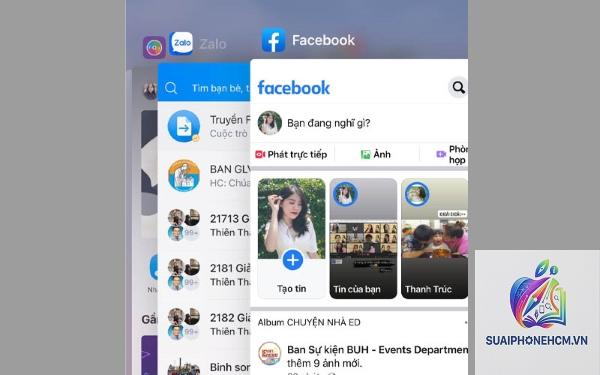
Vuốt ứng dụng Facebook lên để đóng hoàn toàn khỏi đa nhiệm. Mở lại và thử xem video. Thao tác đơn giản này giải quyết được khoảng 30% các lỗi tạm thời liên quan đến facebook không xem được video trên iphone.
Bước 3: Xóa bộ nhớ đệm của Facebook
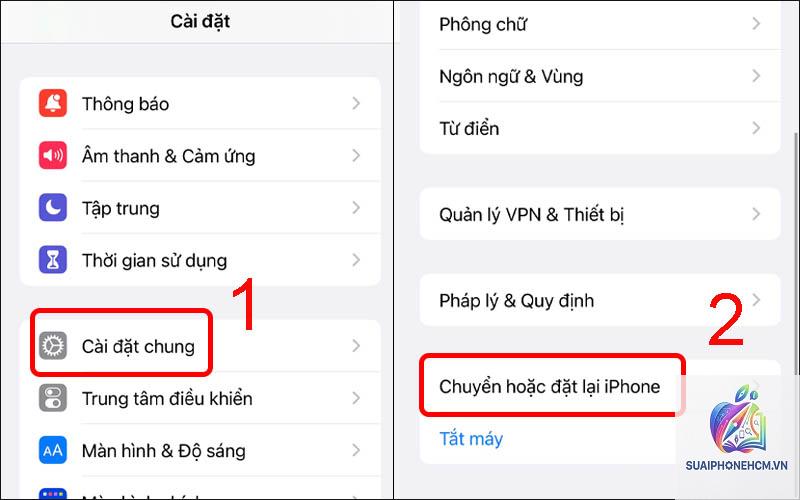
Vào Cài đặt iPhone -> Cài đặt chung -> Bộ nhớ iPhone -> Facebook. Chọn “Xóa dữ liệu ứng dụng” (hoặc “Giảm bớt ứng dụng” tùy phiên bản). Thao tác này xóa toàn bộ cache nhưng không ảnh hưởng đến tài khoản. Sau khi xóa, mở lại ứng dụng, đăng nhập nếu cần và kiểm tra video.
Bước 4: Cập nhật ứng dụng Facebook và iOS
Mở App Store, chọn tab “Cập nhật”, kéo xuống và nhấn “Cập nhật” bên cạnh Facebook. Vào Cài đặt -> Cài đặt chung -> Cập nhật phần mềm để kiểm tra phiên bản iOS mới nhất. Tính đến tháng 3/2025, iOS 18.3 là bản cập nhật ổn định nhất cho khả năng tương thích ứng dụng.
Bước 5: Tắt VPN và ứng dụng chặn quảng cáo tạm thời
Vào Cài đặt -> Cài đặt chung -> VPN & Quản lý thiết bị, tắt VPN. Đối với ứng dụng chặn quảng cáo, vào ứng dụng đó và tắt hoặc tạm dừng bảo vệ. Thử lại Facebook sau khi tắt. Nếu hết lỗi, bạn cần cấu hình lại ứng dụng chặn quảng cáo để cho phép video Facebook.
Bước 6: Kiểm tra cài đặt tự động phát video trong Facebook
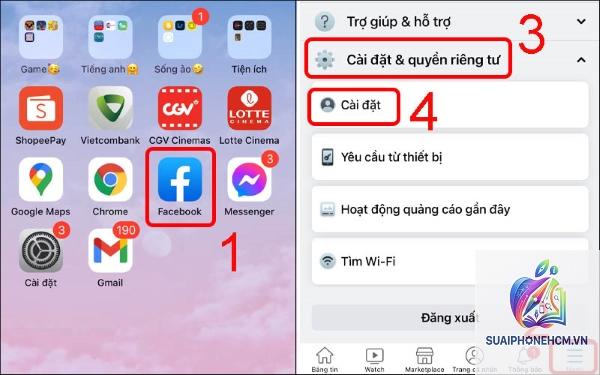
Mở Facebook -> Biểu tượng ba dấu gạch ngang -> Cài đặt & quyền riêng tư -> Cài đặt -> Nội dung đa phương tiện. Đảm bảo “Tự động phát video” được bật ở chế độ “Khi sử dụng dữ liệu di động và WiFi”. Nếu đang ở chế độ “Không bao giờ tự động phát”, hãy chuyển sang chế độ mặc định.
Bước 7: Đặt lại cài đặt mạng (Reset Network Settings)
Vào Cài đặt -> Cài đặt chung -> Chuyển hoặc Đặt lại iPhone -> Đặt lại -> Đặt lại cài đặt mạng. Thao tác này sẽ xóa tất cả mật khẩu WiFi đã lưu và cài đặt mạng, nhưng thường giải quyết được lỗi kết nối CDN của Facebook. Sau khi reset, kết nối lại WiFi và kiểm tra.
Bước 8: Gỡ và cài đặt lại Facebook
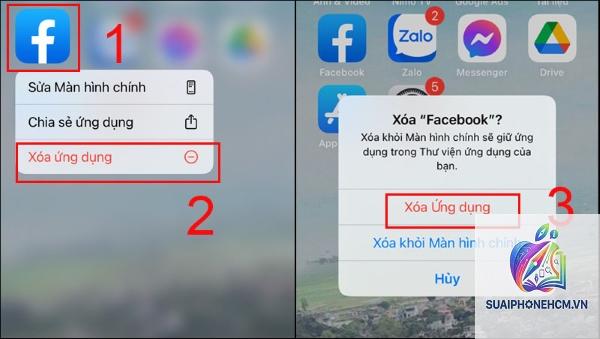
Nếu tất cả các bước trên không hiệu quả, hãy gỡ ứng dụng Facebook hoàn toàn. Nhấn giữ biểu tượng Facebook -> Chọn “Gỡ ứng dụng” -> Xác nhận. Sau đó vào App Store tải lại phiên bản mới nhất. Đây là giải pháp triệt để khi file cài đặt gốc bị hỏng.
So Sánh Các Phương Pháp Khắc Phục Facebook Không Xem Được Video Trên iPhone
Phương pháp
Thời gian thực hiện
Hiệu quả
Mức độ rủi ro
Kiểm tra kết nối mạng
1-2 phút
Cao (nếu nguyên nhân từ mạng)
Không
Xóa cache ứng dụng
3-5 phút
Cao (nếu cache đầy)
Không
Cập nhật ứng dụng
5-10 phút
Cao (nếu bản cũ)
Không
Tắt VPN
1 phút
Trung bình – Cao
Không
Reset cài đặt mạng
5 phút
Cao (nếu lỗi cấu hình mạng)
Thấp (mất mật khẩu WiFi đã lưu)
Cài lại Facebook
10-15 phút
Cao nhất
Thấp (mất dữ liệu offline)
Sai Lầm Thường Gặp Khi Xử Lý Lỗi Video Facebook Trên iPhone
Cài lại iPhone không cần sao lưu
Nhiều người dùng vội vàng chọn “Xóa toàn bộ nội dung và cài đặt” khi thấy facebook không xem được video trên iphone. Đây là sai lầm nghiêm trọng vì bạn sẽ mất toàn bộ dữ liệu cá nhân, trong khi lỗi có thể được giải quyết chỉ bằng cách xóa cache hoặc cập nhật ứng dụng.
Tin vào các ứng dụng sửa lỗi không rõ nguồn gốc
Trên App Store tồn tại nhiều ứng dụng tự xưng “sửa lỗi Facebook” nhưng thực chất là phần mềm quảng cáo hoặc đánh cắp thông tin. Chỉ nên dùng các phương pháp thủ công được mô tả trong bài viết này.
Không kiểm tra cài đặt ngày giờ
Cài đặt ngày giờ tự động bị tắt có thể khiến chứng chỉ bảo mật của Facebook không hoạt động, dẫn đến lỗi video. Vào Cài đặt -> Cài đặt chung -> Ngày & Giờ, bật “Đặt tự động”.
Bỏ qua việc kiểm tra dung lượng trống
Khi bộ nhớ iPhone dưới 500MB, ứng dụng không thể ghi cache tạm thời, ảnh hưởng đến khả năng phát video. Hãy xóa bớt ảnh, video hoặc ứng dụng không cần thiết để giải phóng ít nhất 2GB dung lượng.
Lưu Ý Quan Trọng Khi Xử Lý Facebook Không Xem Được Video Trên iPhone
Không thực hiện nhiều thao tác cùng lúc: Sau mỗi bước khắc phục, hãy kiểm tra video để biết bước đó có hiệu quả không. Điều này giúp xác định chính xác nguyên nhân và tránh làm thay đổi cấu hình không cần thiết.
Sao lưu dữ liệu trước khi reset: Trước khi thực hiện bước 7 hoặc 8, hãy đảm bảo
Nguyên nhân thường do cài đặt giới hạn dữ liệu di động. Vào Cài đặt Facebook -> Nội dung đa phương tiện -> Tự động phát video, chọn “Khi sử dụng dữ liệu di động và WiFi”. Ngoài ra, nhà mạng có thể đang áp dụng chính sách chặn video tốc độ cao trên Facebook.
Lỗi video Facebook trên iPhone có phải do virus không?
Không. iOS có hệ thống sandbox bảo mật cao, rất khó bị virus ảnh hưởng đến ứng dụng. Lỗi này chủ yếu do cache, mạng hoặc phiên bản ứng dụng cũ.
Xóa cache Facebook có mất tin nhắn không?
Không. Xóa cache chỉ ảnh hưởng đến dữ liệu tạm thời như hình ảnh đã tải, video đã xem. Tin nhắn, bài viết, danh sách bạn bè vẫn được lưu trên máy chủ Facebook và đồng bộ khi bạn đăng nhập lại.
Cập nhật iOS có giúp khắc phục lỗi video không?
Có. Các bản cập nhật iOS thường vá lỗi bảo mật và tối ưu hóa hiệu suất cho ứng dụng của bên thứ ba. Đảm bảo iPhone của bạn đang chạy phiên bản iOS mới nhất hiện tại là iOS 18.3.
Làm sao để biết lỗi do Facebook hay do iPhone?
Thử xem video trên ứng dụng khác như YouTube, TikTok. Nếu các ứng dụng khác vẫn xem video bình thường, vấn đề nằm ở Facebook. Nếu tất cả đều lỗi, có thể do mạng hoặc cấu hình iPhone.
Kết Luận
Tình trạng facebook không xem được video trên iphone có thể xuất phát từ nhiều nguyên nhân khác nhau, từ kết nối mạng kém, cache đầy, phiên bản ứng dụng cũ đến xung đột VPN hoặc cài đặt sai. Bằng cách thực hiện tuần tự các bước khắc phục đã nêu, từ kiểm tra mạng, xóa cache, cập nhật ứng dụng cho đến reset cài đặt mạng và cài lại Facebook, bạn hoàn toàn có thể giải quyết triệt để vấn đề. Hãy luôn ưu tiên các phương pháp an toàn, sao lưu dữ liệu trước khi thay đổi cấu hình gốc của thiết bị. Nếu vẫn còn lỗi sau tất cả các bước, hãy liên hệ trực tiếp với bộ phận hỗ trợ của Facebook để được trợ giúp chuyên sâu hơn.