Nhiều người dùng iPhone gặp phải tình trạng messenger không gửi được giọng nói trên iPhone khi đang nhắn tin quan trọng. Lỗi này thường xuất hiện bất ngờ, gây gián đoạn giao tiếp và ảnh hưởng đến công việc hay kết nối cá nhân. Hiểu rõ nguyên nhân gốc rễ và áp dụng đúng phương pháp sửa chữa sẽ giúp bạn nhanh chóng khôi phục tính năng ghi âm, gửi tin nhắn thoại trên Messenger. Bài viết này cung cấp hướng dẫn chi tiết từ cơ bản đến nâng cao, giúp bạn xử lý triệt để lỗi messenger không gửi được giọng nói trên iPhone.
Nguyên nhân khiến messenger không gửi được giọng nói trên iPhone
Trước khi tìm cách sửa, bạn cần xác định chính xác nguyên nhân.
Lỗi cấp quyền truy cập microphone
Ứng dụng Messenger cần được cấp quyền sử dụng micro để ghi âm giọng nói. Nếu bạn vô tình từ chối hoặc hệ thống iOS thu hồi quyền này, tính năng gửi voice sẽ ngừng hoạt động. Đây là nguyên nhân phổ biến nhất khiến messenger không gửi được giọng nói trên iPhone.
Lỗi kết nối mạng không ổn định
Tin nhắn thoại thường nặng hơn tin nhắn văn bản, yêu cầu kết nối mạng đủ mạnh để tải lên máy chủ Facebook. Nếu Wi-Fi hoặc 3G/4G của bạn yếu, chập chờn, quá trình gửi sẽ thất bại. Biểu hiện là bạn nhấn giữ biểu tượng micro nhưng không có phản hồi hoặc gửi xong không thấy hiển thị.
Lỗi ứng dụng Messenger (cache, phiên bản cũ)
File cache tích tụ lâu ngày hoặc phiên bản Messenger cũ có thể gây xung đột, khiến messenger không gửi được giọng nói trên iPhone. Nhiều người bỏ qua bước cập nhật ứng dụng, dẫn đến lỗi không tương thích với iOS mới.
Xung đột với tính năng Focus (Không làm phiền) trên iOS
Tính năng Focus trên iPhone cho phép chặn thông báo và một số chức năng nhập liệu. Khi bạn bật Focus với chế độ hạn chế microphone, Messenger sẽ bị vô hiệu hóa tính năng ghi âm. Đây là nguyên nhân ít biết nhưng thực tế gặp nhiều.
Lỗi phần cứng: Microphone hỏng hoặc bị che khuất
Micro trên iPhone có thể bị bụi bẩn, nước hoặc hỏng hóc sau va đập. Nếu Messenger không ghi được âm thanh trong khi các ứng dụng khác cũng gặp vấn đề tương tự, khả năng cao là lỗi phần cứng.
Lỗi tài khoản Facebook hoặc cài đặt quyền riêng tư
Đôi khi lỗi đến từ dịch vụ Facebook tạm thời hoặc cài đặt quyền riêng tư của tài khoản. Nếu tài khoản bị hạn chế một số tính năng, bạn sẽ không gửi được tin nhắn thoại.
Cách khắc phục messenger không gửi được giọng nói trên iPhone
Hãy thực hiện theo thứ tự để tiết kiệm thời gian.
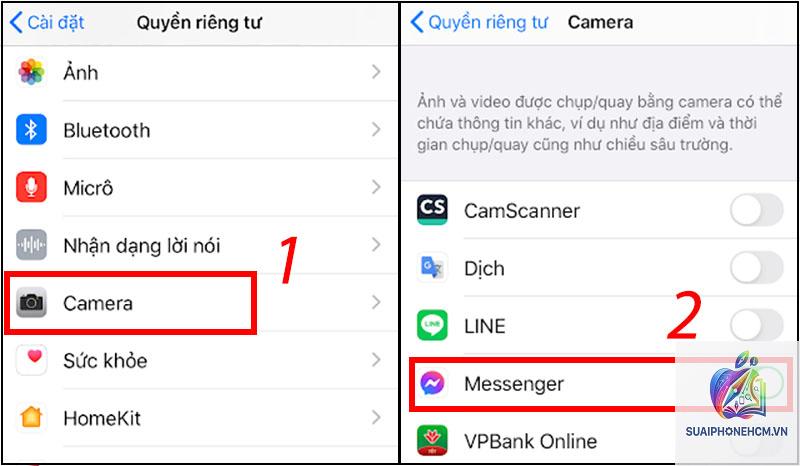
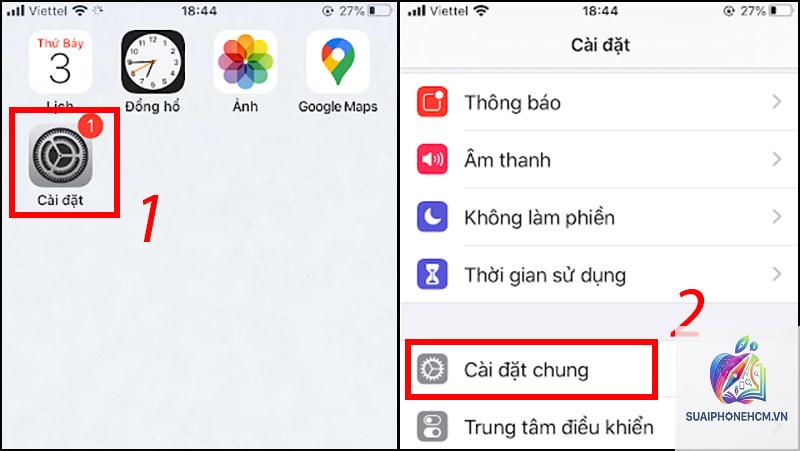
Kiểm tra và bật quyền Microphone cho Messenger
Vào Cài đặt (Settings) trên iPhone.
Chọn Quyền riêng tư (Privacy) > Microphone.
Đảm bảo công tắc bên cạnh Messenger được bật (màu xanh).
Nếu đã bật nhưng vẫn lỗi, hãy tắt rồi bật lại. Sau đó khởi động lại Messenger.
Việc cấp quyền micro là bước bắt buộc. Nếu chưa được cấp, messenger không gửi được giọng nói trên iPhone chắc chắn xảy ra.
Khởi động lại ứng dụng và iPhone
Trước khi thực hiện các thao tác phức tạp, hãy thử giải pháp đơn giản: tắt hoàn toàn ứng dụng Messenger (vuốt lên và xóa khỏi đa nhiệm) rồi mở lại. Nếu vẫn lỗi, khởi động lại iPhone bằng cách giữ nút nguồn và nút âm lượng, kéo thanh trượt để tắt, sau đó mở lại. Điều này giúp xóa các xung đột tạm thời trong bộ nhớ.
Kiểm tra kết nối mạng
Hãy kiểm tra tốc độ mạng bằng cách thử tải một trang web hoặc gửi tin nhắn văn bản có ảnh. Nếu mạng chậm, hãy chuyển sang Wi-Fi mạnh hơn hoặc bật/tắt chế độ máy bay. Một số người dùng cho biết việc ngắt kết nối VPN cũng giúp khắc phục lỗi messenger không gửi được giọng nói trên iPhone.
Cập nhật Messenger lên phiên bản mới nhất
Mở App Store, gõ “Messenger” và nhấn Cập nhật nếu có. Các bản update thường vá lỗi ghi âm và tương thích với iOS mới. Sau khi cập nhật, kiểm tra lại tính năng gửi giọng nói.
Xóa bộ nhớ cache và dữ liệu ứng dụng
Cache tích tụ có thể làm ứng dụng hoạt động bất thường. Tuy nhiên trên iPhone, bạn không thể xóa cache riêng từng app. Thay vào đó, hãy gỡ cài đặt Messenger và cài lại từ App Store. Lưu ý thao tác này sẽ xóa lịch sử trò chuyện tạm thời (sau khi đăng nhập lại, dữ liệu đồng bộ từ Facebook Cloud).
Tắt tính năng Focus (Không làm phiền)
Vào Cài đặt > Focus.
Kiểm tra các chế độ như “Không làm phiền”, “Ngủ”, “Công việc” xem có bật không.
Nếu có, tắt hoặc chỉnh sửa để cho phép Messenger hoạt động (mục Cho phép thông báo từ).
Kéo xuống phần Cho phép hoặc im lặng, đảm bảo không chặn microphone.
Nhiều người vô tình bật Focus vào ban đêm và sáng hôm sau không gửi được giọng nói.
Kiểm tra chế độ trợ năng (Accessibility)
Một số cài đặt trợ năng như “Chặn chạm” hoặc “Điều khiển giọng nói” có thể can thiệp. Vào Cài đặt > Trợ năng > Chặn chạm hoặc Điều khiển giọng nói để kiểm tra. Nếu bật, hãy tạm thời tắt và thử gửi lại.
Đăng xuất và đăng nhập lại tài khoản Facebook
Đôi khi phiên đăng nhập bị lỗi. Trong Messenger, vào Ảnh đại diện > Tài khoản > Đăng xuất. Sau đó đăng nhập lại với mật khẩu chính xác. Cách này giúp làm mới kết nối với máy chủ.
Kiểm tra phần cứng Microphone
Nếu đã thử tất cả cách trên mà vẫn không gửi được, hãy kiểm tra micro bằng cách mở ứng dụng Ghi âm mặc định (Voice Memos) và thử thu âm. Nếu không thu được âm thanh hoặc tiếng rè, micro đã hỏng. Trong trường hợp micro hoạt động bình thường nhưng Messenger vẫn lỗi, có thể do lỗi phần mềm sâu hơn.
So sánh nguyên nhân phổ biến và cách xử lý
Nguyên nhân
Dấu hiệu nhận biết
Cách khắc phục nhanh
Thiếu quyền microphone
Bấm micro không thấy ghi, không có chấm đỏ
Cấp lại quyền trong Cài đặt
Mạng yếu
Gửi voice lâu hoặc gửi xong không hiện
Chuyển mạng, reset mạng
Ứng dụng cũ / cache nhiều
Lỗi xảy ra sau thời gian dùng
Cập nhật hoặc cài lại
Focus đang bật
Lỗi xảy ra khi ở chế độ im lặng
Tắt Focus
Micro hỏng
Mọi app đều không thu âm
Mang đi sửa
Sai lầm thường gặp khi tự sửa lỗi messenger không gửi được giọng nói trên iPhone
Nhiều người tìm cách khắc phục nhưng mắc phải những sai lầm khiến tình trạng tồi tệ hơn. Vào thẳng Cài đặt micro sẽ tiết kiệm thời gian.
Cài đặt lại ứng dụng khi chưa backup: Nếu tin nhắn quan trọng, hãy đảm bảo đồng bộ xong trước khi gỡ cài đặt, nếu không
Nguyên nhân có thể do mạng yếu, ứng dụng lỗi thời, tính năng Focus đang bật hoặc file cache bị hỏng. Hãy khởi động lại iPhone và kiểm tra kết nối internet trước.
Lỗi messenger không gửi được giọng nói trên iPhone có phải do phần cứng?
Chỉ khi bạn mở Voice Memos và các app ghi âm khác cũng không hoạt động. Nếu chỉ Messenger lỗi thì 99% do phần mềm.
Cách kiểm tra micro trên iPhone có bị hỏng không?
Vào ứng dụng Ghi âm, nhấn nút đỏ và nói thử. Nếu sóng âm không hiển thị hoặc âm thanh bị rè, micro có vấn đề. Cũng có thể thử quay video với camera trước (dùng micro trên cùng) để xác định rõ hơn.
Lỗi gửi voice trên Messenger có liên quan đến iOS 18?
Một số bản iOS beta hoặc bản cập nhật mới có thể gây không tương thích tạm thời. Nếu bạn dùng iOS mới nhất, hãy kiểm tra xem có bản vá nào cho Messenger không.
Có cách khắc phục messenger không gửi được giọng nói trên iPhone mà không cần cài lại ứng dụng?
Có. Hãy thử tắt/bật quyền micro, reset mạng, tắt Focus, đăng xuất tài khoản hoặc khởi động lại máy trước. Chỉ cài lại khi các cách trên không hiệu quả.
Kết luận
Lỗi messenger không gửi được giọng nói trên iPhone thường xuất phát từ những nguyên nhân đơn giản như quyền micro, kết nối mạng hay cài đặt Focus. Bằng cách kiểm tra từng bước theo thứ tự ưu tiên, bạn hoàn toàn có thể tự sửa thành công mà không cần nhờ đến kỹ thuật viên. Để đảm bảo tính năng voice hoạt động ổn định, hãy duy trì thói quen cập nhật ứng dụng, quản lý cài đặt quyền riêng tư và giữ cho iOS luôn mới. Nếu đã thử hết mọi cách mà vẫn không được, đã đến lúc liên hệ bộ phận hỗ trợ của Facebook hoặc mang máy đến trung tâm bảo hành Apple để kiểm tra phần cứng. Với hướng dẫn chi tiết này, hy vọng bạn đã chấm dứt được nỗi phiền toái do messenger không gửi được giọng nói trên iPhone gây ra.