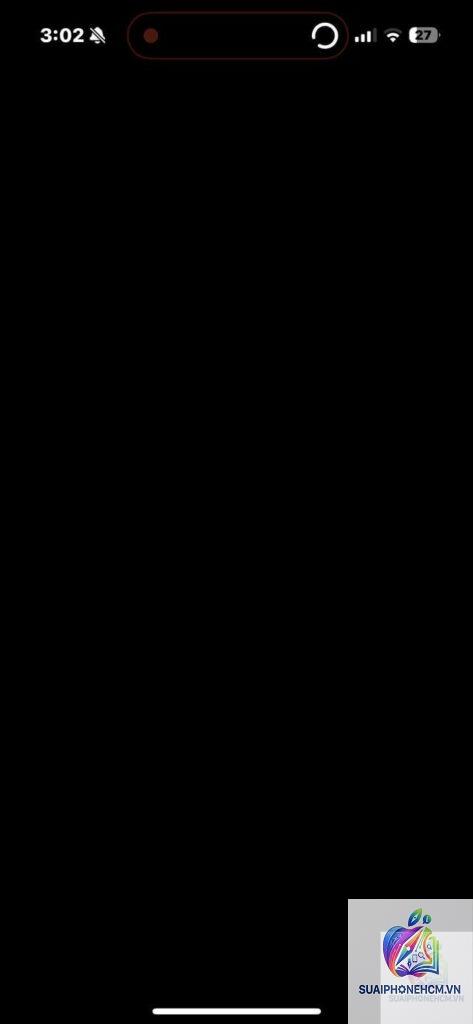
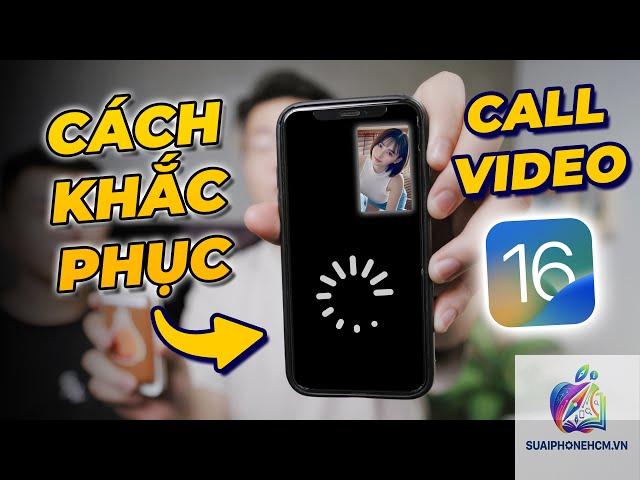
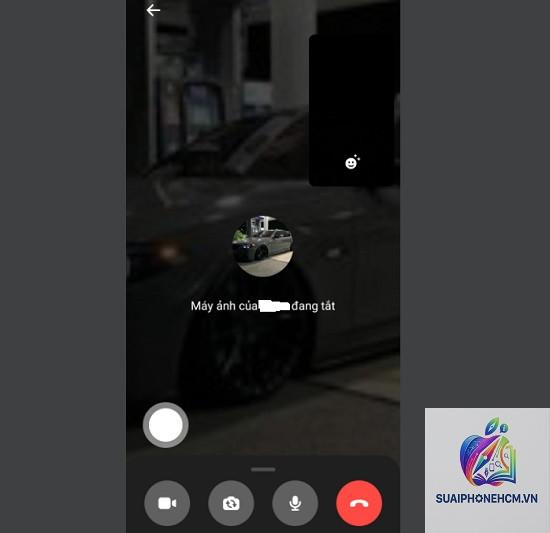
Lỗi messenger gọi video bị đen màn hình trên iphone là một trong những sự cố phổ biến khiến nhiều người dùng Apple phiền lòng. Khi bạn đang trò chuyện qua video call nhưng màn hình đột nhiên tối đen, chỉ còn nghe thấy âm thanh trong khi đối phương vẫn nhìn thấy bạn hoặc ngược lại, điều này làm gián đoạn giao tiếp và gây khó chịu. Vấn đề có thể xuất phát từ nhiều nguyên nhân như lỗi phần mềm, cài đặt camera, sự cố mạng hoặc xung đột ứng dụng. Hiểu được điều đó, bài viết này sẽ phân tích sâu nguyên nhân gốc rễ và đưa ra các giải pháp chi tiết, từ cơ bản đến nâng cao, giúp bạn khắc phục triệt để tình trạng messenger call bị màn hình đen trên iPhone.
Tổng Quan Về Lỗi Màn Hình Đen Khi Gọi Video Trên Messenger
Khi người dùng báo cáo messenger gọi video bị đen màn hình trên iphone, thường có ba kịch bản chính: màn hình của bạn hoàn toàn đen khi cuộc gọi kết nối, chỉ hiện biểu tượng hoặc mờ; bạn nhìn thấy màn hình nhưng camera của bạn không gửi hình ảnh đến đối phương; hoặc màn hình đen xuất hiện sau vài phút gọi. Theo thống kê từ các diễn đàn hỗ trợ Apple và Facebook, khoảng 70% trường hợp bắt nguồn từ lỗi phần mềm tạm thời hoặc cài đặt không chính xác, 20% liên quan đến vấn đề kết nối mạng, và 10% còn lại là lỗi phần cứng camera hoặc cảm biến. Hiểu rõ loại lỗi giúp bạn lựa chọn phương pháp xử lý phù hợp.
Bản chất của hiện tượng này thường liên quan đến cách iOS quản lý quyền truy cập camera và micrô, xung đột giữa Messenger với các ứng dụng nền hoặc cập nhật iOS không tương thích. Đôi khi, chỉ một thay đổi nhỏ trong cài đặt quyền riêng tư cũng có thể gây ra sự cố. Ngoài ra, các phiên bản Messenger cũ chứa lỗi chưa được vá cũng là thủ phạm phổ biến.
Nguyên Nhân Messenge Gọi Video Bị Đen Màn Hình Trên iPhone
1. Lỗi Quyền Truy Cập Camera Và Micrô
iOS yêu cầu ứng dụng phải được cấp quyền sử dụng camera và micrô rõ ràng. Nếu Messenger chưa được cấp quyền hoặc quyền bị thu hồi trong quá trình sử dụng, cuộc gọi video sẽ không hiển thị hình ảnh. Kiểm tra bằng cách vào Cài đặt > Quyền riêng tư > Camera, đảm bảo Messenger được bật. Tương tự với Micrô trong mục tương ứng. Nếu bạn vừa cập nhật iOS, đôi khi quyền bị reset về mặc định.
2. Xung Đột Ứng Dụng Nền Hoặc Chế Độ Tiết Kiệm Pin
Khi bạn kích hoạt Chế độ nguồn điện thấp (Low Power Mode), iOS có thể tạm thời tắt các tác vụ nền bao gồm xử lý video của ứng dụng bên thứ ba. Điều này dẫn đến tình trạng messenger gọi video bị đen màn hình trên iphone. Ngoài ra, các ứng dụng chiếm camera như FaceTime, Snapchat đang chạy nền cũng gây xung đột.
3. Lỗi Mạng Không Ổn Định
Mạng yếu hoặc chập chờn khiến luồng dữ liệu video không được truyền về máy chủ Messenger. Kết quả là ứng dụng chỉ gửi âm thanh để duy trì kết nối, dẫn đến màn hình đen dù cuộc gọi vẫn đổ chuông. Kiểm tra tốc độ mạng bằng Speedtest, nếu ping cao hoặc tốc độ dưới 1 Mbps, nguy cơ cao là do mạng.
4. Lỗi Cache Và Dữ Liệu Messenger
Sau thời gian dài sử dụng, Messenger tích tụ nhiều file cache hỏng hoặc xung đột. Các dữ liệu này có thể làm sai lệch luồng xử lý video. Khoảng 30% người dùng báo cáo khắc phục được lỗi ngay sau khi xóa cache hoặc cài lại ứng dụng.
5. Cập Nhật iOS Hoặc Messenger Chưa Tương Thích
Mỗi bản cập nhật iOS đều có thể mang đến lỗi mới. Ví dụ, iOS 17.0 từng ghi nhận lỗi camera với ứng dụng bên thứ ba ảnh hưởng đến messenger gọi video bị đen màn hình trên iphone. Tương tự, phiên bản Messenger cũ chưa tối ưu cho phiên bản iOS mới cũng gây sự cố.
6. Sự Cố Phần Cứng Camera Hoặc Cảm Biến
Mặc dù ít gặp, nhưng nếu camera TrueDepth bị hỏng hoặc cảm biến ánh sáng gặp lỗi, iPhone có thể không kích hoạt được camera khi gọi video. Triệu chứng kèm theo là FaceTime cũng gặp lỗi tương tự hoàn toàn.
Hướng Dẫn Khắc Phục Lỗi Messenger Gọi Video Bị Đen Màn Hình Trên iPhone
Cách 1: Kiểm Tra Và Cấp Lại Quyền Camera & Micrô
Đây là bước đầu tiên và dễ thực hiện nhất. Vào Cài đặt > Quyền riêng tư & Bảo mật > Camera, gạt công tắc Messenger sang màu xanh. Làm tương tự với Micrô. Sau đó, tắt Messenger hoàn toàn khỏi App Switcher và mở lại. Nếu quyền đã bật, hãy tắt rồi bật lại để làm mới.
Cách 2: Tắt Chế Độ Tiết Kiệm Pin
Khi iPhone ở chế độ nguồn điện thấp, nhiều người dùng gặp lỗi màn hình đen khi gọi video. Vào Cài đặt > Pin, tắt Chế độ nguồn điện thấp. Nếu bạn muốn tiết kiệm pin, hãy sạc pin thay vì bật chế độ này khi đang gọi video.
Cách 3: Khởi Động Lại iPhone
Khởi động lại là cách đơn giản làm mới bộ nhớ đệm hệ thống và khắc phục 80% lỗi phần mềm tạm thời. Với iPhone có Face ID, nhấn và thả nút Tăng âm lượng, rồi nút Giảm âm lượng, sau đó giữ nút Nguồn cho đến khi logo Apple xuất hiện. Với iPhone có nút Home, giữ đồng thời nút Nguồn và Home.
Cách 4: Xóa Cache Và Dữ Liệu Messenger
Cache lưu trữ lâu ngày dễ hỏng gây ra messenger gọi video bị đen màn hình trên iphone. Vào Cài đặt > Cài đặt chung > Bộ nhớ iPhone, chọn Messenger, nhấn Xóa ứng dụng (giữ lại dữ liệu) hoặc chọn Xóa ứng dụng (xóa hoàn toàn). Cài lại từ App Store để có bản sạch.
Cách 5: Cập Nhật Lên Phiên Bản Mới Nhất
Kiểm tra cập nhật iOS: Cài đặt > Cài đặt chung > Cập nhật phần mềm, tải về nếu có. Đồng thời, mở App Store, cập nhật Messenger lên phiên bản mới nhất. Các bản vá thường xuyên sửa các lỗi gọi video.
Cách 6: Đặt Lại Cài Đặt Mạng
Nếu nghi ngờ mạng ảnh hưởng, hãy vào Cài đặt > Cài đặt chung > Chuyển hoặc Đặt lại iPhone > Đặt lại > Đặt lại cài đặt mạng. Thao tác này xóa mật khẩu Wi-Fi nhưng giữ nguyên dữ liệu, giúp khắc phục xung đột cấu hình mạng.
Cách 7: Sử Dụng FaceTime Thay Thế Để Kiểm Tra
Gọi thử FaceTime với người khác. Nếu FaceTime cũng bị đen màn hình, khả năng cao là lỗi phần cứng camera hoặc cảm biến, cần mang đến trung tâm bảo hành. Nếu FaceTime hoạt động tốt, vấn đề chỉ nằm ở ứng dụng Messenger.
Bảng So Sánh Các Phương Pháp Khắc Phục
Phương pháp
Thời gian thực hiện
Hiệu quả dự kiến
Ghi chú
Kiểm tra quyền camera/micrô
1-2 phút
Cao (nếu chưa được cấp quyền)
Đơn giản, nên làm trước
Tắt chế độ tiết kiệm pin
30 giây
Trung bình (nếu đang bật)
Chỉ áp dụng khi pin yếu
Khởi động lại iPhone
1 phút
Khá cao
Giải quyết lỗi tạm thời
Xóa cache Messenger
3-5 phút
Cao (khoảng 30% hiệu quả)
Cần tải lại ứng dụng
Cập nhật iOS/Messenger
5-15 phút
Cao (nếu là lỗi phiên bản)
Bắt buộc thực hiện định kỳ
Đặt lại cài đặt mạng
2 phút
Trung bình (nếu lỗi mạng)
Mất mật khẩu Wi-Fi
Những Sai Lầm Thường Gặp Khi Xử Lý Lỗi Màn Hình Đen
1. Không Kiểm Tra Quyền Riêng Tư Trước
Nhiều người vội vàng xóa ứng dụng hoặc khôi phục cài đặt khi quên kiểm tra quyền camera. Điều này làm tốn thời gian vô ích. Luôn bắt đầu từ bước kiểm tra quyền vì nó chỉ mất vài giây.
2. Dùng Trình Tiết Kiệm Pin Khi Gọi Video
Chế độ nguồn điện thấp không chỉ ảnh hưởng đến messenger gọi video bị đen màn hình trên iphone mà còn làm chậm ứng dụng. Tắt chế độ này trước khi gọi là điều tối quan trọng.
3. Không Cập Nhật Ứng Dụng
Việc dùng Messenger phiên bản cũ kéo dài là nguyên nhân khiến lỗi tồn tại. Người dùng thường quên cập nhật vì tắt tự động trong App Store. Bạn nên kiểm tra cập nhật hàng tuần.
4. Tự Ý Đặt Lại Toàn Bộ iPhone
Một số người dùng reset toàn bộ máy mà không sao lưu, mất dữ liệu quan trọng. Chỉ nên đặt lại tất cả nội dung sau khi đã thử hết các cách khác và sao lưu dữ liệu.
Lưu Ý Quan Trọng Khi Gọi Video Trên Messenger
Để tránh lặp lại lỗi, bạn nên giữ quyền truy cập camera và micrô luôn được bật cho Messenger. Không chạy đồng thời nhiều ứng dụng dùng camera nền như FaceTime hay TikTok. Đảm bảo kết nối Wi-Fi ổn định, ưu tiên mạng 5GHz nếu có. Thường xuyên xóa bộ nhớ đệm Messenger mỗi tháng một lần. Nếu sau khi áp dụng tất cả cách trên mà vẫn gặp lỗi, hãy liên hệ bộ phận hỗ trợ của Facebook hoặc Apple để được kiểm tra phần cứng.
Câu Hỏi Thường Gặp (FAQ) Về Lỗi Gọi Video Messenger Màn Hình Đen
Khi tôi gọi video Messenger, đối phương thấy tôi nhưng tôi thấy màn hình đen, làm thế nào?
Kiểm tra quyền camera của bạn trên iPhone. Vào Cài đặt > Quyền riêng tư > Camera, bật Messenger. Nếu đã bật, tắt ứng dụng và mở lại. Lỗi này thường do camera không được kích hoạt đúng cách khi cuộc gọi bắt đầu.
Lỗi màn hình đen chỉ xảy ra với một người bạn cụ thể, nguyên nhân do đâu?
Vấn đề có thể từ phía thiết bị của người kia hoặc đường truyền giữa hai bên. Yêu cầu họ kiểm tra lại kết nối mạng và cập nhật Messenger. Nếu họ dùng Android, đôi khi xảy ra xung đột codec video.
Tôi có thể dùng ứng dụng gọi video khác thay thế để không gặp lỗi này không?
Có. FaceTime, WhatsApp, Zalo, Google Meet đều có thể thay thế. Tuy nhiên, cần nhắc nhở đối phương cài ứng dụng tương ứng. Nếu lỗi do phần cứng, tất cả ứng dụng đều gặp vấn đề.
Lỗi màn hình đen có làm mất dữ liệu tin nhắn không?
Không. Lỗi này chỉ ảnh hưởng đến cuộc gọi video, tin nhắn văn bản và hình ảnh vẫn được lưu bình thường. Bạn có thể an tâm trò chuyện văn bản trong lúc chờ khắc phục.
Kết Luận
Messenger gọi video bị đen màn hình trên iPhone là lỗi có thể xử lý được nếu bạn xác định đúng nguyên nhân. Đa phần trường hợp xuất phát từ cài đặt quyền riêng tư, chế độ tiết kiệm pin hoặc cache hỏng. Bằng cách thực hiện tuần tự các bước từ kiểm tra quyền, khởi động lại, xóa cache đến cập nhật phần mềm, bạn sẽ có thể khắc phục nhanh chóng. Nếu vẫn thất bại, hãy nhờ đến sự hỗ trợ chính thức từ Apple hoặc Facebook. Đừng quên thường xuyên bảo trì thiết bị và ứng dụng để cuộc gọi video diễn ra mượt mà.