Tình trạng TikTok bị văng trên iPhone đang trở thành nỗi ám ảnh của nhiều người dùng, đặc biệt là những ai thường xuyên lướt video dài hoặc livestream. Ứng dụng đột ngột thoát ra màn hình chính, không rõ lý do, khiến bạn mất dở nội dung yêu thích. Vậy nguyên nhân thực sự là gì và làm thế nào để sửa lỗi TikTok bị văng trên iPhone một cách triệt để? Bài viết chuyên sâu này sẽ phân tích toàn bộ vấn đề từ A-Z, giúp bạn hiểu rõ bản chất và tự tin xử lý ngay tại nhà.
Không có một nguyên nhân duy nhất nào dẫn đến lỗi TikTok bị văng trên iPhone. Thực tế, đây là sự kết hợp của nhiều yếu tố từ phần cứng, phần mềm đến chính ứng dụng.
Thiếu Dung Lượng Bộ Nhớ Trong (RAM)
iPhone có cơ chế quản lý bộ nhớ RAM rất chặt chẽ. Khi bạn mở quá nhiều ứng dụng cùng lúc hoặc chạy một tác vụ nặng như game, TikTok sẽ bị hệ thống đẩy ra để giải phóng RAM. Đối với các dòng iPhone cũ như iPhone 6, 7, 8 chỉ có 2GB RAM, tình trạng TikTok bị văng trên iPhone diễn ra thường xuyên hơn. Kể cả iPhone 11, 12 cũng có thể gặp nếu bạn vừa quay video vừa livestream.
Dung Lượng Lưu Trữ Bộ Nhớ Trong Quá Thấp
iPhone cần một khoảng trống nhất định để chạy ứng dụng một cách mượt mà. Khi bộ nhớ trong (dung lượng lưu trữ) gần đầy (dưới 1GB còn trống), hệ thống sẽ ưu tiên dừng các ứng dụng nặng để tránh treo máy. TikTok, với cơ chế tải trước video và lưu cache lớn, rất dễ bị văng nếu dung lượng trống không đủ.
Cache TikTok Bị Đầy Hoặc Hỏng
TikTok lưu lại rất nhiều dữ liệu tạm thời (cache) để tăng tốc độ tải video. Tuy nhiên, sau một thời gian dài sử dụng, lượng cache này có thể lên tới vài GB và bị xung đột dữ liệu, dẫn đến lỗi ứng dụng. Việc TikTok bị văng trên iPhone sau khi xem nhiều video liên tiếp thường liên quan đến cache quá tải.
Phiên Bản iOS Hoặc TikTok Cũ
Mỗi bản cập nhật iOS đều sửa các lỗi bảo mật và tương thích ứng dụng. Nếu bạn chưa cập nhật lên phiên bản iOS mới nhất, hoặc ngược lại, phiên bản TikTok bạn đang dùng quá cũ không tương thích với iOS hiện tại, nguy cơ ứng dụng bị crash là rất cao. Nhiều trường hợp TikTok bị văng trên iPhone ngay sau khi Apple ra bản iOS mới.
Xung Đột Với Các Ứng Dụng Khác
Một số ứng dụng chạy nền như VPN, phần mềm tối ưu hóa hệ thống, hay thậm chí các ứng dụng chỉnh sửa ảnh nặng có thể xung đột với TikTok. Điều này khiến quá trình kết xuất đồ họa của TikTok bị gián đoạn, dẫn đến thoát ứng dụng đột ngột.
Dấu Hiệu Nhận Biết TikTok Bị Văng Trên iPhone
Không phải lúc nào TikTok cũng báo lỗi trước khi thoát.
Màn hình đen hoặc lag vài giây trước khi bị văng.
Không thể mở lại TikTok nếu không force restart ứng dụng.
Video bị dừng đột ngột và quay về trang khám phá.
iPhone bị nóng lên bất thường trong quá trình sử dụng TikTok.
Hướng Dẫn Sửa Lỗi TikTok Bị Văng Trên iPhone Từ Cơ Bản Đến Nâng Cao
Cách 1: Xóa Cache TikTok Ngay Trong Ứng Dụng
Đây là cách đơn giản nhất và thường giải quyết được 70% vấn đề. Xóa cache không làm mất tài khoản hay dữ liệu cá nhân, chỉ xóa video đã tải và lịch sử xem tạm thời.
Mở TikTok, vào Hồ sơ (góc dưới bên phải).
Chọn biểu tượng ba dấu gạch ngang (☰) ở góc trên bên phải.
Vào Cài đặt và quyền riêng tư.
Kéo xuống mục Bộ nhớ đệm và chọn Xóa bộ nhớ đệm.
Xác nhận xóa. Màn hình sẽ thông báo dung lượng đã được giải phóng.
Cách 2: Tắt Chế Độ Tiết Kiệm Pin
Chế độ tiết kiệm pin trên iPhone sẽ giới hạn hiệu năng CPU và GPU. Khi TikTok cần nhiều tài nguyên để xử lý video Full HD, chế độ này có thể khiến ứng dụng bị thiếu năng lượng và tự động thoát. Bạn vào Cài đặt > Pin và tắt Chế độ nguồn điện thấp.
Cách 3: Cập Nhật Ứng Dụng Và iOS
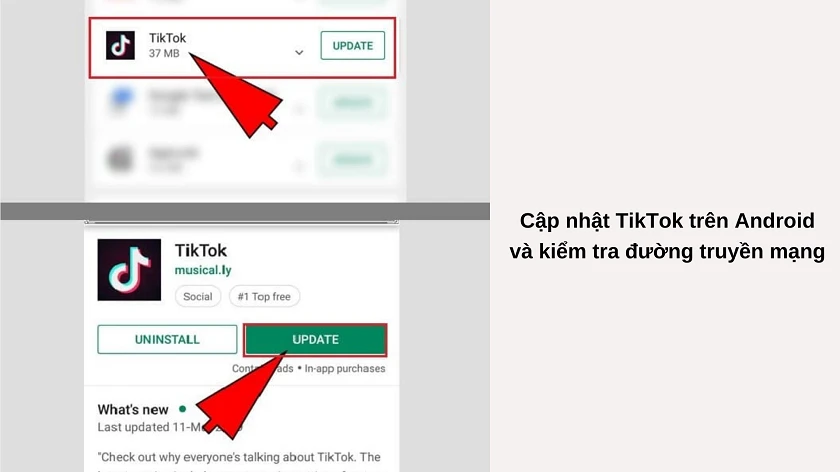
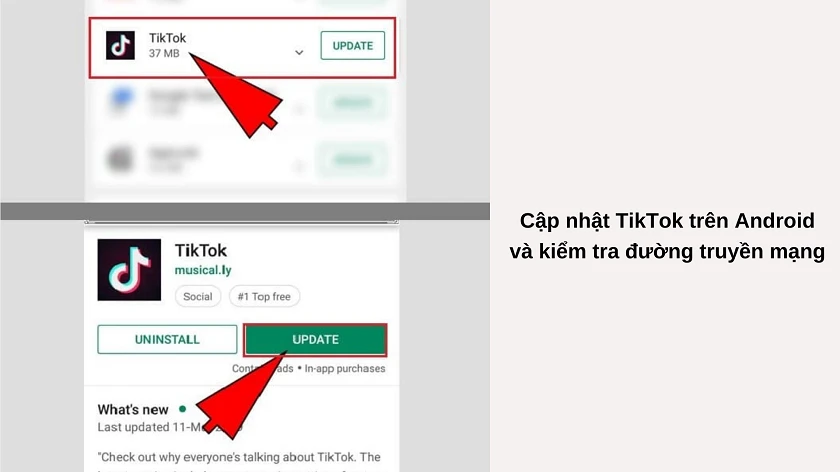
Luôn đảm bảo TikTok và hệ điều hành iPhone là phiên bản mới nhất. Vào App Store, kiểm tra mục Cập nhật và kéo xuống để refresh. Nếu có bản cập nhật TikTok, hãy cài đặt ngay. Đồng thời vào Cài đặt > Cài đặt chung > Cập nhật phần mềm để kiểm tra iOS mới.
Cách 4: Reset Lại Tất Cả Cài Đặt (Không Mất Dữ Liệu)
Đây là phương pháp mạnh hơn, giúp loại bỏ các xung đột cài đặt hệ thống mà không xóa ảnh, danh bạ hay ứng dụng.
Vào Cài đặt > Cài đặt chung > Chuyển hoặc đặt lại iPhone.
Chọn Đặt lại (ở cuối cùng).
Nhấn Đặt lại tất cả cài đặt.
Nhập mật mã iPhone và xác nhận. iPhone sẽ khởi động lại và bạn cần cài đặt lại các tùy chọn như Wi-Fi, Face ID.
Cách 5: Gỡ Và Cài Lại TikTok
Nếu các cách trên không hiệu quả, hãy gỡ hoàn toàn TikTok khỏi iPhone và cài đặt lại từ App Store. Lưu ý là bạn sẽ mất các bản nháp video chưa đăng, nhưng tài khoản và video đã đăng vẫn còn trên server.
Cách 6: Giải Phóng Dung Lượng Bộ Nhớ Trong
Xóa bớt ảnh, video không cần thiết hoặc tải lên iCloud để lưu trữ tối ưu. Vào Cài đặt > Cài đặt chung > Bộ nhớ iPhone để xem ứng dụng nào đang chiếm nhiều dung lượng nhất. Hãy giữ ít nhất 2-3GB trống.
So Sánh Các Phương Pháp Khắc Phục TikTok Bị Văng Trên iPhone
Phương Pháp
Mức Độ Hiệu Quả
Thời Gian Thực Hiện
Rủi Ro
Xóa cache TikTok
Cao (giải quyết được đa số trường hợp do cache)
1 phút
Không
Cập nhật ứng dụng/iOS
Cao (khắc phục lỗi tương thích)
5-15 phút
Rất thấp
Reset tất cả cài đặt
Trung bình (xóa xung đột hệ thống)
10 phút
Mất cài đặt Wi-Fi, hình nền
Gỡ cài đặt ứng dụng
Cao nhất (cài lại app sạch)
5 phút
Mất bản nháp chưa đăng
Những Sai Lầm Thường Gặp Khi Sửa Lỗi TikTok Bị Văng Trên iPhone
Xóa app mà không back up bản nháp: Nhiều người mất công sức quay video dài chỉ vì không biết tính năng lưu bản nháp sẽ bị mất khi gỡ ứng dụng.
Vội vàng reset máy về trạng thái ban đầu: Reset toàn bộ nội dung và cài đặt là cách cuối cùng, không nên làm khi chưa thử các bước đơn giản hơn.
Không kiểm tra dung lượng trống: Cứ nghĩ lỗi phần mềm, nhưng thực ra iPhone chỉ còn 200MB trống, nguyên nhân chính là đây.
Dùng các ứng dụng dọn dẹp không chính thống: Các app trên App Store tuyên bố tối ưu hóa iPhone thường không hiệu quả, thậm chí gây ra lỗi mới.
Phân Tích Chuyên Sâu: Tại Sao TikTok Bị Văng Trên iPhone Cũ Và Mới Khác Nhau?
Trên các dòng iPhone đời cũ (iPhone 6 đến iPhone 8 Plus), nguyên nhân chủ yếu là do thiếu RAM và chip xử lý yếu. TikTok ngày càng nặng về mặt đồ họa và tính năng (Stitch, Duet, hiệu ứng AR). Chip A9, A10 không đủ sức tải nên ứng dụng bị văng. Trong khi đó, trên iPhone 13 Pro, 14 Pro Max, lý do thường đến từ lỗi phần mềm iOS beta hoặc xung đột với ứng dụng chạy nền. iPhone Pro có RAM lớn và chip mạnh nhưng vẫn có thể bị văng nếu dung lượng cache vượt ngưỡng cho phép gây lỗi bộ nhớ.
Lợi Ích Khi Xử Lý Triệt Để TikTok Bị Văng Trên iPhone
Trải nghiệm mượt mà: Không còn gián đoạn khi xem video yêu thích, đặc biệt là các video dài trên 10 phút.
Tiết kiệm thời gian: Không phải mở lại app nhiều lần, không mất dở nội dung quan trọng.
Bảo vệ tuổi thọ pin: Khi app bị văng, iPhone thường nóng lên do xử lý lỗi, gây hao pin nhanh hơn.
Bảo mật thông tin: Ứng dụng bị crash đột ngột có thể làm rò rỉ dữ liệu tạm thời nếu có lỗ hổng bảo mật.
Câu Hỏi Thường Gặp (FAQ) Về TikTok Bị Văng Trên iPhone
Tại sao TikTok bị văng trên iPhone 14 Pro Max vẫn xảy ra dù máy mới?
Ngay cả iPhone mới nhất cũng có thể bị do lỗi từ phía máy chủ TikTok hoặc do cài đặt mạng (VPN, DNS). Bạn nên thử tắt VPN hoặc chuyển sang mạng di động để kiểm tra. Nếu vẫn bị, hãy đợi bản cập nhật tiếp theo từ TikTok.
Có mất tài khoản khi xóa cache TikTok không?
Hoàn toàn không. Cache chỉ là dữ liệu tạm thời như video đã xem, ảnh đại diện tạm. Tài khoản, video đã đăng, người theo dõi vẫn còn nguyên.
Làm sao để xóa cache TikTok nhanh mà không vào app?
Nếu TikTok bị văng đến mức không vào được app,
Có. Khi livestream, ứng dụng sử dụng rất nhiều RAM và camera. Bạn nên tắt tất cả ứng dụng nền khác, tắt chế độ tiết kiệm pin, và khởi động lại iPhone trước khi vào livestream. Nếu vẫn bị, hãy giảm chất lượng stream xuống 720p thay vì 1080p.
Dùng iPhone 6 có nên tiếp tục cài TikTok không?
iPhone 6 chỉ chạy iOS 12.3.3 trở xuống, không hỗ trợ các phiên bản TikTok mới nhất. Bạn vẫn có thể dùng bản cũ nhưng sẽ rất dễ bị văng. Nếu bắt buộc phải dùng, hãy tắt tính năng tự động phát video (autoplay) trong cài đặt TikTok để giảm tải.
Kết Luận
Lỗi TikTok bị văng trên iPhone không phải là vấn đề quá phức tạp, nhưng đòi hỏi bạn cần kiên nhẫn thực hiện từng bước một từ đơn giản đến nâng cao. Đa phần các trường hợp đều được giải quyết ngay bằng cách xóa cache hoặc cập nhật ứng dụng. Nếu đã thử tất cả cách mà tình trạng vẫn tiếp diễn, rất có thể lỗi đến từ phía máy chủ TikTok hoặc phần cứng iPhone đã xuống cấp (pin chai, main hỏng). Khi đó, hãy cân nhắc liên hệ bộ phận hỗ trợ của Apple hoặc mang máy đến trung tâm bảo hành uy tín để kiểm tra toàn diện. Đừng để sự cố nhỏ này làm gián đoạn niềm vui giải trí hàng ngày của bạn.