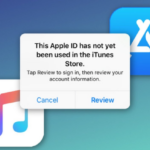
Sau khi khôi phục cài đặt gốc hoặc thay thế một chiếc iPhone mới, nhiều người dùng gặp phải tình trạng iPhone không tải lại dữ liệu cũ từ iCloud hoặc iTunes. Điều này khiến toàn bộ danh bạ, ảnh, tin nhắn và ứng dụng không thể đồng bộ về máy. Đây không phải lỗi hiếm gặp mà thường xuất phát từ xung đột mạng, sai sót trong quá trình xác thực tài khoản hoặc lỗi phần mềm tạm thời. Bài viết này sẽ phân tích chi tiết mọi nguyên nhân, hướng dẫn xử lý từ cơ bản đến nâng cao, giúp bạn khôi phục dữ liệu iPhone thành công mà không mất thời gian.
Tổng quan về quá trình khôi phục dữ liệu trên iPhone
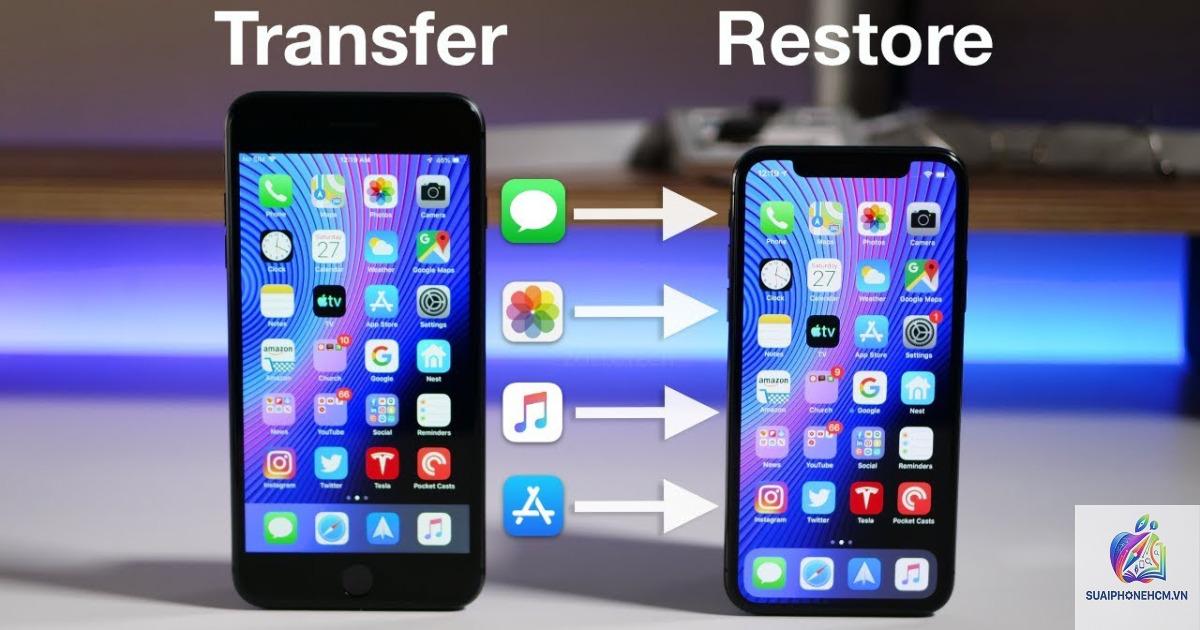
Khi thiết lập một chiếc iPhone mới hoặc sau khi xóa toàn bộ nội dung, hệ thống iOS sẽ hiển thị tùy chọn khôi phục từ bản sao lưu iCloud hoặc iTunes. Quá trình này tải xuống toàn bộ dữ liệu cũ từ máy chủ Apple về thiết bị của bạn. Tuy nhiên, nếu iPhone không tải lại dữ liệu cũ, tiến trình có thể dừng giữa chừng, báo lỗi hoặc không hiển thị bản sao lưu. Hiểu rõ cơ chế hoạt động sẽ giúp bạn dễ dàng xác định vấn đề.
Bản chất của việc đồng bộ và khôi phục dữ liệu iPhone
Apple sử dụng hai phương thức chính: iCloud Backup (sao lưu đám mây) và iTunes/Finder Backup (sao lưu qua máy tính). Cả hai đều lưu trữ cấu hình hệ thống, dữ liệu ứng dụng, ảnh, tin nhắn, danh bạ và lịch sử mua sắm. Khi bạn chọn khôi phục, iPhone sẽ kết nối đến máy chủ Apple, xác thực tài khoản Apple ID, sau đó tải từng phần dữ liệu về thiết bị. Nếu bất kỳ bước nào gặp lỗi, iPhone không tải lại dữ liệu cũ và bạn phải can thiệp thủ công.
Phân loại nguyên nhân iPhone không tải lại dữ liệu cũ
Có thể chia nguyên nhân thành bốn nhóm chính: lỗi mạng và máy chủ, lỗi tài khoản Apple ID, lỗi bản sao lưu và lỗi phần cứng/thiết bị. Việc xác định đúng nhóm giúp bạn chọn giải pháp phù hợp.
Nguyên nhân liên quan đến kết nối mạng và máy chủ Apple
Kết nối Wi-Fi yếu hoặc không ổn định: quá trình tải dữ liệu yêu cầu băng thông lớn, nếu mạng chập chờn sẽ bị gián đoạn.
Máy chủ Apple quá tải: vào các đợt ra mắt sản phẩm mới hoặc giờ cao điểm, server có thể phản hồi chậm hoặc từ chối kết nối.
Tường lửa hoặc VPN can thiệp: một số cấu hình mạng doanh nghiệp hoặc VPN có thể chặn kết nối đến dịch vụ iCloud.
Nguyên nhân từ tài khoản Apple ID
Nhập sai mật khẩu hoặc xác thực hai yếu tố không hoàn tất.
Tài khoản iCloud bị khóa tạm thời do đăng nhập sai nhiều lần.
Quên mật khẩu hoặc địa chỉ email Apple ID.
Tài khoản chưa được xác minh hoặc bị vô hiệu hóa.
Nguyên nhân từ bản sao lưu
Bản sao lưu iCloud bị hỏng hoặc không đầy đủ do quá trình backup trước đó bị lỗi.
Dung lượng iCloud đầy dẫn đến sao lưu không hoàn chỉnh.
Bản sao lưu iTunes không tương thích với phiên bản iOS mới hơn.
Bản sao lưu quá cũ, không còn được hỗ trợ bởi phiên bản iOS hiện tại.
Nguyên nhân phần cứng và thiết bị
iPhone đã jailbreak hoặc can thiệp phần mềm trái phép.
Bộ nhớ trong đầy hoặc sắp đầy, không đủ không gian để giải nén dữ liệu.
Pin yếu hoặc thiết bị tự tắt trong quá trình khôi phục.
Lỗi bo mạch chủ hiếm gặp nhưng có thể xảy ra.
Hướng dẫn khắc phục iPhone không tải lại dữ liệu cũ
Hãy thực hiện theo đúng trình tự để đạt hiệu quả cao nhất.
Kiểm tra kết nối mạng và máy chủ Apple
Trước hết, hãy đảm bảo Wi-Fi hoạt động tốt bằng cách thử truy cập một trang web hoặc phát video. Nếu có thể, hãy chuyển sang mạng khác hoặc dùng điểm phát sóng từ điện thoại khác. Kiểm tra trạng thái dịch vụ iCloud tại trang hỗ trợ của Apple (system status). Nếu máy chủ đang bảo trì, bạn cần chờ vài giờ rồi thử lại.
Đăng xuất và đăng nhập lại Apple ID
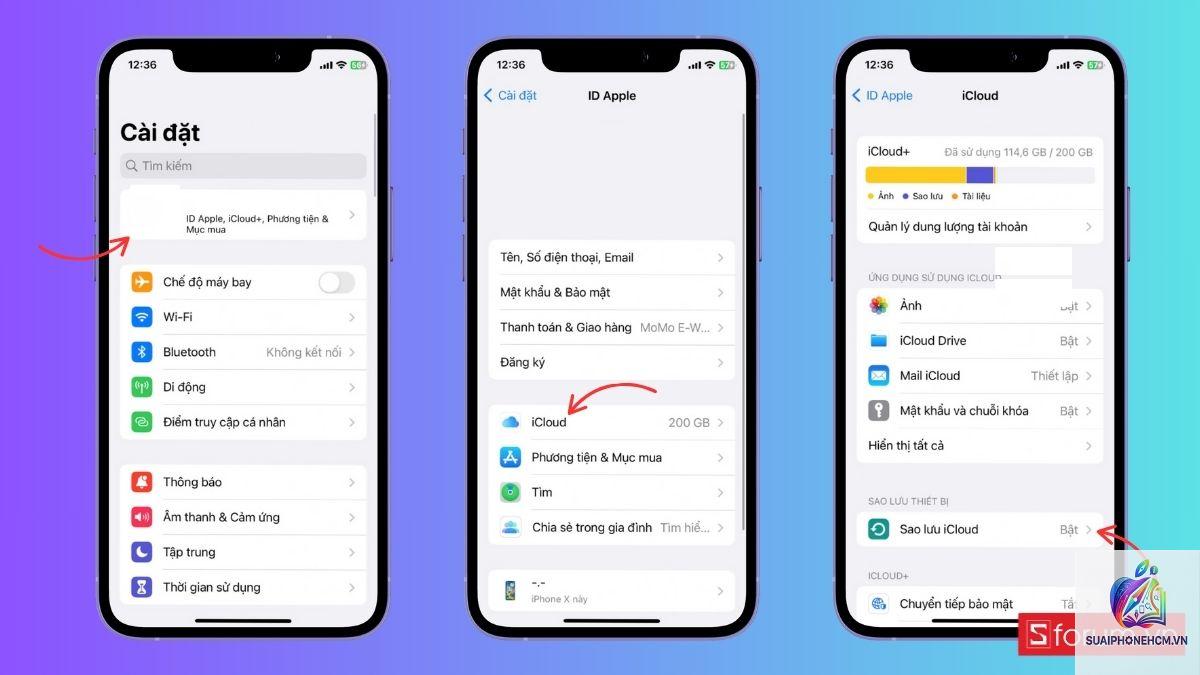
Vào Cài đặt > [tên của bạn] > Cuộn xuống cuối và chọn Đăng xuất. Sau đó khởi động lại iPhone và đăng nhập lại bằng Apple ID chính xác. Khi được yêu cầu xác thực hai yếu tố, hãy làm theo hướng dẫn. Điều này làm mới kết nối với máy chủ iCloud và giải quyết nhiều lỗi xác thực.
Kiểm tra dung lượng bộ nhớ và iCloud
Vào Cài đặt > Cài đặt chung > Bộ nhớ iPhone để xem còn bao nhiêu dung lượng trống. Nếu bộ nhớ gần đầy, hãy xóa bớt ứng dụng, ảnh hoặc video không cần thiết. Đối với iCloud: Cài đặt > [tên] > iCloud > Quản lý dung lượng tài khoản. Nếu hết dung lượng, bạn cần nâng cấp gói iCloud+ hoặc xóa bản sao lưu cũ.
Khôi phục bằng iTunes/Finder
Khi iPhone không tải lại dữ liệu cũ qua iCloud, hãy thử dùng máy tính. Kết nối iPhone với máy tính, mở iTunes (Windows/macOS cũ) hoặc Finder (macOS Catalina trở lên). Chọn thiết bị, chọn Khôi phục từ bản sao lưu. Bạn sẽ thấy danh sách các bản sao lưu theo thời gian. Chọn bản gần nhất. Lưu ý: quá trình này sẽ ghi đè toàn bộ dữ liệu hiện tại, hãy chắc chắn
Apple cung cấp ứng dụng “Chuyển sang iOS” để di chuyển dữ liệu, nhưng không hỗ trợ sao lưu từ Android vào iCloud. Bạn cần dùng ứng dụng này trên Android hoặc di chuyển thủ công danh bạ, ảnh qua các dịch vụ trung gian như Google Drive.
Làm gì khi iPhone không hiển thị bản sao lưu iCloud?
Đảm bảo bạn đăng nhập đúng Apple ID. Nếu vẫn không thấy, vào Cài đặt > [tên] > iCloud > Quản lý dung lượng > Bản sao lưu để kiểm tra xem bản sao lưu có tồn tại không. Nếu không, có thể bạn chưa từng sao lưu hoặc đã xóa.
Có mất dữ liệu nếu tôi nhấn “Hủy” quá trình khôi phục?
Có. Khi bạn hủy giữa chừng, dữ liệu đã tải một phần có thể bị hỏng. Tốt nhất hãy để quá trình hoàn tất hoặc khôi phục lại từ đầu. Nếu hủy, bạn nên xóa toàn bộ iPhone và thiết lập lại từ đầu.
iPhone không tải lại dữ liệu cũ do jailbreak?
Jailbreak có thể làm hỏng phân vùng hệ thống, khiến quá trình khôi phục thất bại. Giải pháp duy nhất là khôi phục iPhone về trạng thái gốc qua DFU, sau đó jailbreak lại nếu cần (không khuyến khích).
Bản sao lưu iCloud có thể bị hỏng không?
Có. Nếu quá trình sao lưu bị gián đoạn (mất mạng, hết pin) hoặc lỗi phần mềm tạm thời, bản sao lưu có thể không hoàn chỉnh. Khi đó iPhone không tải lại dữ liệu cũ từ bản này. Hãy thử bản sao lưu cũ hơn nếu có.
Kết luận
Tình trạng iPhone không tải lại dữ liệu cũ có nhiều nguyên nhân nhưng hoàn toàn có thể khắc phục bằng các bước kiểm tra mạng, tài khoản, dung lượng và sử dụng iTunes. Điều quan trọng nhất là không hoảng loạn và thực hiện theo trình tự từ đơn giản đến phức tạp. Với hướng dẫn chi tiết trên đây, bạn hoàn toàn có thể tự mình giải quyết vấn đề mà không cần mang máy đi sửa. Hãy luôn duy trì thói quen sao lưu dữ liệu định kỳ để bảo vệ những thông tin quý giá trên chiếc iPhone của mình.