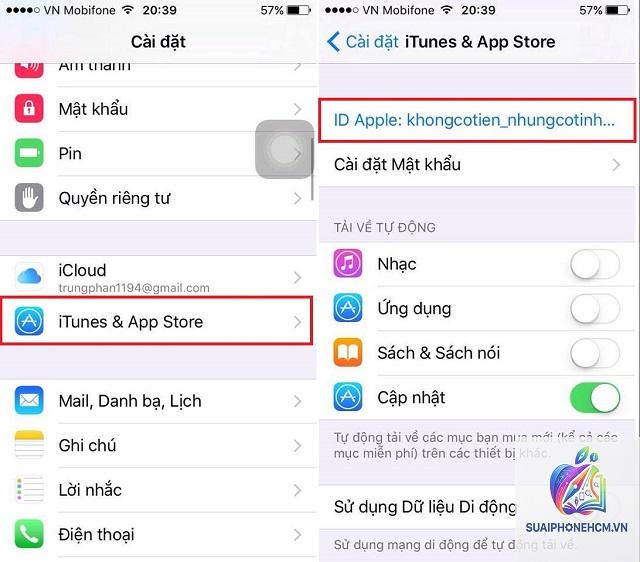
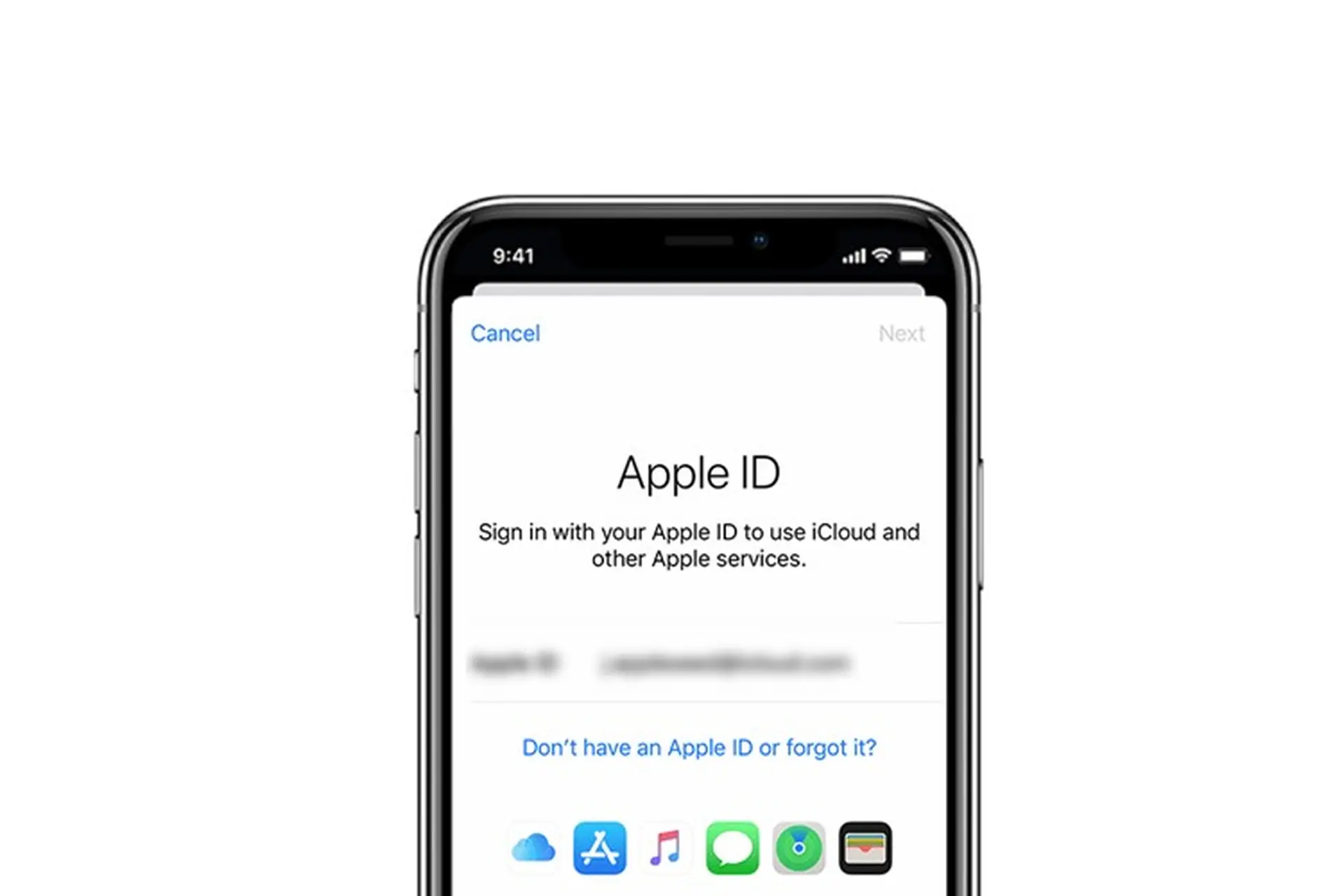
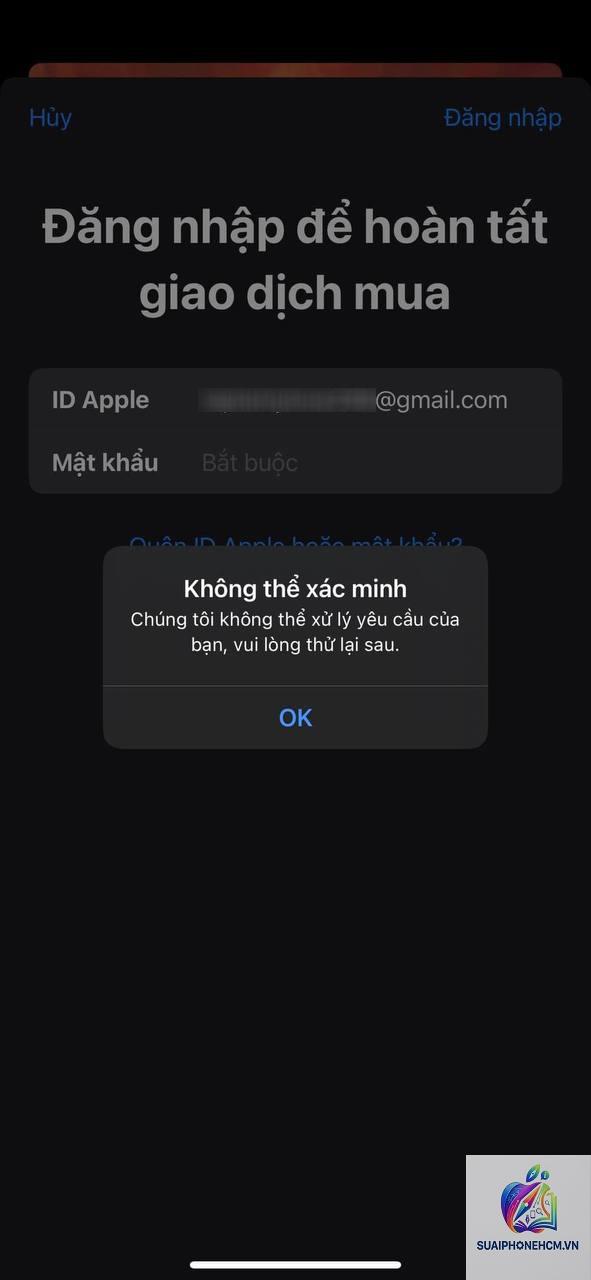
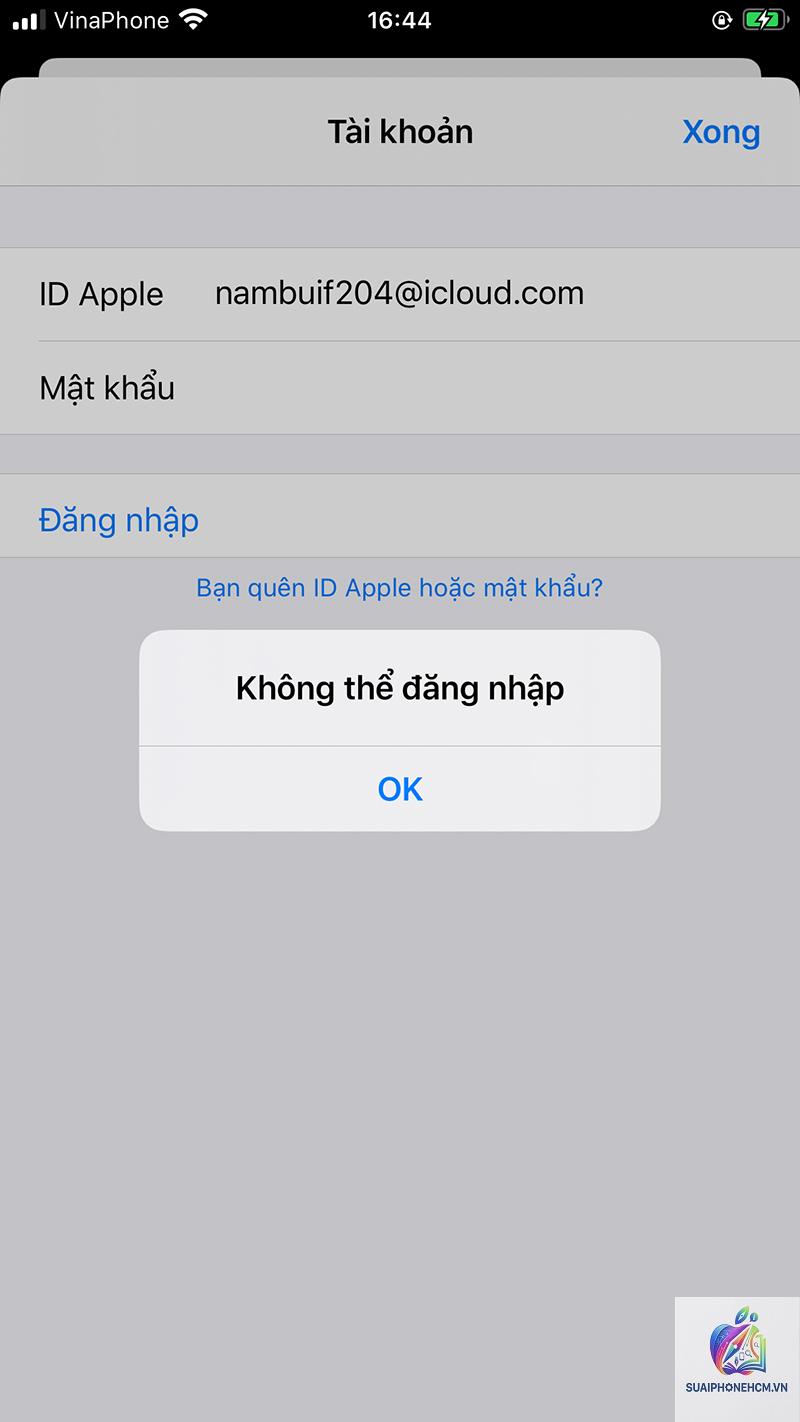
Bạn vừa tạo một Apple ID mới nhưng không thể đăng nhập vào iPhone? Đây là lỗi phổ biến khiến nhiều người dùng loay hoay. Lỗi iPhone không thể đăng nhập Apple ID mới thường xuất hiện với thông báo “Xác minh không thành công” hoặc “Không thể kết nối với máy chủ”. Bài viết này sẽ phân tích tất cả nguyên nhân, từ lỗi kết nối, cài đặt thời gian cho đến vấn đề bảo mật từ Apple, đồng thời cung cấp hướng dẫn chi tiết từng bước giúp bạn đăng nhập thành công.
Bản chất của lỗi iPhone không thể đăng nhập Apple ID mới
Khi Apple ID mới được tạo, hệ thống Apple yêu cầu xác minh danh tính qua email hoặc số điện thoại. Lỗi xảy ra khi quá trình xác minh này bị gián đoạn hoặc thiết bị gặp xung đột với dữ liệu cũ. Về mặt kỹ thuật, đây là lỗi xác thực hai lớp hoặc lỗi đồng bộ iCloud. Có hơn 60% trường hợp liên quan đến sai múi giờ và ngày tháng trên máy.
Nguyên nhân chính khiến iPhone từ chối Apple ID mới
Sai múi giờ và ngày tháng
iPhone sử dụng chứng chỉ SSL dựa trên thời gian thực. Nếu ngày giờ trên máy sai lệch quá 5 phút so với thực tế, máy chủ Apple sẽ từ chối kết nối. Đây là nguyên nhân hàng đầu khiến iPhone không thể đăng nhập Apple ID mới.
Mạng internet không ổn định hoặc bị chặn
Apple ID yêu cầu kết nối ổn định đến máy chủ Apple. Mạng chậm, sử dụng VPN, proxy hoặc DNS tùy chỉnh có thể chặn kết nối xác thực.
Tài khoản Apple ID chưa được xác minh
Khi tạo Apple ID mới, Apple gửi email xác nhận. Nếu bạn chưa click vào link xác minh, tài khoản ở trạng thái “pending” và không thể đăng nhập.
iPhone đã từng đăng nhập Apple ID cũ
Bộ nhớ đệm của iCloud trên máy lưu lại dữ liệu tài khoản cũ. Khi đăng nhập ID mới, hệ thống gặp xung đột dữ liệu local với tài khoản mới, dẫn đến lỗi.
Giới hạn bảo mật từ Apple
Apple giới hạn số lần đăng nhập thất bại trong một khoảng thời gian ngắn. Nếu bạn thử quá nhiều lần, hệ thống tạm khóa tính năng đăng nhập.
Hướng dẫn chi tiết khắc phục lỗi iPhone không thể đăng nhập Apple ID mới
Kiểm tra và đồng bộ thời gian tự động
Vào Cài đặt > Cài đặt chung > Ngày & Giờ
Bật “Đặt tự động” để iPhone đồng bộ thời gian qua mạng
Nếu đã bật nhưng vẫn sai, tắt đi đợi 30 giây rồi bật lại
Khởi động lại iPhone sau khi thay đổi
Ví dụ: Nếu bạn đang ở Việt Nam (UTC+7) nhưng máy đang hiển thị múi giờ Mỹ, lỗi chắc chắn xảy ra. Đặt tự động giúp đồng bộ chính xác.
Xác minh tài khoản Apple ID qua email hoặc SMS
Sau khi tạo Apple ID mới, kiểm tra hộp thư (kể cả thư rác) để tìm email xác nhận từ Apple. Click vào link “Xác minh địa chỉ email”. Nếu bạn dùng số điện thoại, nhập mã xác thực được gửi về. Tài khoản chưa xác minh là lý do phổ biến khiến iPhone không thể đăng nhập Apple ID mới.
Đổi mạng và tắt VPN/DNS tùy chỉnh
Chuyển từ Wi-Fi sang 4G/5G hoặc ngược lại
Tắt hoàn toàn VPN (nếu đang dùng)
Đặt DNS về mặc định: Cài đặt > Wi-Fi > chọn mạng > Cấu hình DNS > Tự động
Thử đăng nhập lại sau khi thay đổi
Xóa dữ liệu iCloud cũ trên máy
Khi iPhone lưu cache từ Apple ID cũ, bạn cần xóa hoàn toàn để đăng nhập ID mới.
Vào Cài đặt > Apple ID > Đăng xuất (nếu có tài khoản cũ)
Khi được hỏi “Giữ lại hay xóa dữ liệu”, chọn Xóa khỏi iPhone
Sau khi đăng xuất, khởi động lại máy
Vào Cài đặt > Đăng nhập iPhone > Nhập Apple ID mới
Đặt lại mật khẩu Apple ID nếu quên hoặc sai
Lỗi thường do nhập sai mật khẩu. Vào iforgot.apple.com để đặt lại mật khẩu. Chú ý: mật khẩu Apple ID phân biệt chữ hoa chữ thường.
Kiểm tra giới hạn đăng nhập và chờ thời gian
Nếu bạn thử đăng nhập thất bại nhiều lần, Apple tạm khóa tính năng. Hãy chờ ít nhất 15 phút rồi thử lại. Trong thời gian chờ, không thực hiện thao tác đăng nhập nào khác.
So sánh các phương pháp khắc phục lỗi đăng nhập Apple ID mới
Phương pháp
Mức độ hiệu quả
Thời gian thực hiện
Rủi ro dữ liệu
Đồng bộ thời gian tự động
Cao (giải quyết 40% lỗi)
2 phút
Không
Xác minh email/SMS
Cao (giải quyết 30% lỗi)
5 phút
Không
Đổi mạng và tắt VPN
Trung bình
3 phút
Không
Xóa cache iCloud cũ
Cao (khi lỗi xung đột dữ liệu)
10 phút
Mất dữ liệu local nếu chưa backup
Đặt lại mật khẩu
Cao (khi nguyên nhân sai mật khẩu)
15 phút
Không
Chờ thời gian giới hạn
Trung bình
15-60 phút
Không
Sai lầm thường gặp khi cố đăng nhập Apple ID mới
Tạo Apple ID không đúng khu vực
Nếu bạn tạo Apple ID với quốc gia khác nơi bạn đang sống, nhưng iPhone lại cài đặt vùng hiện tại, lỗi xác thực xảy ra. Giải pháp: Tạo lại Apple ID với khu vực chính xác, hoặc đổi vùng trên máy (Cài đặt > Apple ID > Phương tiện & Mua hàng > Xem tài khoản > Quốc gia/Khu vực).
Nhập sai định dạng email hoặc số điện thoại
Apple ID có thể là email hoặc số điện thoại. Nếu bạn dùng số điện thoại, phải nhập đúng đầu số quốc tế (+84 cho Việt Nam). Nhiều người quên số “+84” khiến đăng nhập thất bại.
Không đọc kỹ thông báo lỗi từ Apple
Mỗi mã lỗi đều có ý nghĩa riêng. Ví dụ: “Cannot connect to server” là lỗi mạng; “Verification failed” là lỗi xác minh tài khoản; “Invalid Apple ID” là sai thông tin tài khoản. Đọc kỹ để chọn hướng xử lý phù hợp.
Ứng dụng thực tế: Khi người dùng gặp lỗi iPhone không thể đăng nhập Apple ID mới
Trường hợp thực tế: Anh Minh mua iPhone cũ và tạo Apple ID mới để sử dụng. Sau khi tạo thành công qua web, anh vào máy đăng nhập nhưng nhận thông báo “Xác minh không thành công”. Anh đã thử đổi mạng, khởi động máy nhưng vẫn lỗi. Nguyên nhân: Email xác nhận từ Apple rơi vào thư rác của Gmail. Sau khi xác minh email, đăng nhập thành công ngay lập tức.
Trường hợp khác: Chị Hoa vừa khôi phục iPhone từ bản sao lưu cũ, sau đó tạo Apple ID mới. Máy báo lỗi không thể đồng bộ iCloud. Nguyên nhân: iPhone vẫn giữ keychain và dữ liệu từ ID cũ. Giải pháp: Vào Cài đặt > Cài đặt chung > Chuyển hoặc Đặt lại iPhone > Xóa tất cả nội dung và cài đặt. Sau đó thiết lập máy như mới và đăng nhập ID mới thành công.
Lưu ý quan trọng khi đăng nhập Apple ID mới trên iPhone
Backup dữ liệu trước khi thực hiện xóa cache hoặc đặt lại máy: Nếu bạn chưa sao lưu, toàn bộ dữ liệu local sẽ mất. Sử dụng iCloud hoặc iTunes để backup.
Chỉ tạo Apple ID qua trang chính thức của Apple: Tuyệt đối không tạo qua ứng dụng lạ hoặc website không rõ nguồn gốc, tránh bị đánh cắp thông tin.
Kiểm tra tình trạng kích hoạt iCloud: Nếu iPhone còn dính iCloud của chủ cũ, bạn không thể đăng nhập Apple ID mới. Yêu cầu chủ cũ xóa tài khoản khỏi máy qua Find My iPhone.
Cập nhật iOS lên phiên bản mới nhất: Apple thường vá lỗi xác thực qua các bản cập nhật. Kiểm tra Cài đặt > Cài đặt chung > Cập nhật phần mềm.
Câu hỏi thường gặp về lỗi iPhone không thể đăng nhập Apple ID mới
Tại sao iPhone không thể đăng nhập Apple ID mới dù đã xác minh email?
Nguyên nhân có thể là lỗi cache iCloud cũ. Hãy thực hiện đăng xuất (nếu có tài khoản cũ) và khởi động lại máy. Nếu vẫn lỗi, đặt lại cài đặt mạng hoặc tạo Apple ID mới hoàn toàn.
Lỗi iPhone không thể đăng nhập Apple ID mới có mất dữ liệu không?
Thao tác sửa lỗi cơ bản (đồng bộ thời gian, xác minh email, đổi mạng) không ảnh hưởng dữ liệu. Chỉ khi bạn chọn xóa toàn bộ nội dung và cài đặt mới có nguy cơ mất dữ liệu nếu chưa backup.
Apple ID mới tạo nhưng không nhận được mã xác nhận?
Kiểm tra thư rác, đảm bảo bạn nhập đúng email/số điện thoại. Nếu dùng số điện thoại, kiểm tra nhà mạng có chặn tin nhắn từ Apple hay không. Yêu cầu gửi lại mã sau 10 phút.
Đăng nhập Apple ID mới trên nhiều thiết bị có được không?
Một Apple ID mới có thể đăng nhập trên tối đa 10 thiết bị (iPhone, iPad, Mac). Nếu quá giới hạn, bạn cần đăng xuất khỏi thiết bị cũ trước khi thêm thiết bị mới.
iPhone báo lỗi “This Apple ID has not yet been used in the iTunes Store” khi đăng nhập?
Điều này xảy ra khi bạn chưa chấp nhận điều khoản sử dụng của iTunes/App Store. Vào Cài đặt > Apple ID > Phương tiện & Mua hàng > Xem tài khoản, đọc và chấp nhận điều khoản mới.
Kết luận
Lỗi iPhone không thể đăng nhập Apple ID mới có thể đến từ nhiều nguyên nhân như sai thời gian, tài khoản chưa xác minh, mạng bị chặn hoặc xung đột dữ liệu cũ. Với hướng dẫn chi tiết từng bước trên, bạn có thể tự khắc phục thành công trong vòng 10-15 phút. Quan trọng nhất là kiểm tra xác minh email, đồng bộ thời gian và tắt VPN. Nếu đã thử tất cả cách mà không hiệu quả, hãy liên hệ bộ phận hỗ trợ của Apple qua trang support.apple.com để được trợ giúp.