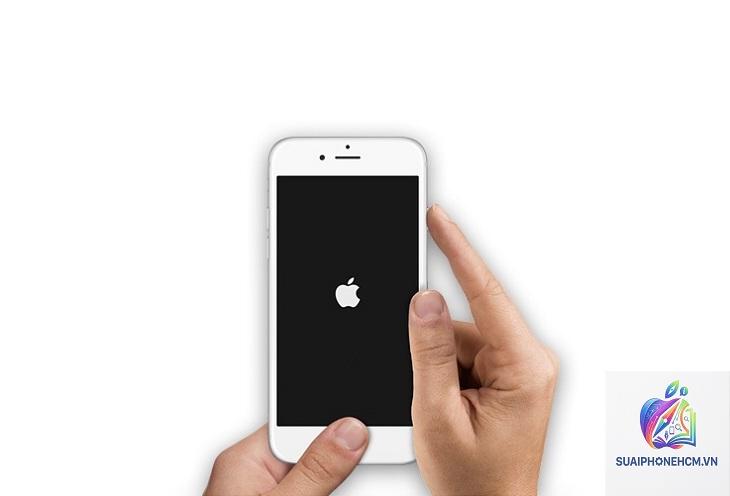
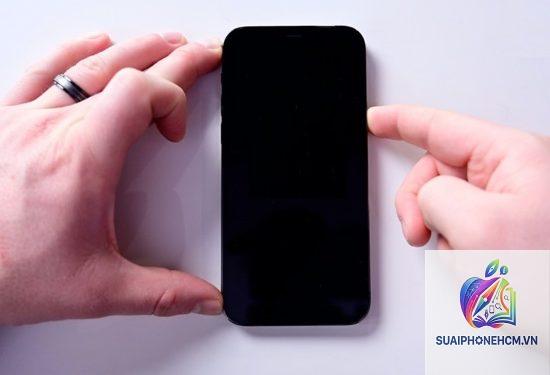
iPhone không bật nguồn được là tình trạng nhiều người dùng gặp phải, khiến thiết bị trở nên vô dụng hoàn toàn. Chiếc điện thoại thông minh đột nhiên không phản hồi, màn hình đen và không có bất kỳ dấu hiệu hoạt động nào. Có thể nguyên nhân đến từ lỗi phần mềm, pin chết hoặc hỏng hóc phần cứng nghiêm trọng. Bài viết này tổng hợp toàn bộ nguyên nhân, quy trình kiểm tra chi tiết và các giải pháp thực tế giúp bạn xử lý dứt điểm tình trạng iPhone không bật nguồn được.
Khi một chiếc iPhone không bật nguồn được, điều đó có nghĩa là thiết bị không thể hoàn thành quá trình khởi động. Bộ vi xử lý không nhận đủ năng lượng, firmware không được nạp hoặc có sự cố ở bo mạch chủ. Màn hình vẫn tối đen dù
Rất có thể kỹ thuật viên đã làm đứt cáp cảm biến hoặc cáp nguồn của pin. Một số cửa hàng thay pin không kiểm tra kỹ kết nối, dẫn đến máy không nhận pin. Đưa lại cửa hàng để kiểm tra lại các đầu cắm. Nếu cần, thay pin chính hãng để đảm bảo an toàn.
Có thể mất dữ liệu khi khắc phục iPhone không bật nguồn được không?
Có. Riêng thao tác force restart không ảnh hưởng dữ liệu. Nhưng nếu bạn phải khôi phục firmware qua iTunes hoặc DFU, toàn bộ dữ liệu sẽ bị xóa. Đặc biệt nếu nguyên nhân là hỏng phần cứng, việc đọc dữ liệu từ chip nhớ NAND có thể rất khó khăn và tốn kém. Sao lưu định kỳ qua iCloud hoặc iTunes là cách bảo vệ duy nhất.
Tại sao iPhone không bật nguồn được dù đã sạc qua đêm?
Có hai khả năng: bộ sạc không hoạt động hoặc mạch sạc trên máy bị hỏng. Kiểm tra bộ sạc bằng cách thử sạc thiết bị khác. Nếu bộ sạc tốt, cổng lightning và IC sạc trên iPhone có vấn đề. Cần đo dòng điện bằng đồng hồ chuyên dụng để xác định chính xác.
Kết luận
iPhone không bật nguồn được không phải lúc nào cũng là dấu chấm hết cho thiết bị. Trong hầu hết trường hợp, vấn đề bắt nguồn từ những nguyên nhân đơn giản như pin cạn, treo phần mềm hoặc lỗi sạc. Bằng cách áp dụng tuần tự các bước force restart, kiểm tra sạc, kết nối máy tính và vào chế độ khôi phục, bạn có thể tự cứu máy thành công. Chỉ khi tất cả các biện pháp phần mềm thất bại và có dấu hiệu vật lý bất thường, lúc đó mới cần đến sự can thiệp của kỹ thuật viên chuyên nghiệp. Hãy luôn sao lưu dữ liệu quan trọng và cẩn trọng với từng thao tác để tránh làm tình hình tồi tệ hơn.