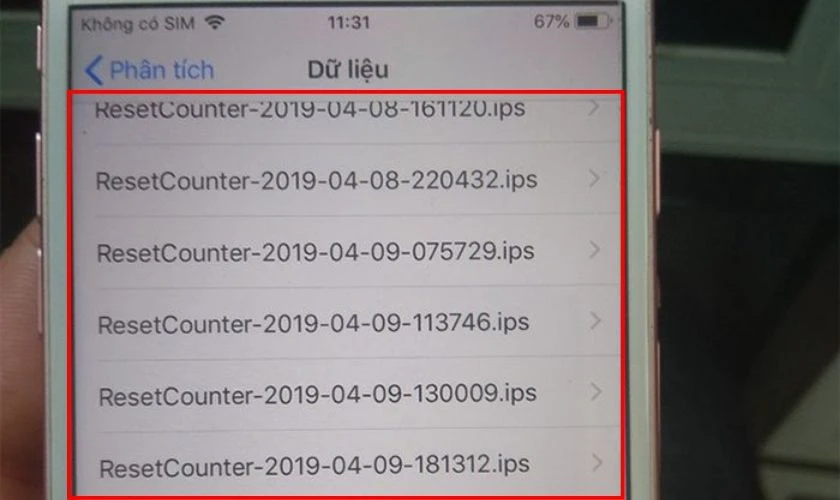
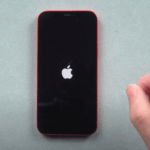
Việc iPhone reset bị lỗi là tình trạng không hiếm gặp khi người dùng muốn khôi phục cài đặt gốc hoặc xóa toàn bộ dữ liệu. Từ lỗi treo logo, không vào được recovery mode, đến thông báo lỗi không rõ ràng trên màn hình, tất cả đều khiến người dùng lo lắng. Trong bài viết này, chúng
Reset iPhone là quá trình đưa thiết bị về trạng thái như mới xuất xưởng, xóa sạch dữ liệu và cài đặt. Có nhiều cách reset khác nhau, mỗi loại có mục đích và rủi ro riêng.
Phân loại các phương thức reset
Hard Reset (khôi phục cứng): khởi động lại máy bằng tổ hợp phím khi máy bị treo, không mất dữ liệu.
Factory Reset qua Settings: xóa toàn bộ nội dung và cài đặt từ menu Cài đặt, yêu cầu mật khẩu iCloud.
Reset qua iTunes/Finder: khôi phục phần mềm thông qua máy tính, tải lại iOS hoàn toàn mới.
Recovery Mode & DFU Mode: chế độ phục hồi sâu, dùng khi máy không vào được hệ thống.
Nguyên nhân khiến iPhone reset bị lỗi
Không phải lúc nào reset iPhone cũng diễn ra suôn sẻ.
Phần mềm iOS bị lỗi hoặc xung đột: bản update iOS lỗi, jailbreak trái phép, hoặc ứng dụng độc hại làm hỏng hệ thống.
Thiết bị đã được kích hoạt iCloud/iTunes: nếu không nhập đúng Apple ID và mật khẩu, máy sẽ bị khóa sau reset.
Lỗi kết nối phần cứng: cáp lightning hỏng, cổng USB yếu, pin yếu dưới 50% khi reset qua máy tính.
Memory (bộ nhớ) bị lỗi: vùng nhớ NAND flash bị bad sector gây gián đoạn quá trình ghi dữ liệu.
Interrupt giữa chừng: ngắt kết nối bất ngờ, hết pin, hoặc nhấn nhầm nút trong lúc reset.
Các dạng lỗi iPhone reset thường gặp
Lỗi iPhone reset bị treo ở logo Apple
Đây là lỗi phổ biến nhất. Sau khi reset, máy chỉ hiện logo Apple và không khởi động được. Nguyên nhân thường do file hệ thống bị hỏng hoặc quá trình ghi dữ liệu chưa hoàn tất.
Lỗi không vào được Recovery Mode hoặc DFU Mode
Khi cần reset sâu, người dùng không thể đưa máy vào chế độ phục hồi. Lỗi này thường do hỏng nút cứng (Home hoặc nút nguồn) hoặc do firmware iPhone bị lỗi nghiêm trọng.
Lỗi iPhone reset báo lỗi “Unable to Restore” trên iTunes
iTunes hiển thị mã lỗi như 9, 14, 21, 4013, 4014… Nguyên nhân thường do driver, cable, hoặc tường lửa chặn.
Lỗi reset xong nhưng vẫn yêu cầu mật khẩu iCloud
Đây là tính năng bảo mật Activation Lock. Nếu không nhập đúng Apple ID gốc, máy trở thành cục gạch. Lỗi này thường xảy ra khi người dùng quên mật khẩu hoặc mua máy cũ chưa được logout iCloud.
Lỗi reset iPhone bị lỗi không vào được màn hình chính
Sau reset, máy khởi động nhưng dừng ở màn hình “Hello” hoặc không thể hoàn tất thiết lập. Nguyên nhân do lỗi SIM, lỗi kích hoạt, hoặc không có kết nối mạng.
Hướng dẫn khắc phục từng lỗi iPhone reset bị lỗi chi tiết
Trường hợp 1: iPhone treo logo Apple sau reset
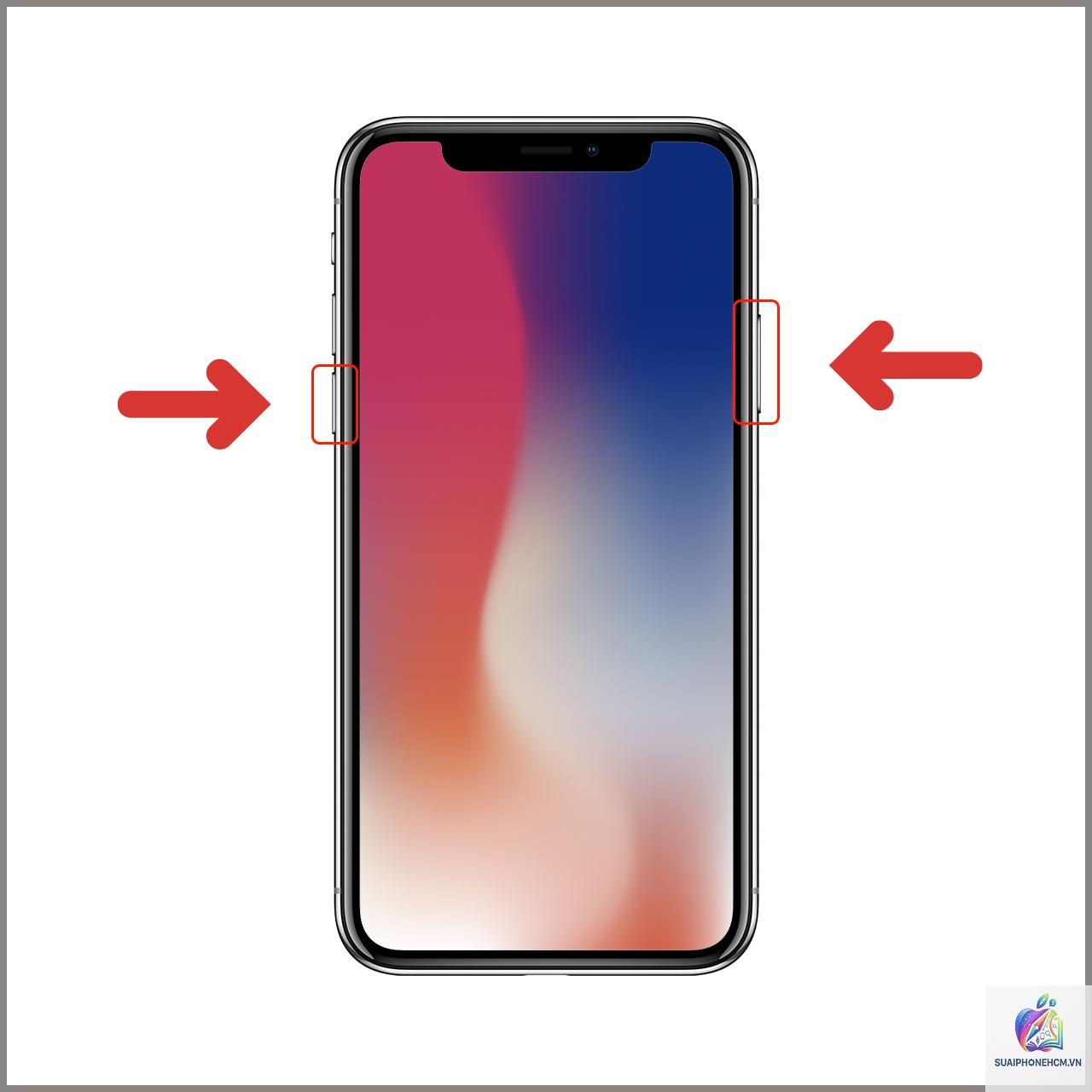
Bước 1: Thử Hard Reset (với iPhone 8 trở lên: nhấn nhanh Volume Up, rồi Volume Down, giữ nút nguồn đến khi logo tắt và bật lại).
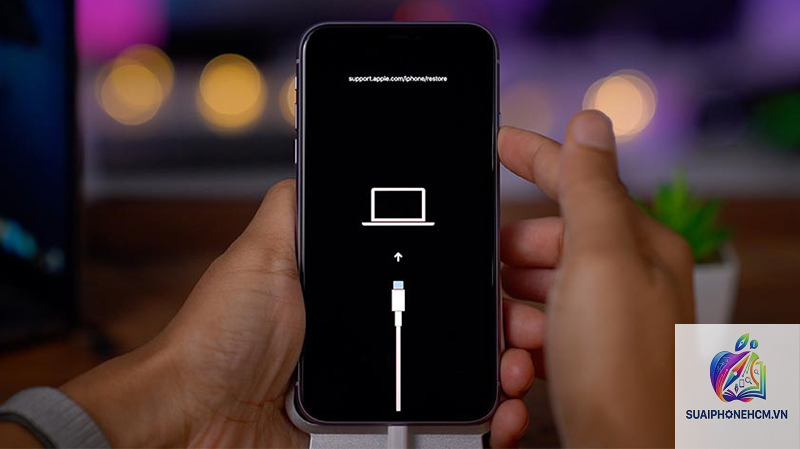
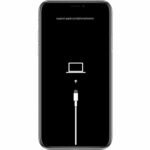
Bước 2: Nếu không được, kết nối iPhone với máy tính và vào Recovery Mode (nhấn nhanh Vol Up, Vol Down, giữ nút nguồn cho đến khi màn hình hiện logo cáp lightning).
Bước 3: Mở iTunes hoặc Finder, chọn “Update” để cài lại iOS mà không mất dữ liệu. Nếu vẫn lỗi, chọn “Restore” để xóa sạch và cài mới.
Trường hợp 2: Lỗi không vào được Recovery Mode
Kiểm tra nút cứng: Đảm bảo nút nguồn và volume còn hoạt động. Nếu bị kẹt hoặc hỏng, cần thay linh kiện.
Dùng 3uTools hoặc ReiBoot: Các phần mềm bên thứ ba có thể kích hoạt Recovery Mode từ máy tính.
Thử DFU Mode: Quy trình phức tạp hơn, nhưng thường khắc phục được lỗi này. Với iPhone 8/X trở lên: nhấn nhanh Vol Up, Vol Down, giữ nút nguồn 10 giây, không nhả nút nguồn nhưng giữ thêm nút Vol Down 5 giây, nhả nút nguồn, giữ nút Vol Down 10 giây nữa. Nếu màn hình đen hoàn toàn là thành công.
Trường hợp 3: Mã lỗi iTunes 4013/4014
Nguyên nhân: Lỗi kết nối USB hoặc driver. Cách khắc phục:
Thay cáp lightning chính hãng.
Dùng cổng USB 2.0 trên máy tính (cổng 3.0 đôi khi gây lỗi).
Khởi động lại máy tính, tắt tường lửa và VPN.
Cập nhật iTunes lên phiên bản mới nhất.
Vào Recovery Mode và chọn Restore thay vì Update.
Trường hợp 4: Lỗi Activation Lock sau reset
Đây là lỗi không thể qua mặt nếu bạn không có Apple ID gốc. Hướng giải quyết duy nhất là liên hệ chủ cũ để xóa khỏi iCloud, hoặc mang ra cửa hàng chính hãng kèm hóa đơn mua hàng. Tuyệt đối không sử dụng các dịch vụ “unlock iCloud” bất hợp pháp vì tiềm ẩn rủi ro mất dữ liệu và bảo mật.
Trường hợp 5: Reset xong không qua được màn hình thiết lập
Kiểm tra SIM: Rút SIM ra, reset lại máy và thiết lập không cần SIM. Sau đó chèn SIM lại.
Kiểm tra kết nối Wi-Fi hoặc mạng di động: Đảm bảo có internet để kích hoạt máy.
Thử dùng iTunes để kích hoạt: Kết nối máy với máy tính, iTunes sẽ nhận diện và cho phép kích hoạt thủ công.
So sánh các phương pháp reset iPhone an toàn nhất
Phương pháp
Mức độ an toàn
Khả năng gây lỗi
Phù hợp khi
Hard Reset
Rất an toàn (không mất dữ liệu)
Thấp
Máy treo nhẹ hoặc đơ
Factory Reset qua Settings
Cao (nếu đã backup và đăng xuất iCloud)
Trung bình (dễ gặp Activation Lock nếu quên mật khẩu)
Muốn xóa dữ liệu, bán máy
Reset qua iTunes (Restore)
Trung bình (dễ gặp lỗi kết nối)
Cao (dễ brick nếu mất điện hoặc ngắt cáp đột ngột)
iOS lỗi nặng, cần cài lại hệ thống
DFU Restore
Thấp (cần kỹ thuật, dễ sai thao tác)
Cao nhất
Không vào được recovery, cần can thiệp sâu
Sai lầm thường gặp khi reset iPhone và cách tránh
Không backup dữ liệu trước reset: mất sạch ảnh, danh bạ nếu quá trình reset gặp lỗi. Luôn backup qua iCloud hoặc máy tính trước khi thực hiện.
Không đăng xuất iCloud trước khi reset qua Settings: sẽ dẫn đến Activation Lock. Vào Cài đặt > [tên bạn] > Đăng xuất, nhập mật khẩu Apple ID để xóa.
Reset khi pin dưới 50%: dễ bị ngắt giữa chừng, gây hỏng firmware. Sạc đầy hoặc cắm nguồn trong suốt quá trình.
Dùng cáp, cổng USB chất lượng thấp: gây mất kết nối dẫn đến lỗi 9, 14. Chỉ dùng cáp Apple chính hãng và cổng USB trực tiếp trên mainboard.
Tự ý can thiệp khi máy đang restore: không rút cáp, không nhấn nút, không tắt nguồn cho đến khi quá trình hoàn tất 100%.
Lưu ý quan trọng khi iPhone reset bị lỗi
Khi gặp lỗi reset, giữ bình tĩnh và xác định đúng dạng lỗi trước khi xử lý. Nếu máy còn trong thời hạn bảo hành, mang đến Apple Store hoặc trung tâm ủy quyền sẽ an toàn nhất. Tránh các video hướng dẫn “thủ thuật” trên YouTube sử dụng tool lạ có thể gây mất chức năng Face ID hoặc biến máy thành cục gạch vĩnh viễn.
Nếu
Lỗi boot loop (vòng lặp) thường do hệ điều hành hỏng nặng hoặc do lỗi phần cứng liên quan đến pin hoặc nút nguồn. Hãy thử DFU Restore bằng iTunes. Nếu không được thì đến trung tâm sửa chữa.
Sau khi reset iPhone vẫn yêu cầu mật khẩu dù tôi đã nhập đúng?
Đôi khi máy yêu cầu mật khẩu iCloud cũ sau reset. Kiểm tra xem tài khoản có bị khóa vì lý do bảo mật không. Đặt lại mật khẩu qua iforgot.apple.com hoặc liên hệ Apple hỗ trợ.
Có cách nào reset iPhone mà không cần mật khẩu iCloud không?
Không có cách hợp pháp nào. Nếu bạn quên mật khẩu,
Màn hình xanh thường do lỗi phần mềm hoặc driver kernel. Thử DFU Restore. Nếu không khỏi, nhiều khả năng lỗi phần cứng liên quan đến RAM hoặc bộ nhớ NAND, cần thay main.
Reset iPhone bằng DFU có nguy hiểm không?
DFU restore là phương pháp can thiệp sâu nhất, rất nguy hiểm nếu người dùng không quen thao tác. Một sai sót nhỏ có thể khiến máy không nhận nguồn. Chỉ nên thực hiện khi máy không còn cách nào khác và có kiến thức cơ bản.
Kết luận
iPhone reset bị lỗi là tình huống khó chịu nhưng hoàn toàn có thể xử lý nếu bạn xác định đúng nguyên nhân. Từ treo logo, lỗi iTunes, đến Activation Lock, mỗi lỗi đều có cách khắc phục riêng. Điều quan trọng là luôn backup dữ liệu và kiểm tra tài khoản iCloud trước khi reset. Nếu đã thử hết mọi cách mà vẫn không thành công, đừng ngại nhờ đến sự hỗ trợ từ các trung tâm sửa chữa uy tín hoặc Apple chính hãng. Hi vọng những kiến thức chi tiết trên giúp bạn tự tin xử lý lỗi và giữ cho iPhone luôn hoạt động ổn định.