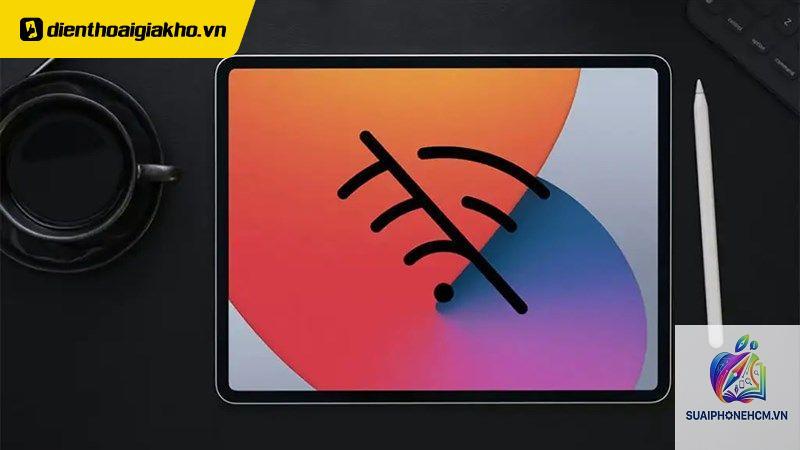
Tình trạng iPad không kết nối được mạng là một lỗi phổ biến có thể xảy ra bất cứ lúc nào, gây gián đoạn công việc và giải trí. Người dùng thường gặp thông báo “Không có kết nối Internet” dù Wi-Fi hiển thị đã kết nối, hoặc không thể kết nối với bất kỳ mạng Wi-Fi nào. Bài viết này sẽ phân tích toàn bộ nguyên nhân và hướng dẫn bạn từng bước kiểm tra, xử lý dứt điểm lỗi iPad không kết nối được mạng, bao gồm cả mạng Wi-Fi và mạng di động (Cellular).
Lỗi iPad không kết nối được mạng không chỉ đơn thuần là vấn đề phần cứng. Nó thường bắt nguồn từ sự gián đoạn trong quá trình thiết lập kết nối giữa thiết bị và điểm truy cập mạng. Cụ thể, có ba lớp xử lý: lớp phần cứng (nguồn phát Wi-Fi, chip mạng của iPad), lớp hệ điều hành (cấu hình mạng, xung đột phần mềm) và lớp ứng dụng (VPN, proxy, tường lửa). Hiểu rõ bản chất này giúp bạn không mất thời gian reset thiết bị một cách vô ích.
Phân Loại Nguyên Nhân iPad Mất Kết Nối Mạng
Các nguyên nhân được chia làm bốn nhóm chính, từ dễ xử lý nhất đến phức tạp hơn.
Nhóm nguyên nhân
Ví dụ cụ thể
Mức độ phổ biến
Sự cố mạng Wi-Fi / Router
Modem mất tín hiệu, quá tải thiết bị kết nối, nhiễu sóng
45%
Cấu hình sai trên iPad
DNS lỗi, IP tĩnh không đúng, VPN/Proxy gây xung đột
Bug phiên bản cũ, xung đột sau cập nhật, cache mạng hỏng
20%
Phần cứng hư hỏng
Anten Wi-Fi yếu, chip mạng chết, bo mạch chủ lỗi
5%
Hướng Dẫn Chi Tiết Khắc Phục iPad Không Kết Nối Được Mạng
Thực hiện theo trình tự các bước dưới đây. Hãy kiểm tra kết quả sau mỗi bước trước khi chuyển sang bước tiếp theo.
Bước 1: Kiểm Tra Vật Lý Và Nguồn Mạng
Đây là bước đơn giản nhưng thường bị bỏ qua. Đảm bảo router Wi-Fi vẫn hoạt động, đèn tín hiệu sáng bình thường. Kiểm tra xem các thiết bị khác (điện thoại, laptop) có kết nối được mạng Wi-Fi đó không. Nếu không, vấn đề nằm ở mạng chứ không phải iPad. Khởi động lại router và modem bằng cách rút nguồn 30 giây rồi cắm lại.
Bước 2: Tắt Và Bật Lại Kết Nối Wi-Fi Trên iPad
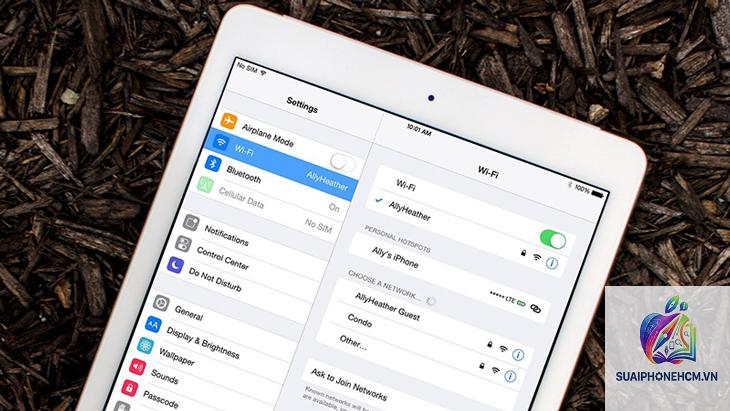
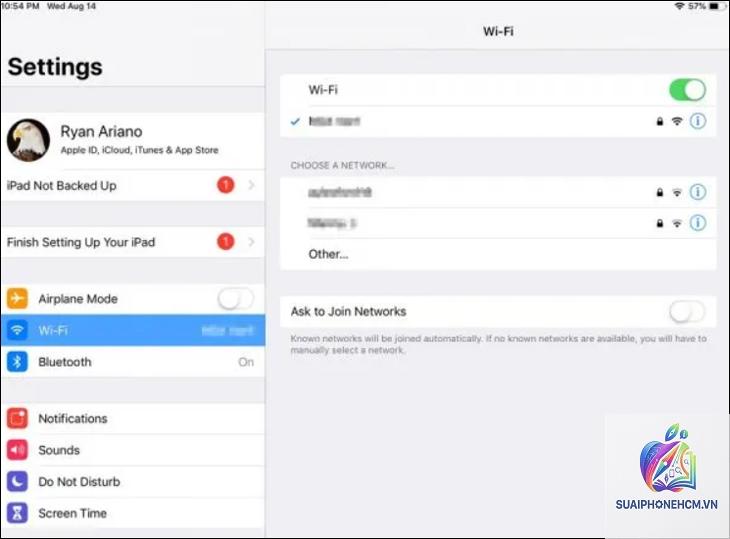
Vào Cài đặt (Settings) -> Wi-Fi, gạt nút xanh tắt đi, đợi 10 giây rồi bật lại. Điều này thường giải quyết các lỗi kết nối tạm thời. Nếu iPad vẫn không kết nối được mạng sau khi bật lại, chọn “Quên mạng này” (Forget This Network) và kết nối lại từ đầu bằng cách nhập mật khẩu.
Bước 3: Kiểm Tra Chế Độ Máy Bay Và VPN
Chế độ Máy bay (Airplane Mode) vô hiệu hóa toàn bộ kết nối không dây. Hãy đảm bảo nó đã tắt (biểu tượng máy bay không xuất hiện trên thanh trạng thái). Đối với VPN: nếu bạn đang bật VPN, hãy tắt nó đi vì nhiều VPN miễn phí hoặc cấu hình VPN lỗi thường gây ra lỗi iPad không kết nối được mạng. Vào Cài đặt -> Cài đặt chung -> VPN và Quản lý thiết bị, tắt VPN.
Bước 4: Đặt Lại Cài Đặt Mạng (Reset Network Settings)
Đây là bước mạnh mẽ nhưng không làm mất dữ liệu cá nhân. Nó chỉ xóa các cấu hình mạng đã lưu (danh sách Wi-Fi, mật khẩu, cài đặt VPN/APN). Thực hiện: Cài đặt -> Cài đặt chung -> Chuyển hoặc Đặt lại iPhone/iPad -> Đặt lại (Reset) -> Đặt lại cài đặt mạng (Reset Network Settings). iPad sẽ khởi động lại. Sau đó, bạn phải nhập lại mật khẩu Wi-Fi để kết nối.
Bước 5: Cập Nhật iOS/iPadOS Lên Phiên Bản Mới Nhất
Apple thường xuyên phát hành bản vá lỗi cho các sự cố kết nối. Vào Cài đặt -> Cài đặt chung -> Cập nhật phần mềm. Nếu có bản cập nhật, hãy tải về và cài đặt. Trong nhiều trường hợp, việc cập nhật lên iPadOS mới nhất đã giải quyết triệt để tình trạng iPad không kết nối được mạng do lỗi hệ thống.
Bước 6: Thay Đổi Cài Đặt DNS
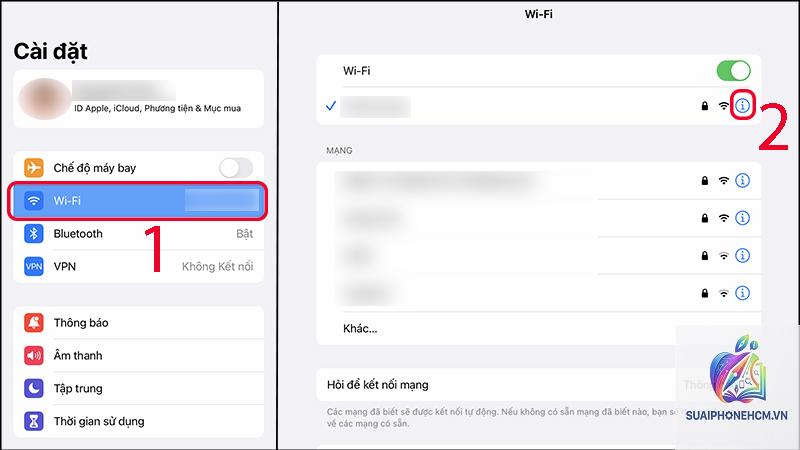
DNS mặc định của nhà mạng có thể chậm hoặc không ổn định. Chuyển sang DNS công cộng (Google: 8.8.8.8 và 8.8.4.4, hoặc Cloudflare: 1.1.1.1). Vào Cài đặt -> Wi-Fi, chấm i (i) bên cạnh tên mạng đang kết nối, kéo xuống “Cấu hình DNS”, chọn “Thủ công”, thay thế các máy chủ hiện tại bằng những địa chỉ trên. Lưu lại và kiểm tra.
Bước 7: Kiểm Tra Cấu Hình Proxy Và HTTP
Một số mạng doanh nghiệp hoặc trường học yêu cầu proxy. Nếu bạn không ở trong môi trường đó, hãy đảm bảo mục “HTTP Proxy” được đặt ở “Tắt” (Off). Vào phần thông tin chi tiết của mạng Wi-Fi (chấm i), kéo xuống HTTP Proxy, chọn Tắt.
Bước 8: Khôi Phục Cài Đặt Gốc (Factory Reset) – Phương Án Cuối
Nếu tất cả các cách trên không hiệu quả, hãy sao lưu toàn bộ dữ liệu (iCloud hoặc iTunes) và thực hiện xóa toàn bộ nội dung và cài đặt. Cài đặt -> Cài đặt chung -> Chuyển hoặc Đặt lại iPhone/iPad -> Xóa tất cả nội dung và cài đặt. Sau khi thiết lập lại như máy mới, kiểm tra kết nối trước khi khôi phục dữ liệu. Nếu vẫn lỗi, rất có thể phần cứng đã bị hỏng.
Lỗi iPad Không Kết Nối Được Mạng Di Động (Cellular)
Đối với phiên bản iPad có khe SIM, nếu gặp lỗi không kết nối được mạng di động, cần kiểm tra riêng:
Kiểm tra gói cước dữ liệu di động còn hạn không.
Vào Cài đặt -> Di động -> kiểm tra “Dữ liệu di động” đã bật chưa.
Chọn nhà mạng -> Bật/Tắt “Tự động” để tìm lại mạng.
Kiểm tra APN: Vào Cài đặt -> Di động -> Mạng dữ liệu di động, nhập APN đúng theo nhà mạng (thường là: m3, vnpt, viettel, vinaphone).
Rút SIM ra, lau sạch chip, lắp lại. Thử với SIM khác nếu có.
Nếu iPad không nhận SIM hoặc báo “Không có SIM”, vấn đề có thể do khe SIM lỏng, hỏng hoặc lỗi phần cứng baseband.
Sai Lầm Thường Gặp Khi Xử Lý Lỗi iPad Mất Mạng
Khởi động lại iPad liên tục: Hành động này chỉ giải phóng bộ nhớ tạm, không giải quyết lỗi cấu hình mạng.
Xóa ứng dụng không liên quan: Một số người dùng xóa Facebook, YouTube vì nghĩ chúng gây lỗi, trong khi thực tế lỗi nằm ở hệ thống.
Đổ lỗi cho nhà mạng ngay lập tức: Kiểm tra các thiết bị khác trước khi kết luận.
Đặt mật khẩu Wi-Fi sai nhiều lần: Dẫn đến bị khóa tạm thời bởi router.
Bỏ qua bước cập nhật iOS: Nhiều người ngại cập nhật vì sợ hao pin, nhưng đây là cách Apple vá lỗi kết nối hiệu quả nhất.
Lưu Ý Quan Trọng Khi Sử Dụng IPad Và Kết Nối Mạng
Luôn giữ iPadOS ở phiên bản mới nhất để hạn chế lỗi bảo mật và kết nối.
Không kết nối với các mạng Wi-Fi công cộng không có mật khẩu khi đang thực hiện giao dịch tài chính.
Định kỳ khởi động lại router (1 lần/tuần) để duy trì hiệu suất.
Sử dụng ốp lưng chính hãng, tránh loại ốp có từ tính hoặc kim loại che phủ vùng anten (cạnh trên của iPad).
Nếu iPad thường xuyên bị mất kết nối ở một vị trí cố định, hãy kiểm tra mức độ nhiễu sóng hoặc thay router mới hỗ trợ băng tần 5GHz.
Sao lưu dữ liệu thường xuyên để tránh mất dữ liệu khi phải reset hoặc sửa chữa.
So Sánh Các Phương Pháp Khắc Phục Lỗi iPad Không Kết Nối Được Mạng
Phương pháp
Thời gian thực hiện
Rủi ro mất dữ liệu
Hiệu quả
Bật/tắt Wi-Fi & quên mạng
1 phút
Không
Trung bình (chỉ lỗi tạm thời)
Reset cài đặt mạng
3 phút
Mất mật khẩu Wi-Fi đã lưu
Cao (giải quyết 70% lỗi)
Cập nhật iOS
15-30 phút
Không
Cao (vá lỗi hệ thống)
Thay đổi DNS
2 phút
Không
Trung bình (cải thiện tốc độ hơn là lỗi)
Khôi phục cài đặt gốc
1 giờ (kèm sao lưu)
Cao nếu không sao lưu
Rất cao (xử lý mọi lỗi phần mềm)
Ứng Dụng Thực Tế: Khi Nào Nên Mang iPad Đi Sửa
Nếu đã thử tất cả các bước từ 1 đến 8 (bao gồm cả reset mạng và khôi phục cài đặt gốc) mà iPad vẫn không kết nối được mạng, rất có thể phần cứng gặp vấn đề. Dấu hiệu nhận biết: iPad không phát hiện bất kỳ mạng Wi-Fi nào (khu vực Wi-Fi trống), hoặc công tắc Wi-Fi trong Cài đặt bị mờ đi. Trong trường hợp này, bạn cần mang iPad đến trung tâm bảo hành Apple hoặc cửa hàng sửa chữa uy tín để kiểm tra anten Wi-Fi, chip Broadcom hoặc bo mạch chủ.
Theo thống kê từ các trung tâm sửa chữa, hơn 80% trường hợp iPad không kết nối được mạng có thể xử lý bằng phần mềm (reset mạng, cập nhật iOS), chỉ khoảng 15% liên quan đến phần cứng anten, và 5% do lỗi mainboard cần thay thế linh kiện.
Câu Hỏi Thường Gặp (FAQ) Về iPad Không Kết Nối Được Mạng
iPad của tôi có kết nối Wi-Fi nhưng không có Internet, nguyên nhân do đâu?
Nguyên nhân thường gặp nhất là router bị lỗi DHCP, cấp sai địa chỉ IP hoặc DNS không phân giải được. Hãy thử reset router và đặt lại DNS trên iPad như hướng dẫn ở bước 6. Nếu đang dùng VPN, hãy tắt nó đi.
Reset cài đặt mạng có làm mất ảnh, nhạc, ứng dụng không?
Không. Reset cài đặt mạng chỉ xóa các mạng Wi-Fi đã lưu, mật khẩu, cài đặt VPN và APN. Mọi dữ liệu cá nhân (ảnh, nhạc, ứng dụng, danh bạ) vẫn được giữ nguyên.
Tôi không nhìn thấy nút “Quên mạng này” (Forget This Network), tại sao?
Một số mạng doanh nghiệp hoặc mạng có cấu hình đặc biệt không cho phép quên. Bạn cần vào Cài đặt -> Cài đặt chung -> VPN và Quản lý thiết bị để xóa cấu hình mạng nếu có.
iPad báo “Không thể kết nối Internet” dù kết nối Wi-Fi vẫn hiển thị 3 vạch đầy đủ?
Điều này cho thấy tín hiệu Wi-Fi giữa iPad và router tốt, nhưng router không có kết nối Internet. Hãy kiểm tra modem và đường truyền mạng. Thường thì khởi động lại router/modem sẽ khắc phục được.
Lỗi iPad không kết nối được mạng có thể do nhà mạng chặn không?
Rất hiếm khi xảy ra. Nhà mạng chỉ chặn các thiết bị có IMEI báo mất hoặc bị cấm. Nếu bạn sử dụng iPad Cellular và bị chặn mạng di động, liên hệ tổng đài nhà mạng để kiểm tra.
Kết Luận
Lỗi iPad không kết nối được mạng thường không nghiêm trọng nếu bạn thực hiện đúng trình tự khắc phục. Bắt đầu từ các bước đơn giản như kiểm tra router, bật/tắt Wi-Fi, quên mạng và kết nối lại. Nếu chưa hiệu quả, tiến hành reset cài đặt mạng hoặc cập nhật iPadOS. Trong đa số trường hợp, các thao tác này sẽ đưa iPad trở lại trạng thái kết nối bình thường mà không cần can thiệp phần cứng. Hãy luôn sao lưu dữ liệu trước khi thực hiện các bước reset mạnh. Nếu mọi cách thất bại, đừng ngần ngại tìm đến sự hỗ trợ chuyên nghiệp từ Apple hoặc trung tâm bảo hành chính hãng để kiểm tra triệt để.