Khi sở hữu một chiếc iPad, việc đầu tư vào các ipad phụ kiện cần thiết không chỉ giúp tăng trải nghiệm mà còn bảo vệ thiết bị và mở rộng khả năng làm việc. Từ người dùng phổ thông, sinh viên, nhà thiết kế đến dân văn phòng, mỗi nhóm sẽ có những nhu cầu khác nhau. Một chiếc iPad mạnh mẽ sẽ trở nên vô dụng nếu thiếu những món phụ kiện phù hợp. Bài viết này sẽ đi sâu vào từng loại phụ kiện, phân tích ưu và nhược điểm, giúp bạn đưa ra quyết định đúng đắn nhất.
iPad Phụ Kiện Cần Thiết Là Gì? Hiểu Đúng Để Chọn Đúng
Có một quan niệm sai lầm rằng iPad đã là một thiết bị hoàn chỉnh ngay khi mở hộp. Thực tế, iPad giống như một cỗ máy thô sơ nếu thiếu các phụ kiện hỗ trợ. iPad phụ kiện cần thiết là những món đồ giúp bạn khai thác tối đa sức mạnh phần cứng của máy, từ việc ghi chú, đánh máy, kết nối màn hình ngoài cho đến bảo vệ máy khỏi va đập và bụi bẩn.
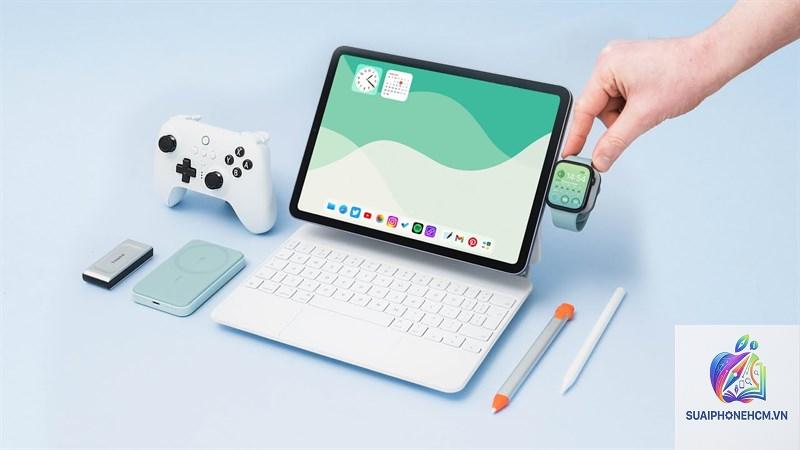
Bản chất của phụ kiện iPad không chỉ là “đồ chơi” mà là công cụ lao động. Ví dụ, một chiếc bút cảm ứng có thể biến iPad thành một cuốn sổ tay kỹ thuật số. Một bàn phím rời giúp bạn soạn thảo văn bản dài mà không mỏi tay. Một hub đa năng kết nối với ổ cứng, máy ảnh và màn hình ngoài. Tóm lại, đây là những món đồ quyết định iPad của bạn là một máy tính bảng giải trí hay một workstation thực thụ.
Phân Loại iPad Phụ Kiện Cần Thiết Theo Mục Đích Sử Dụng
Phụ kiện bảo vệ – Tấm khiên cho chiếc iPad
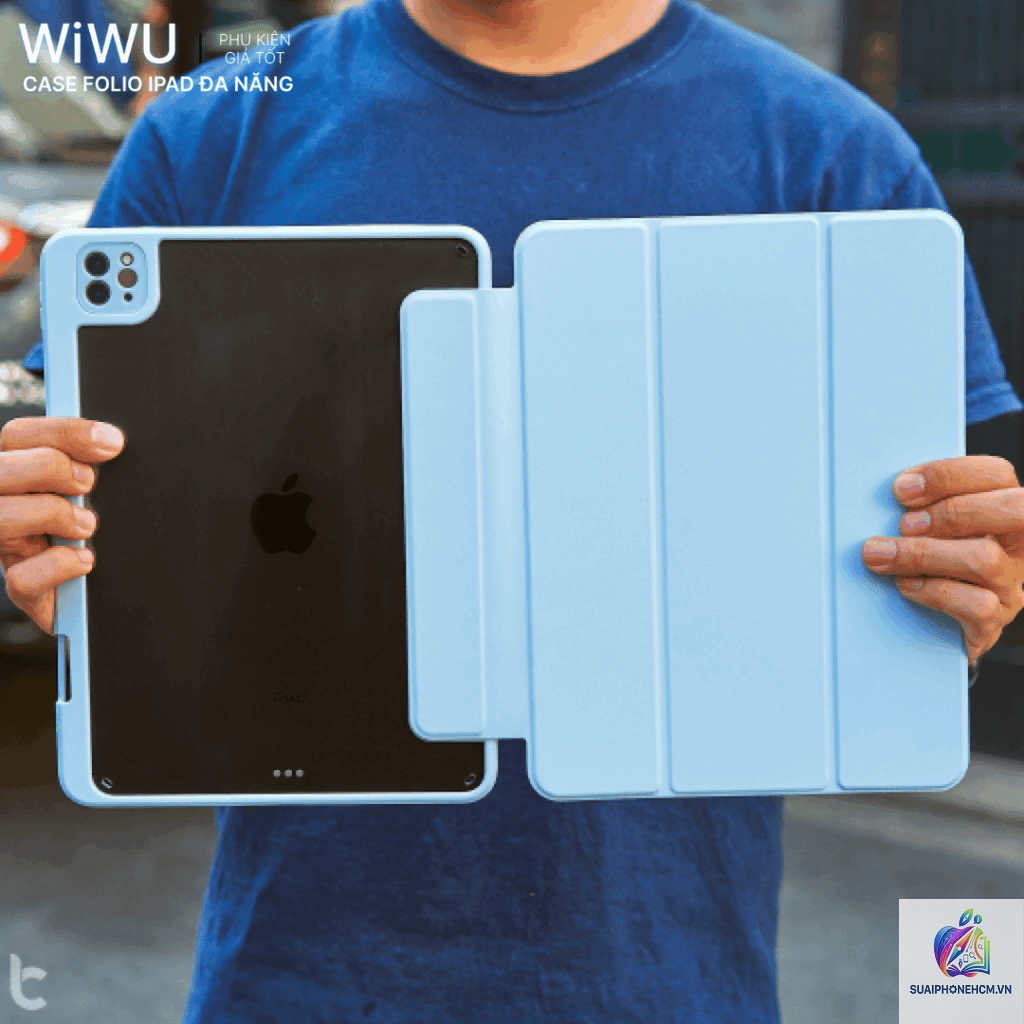
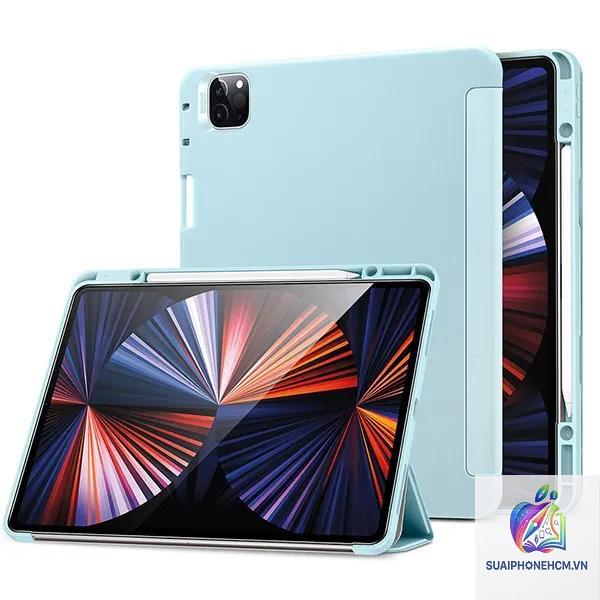
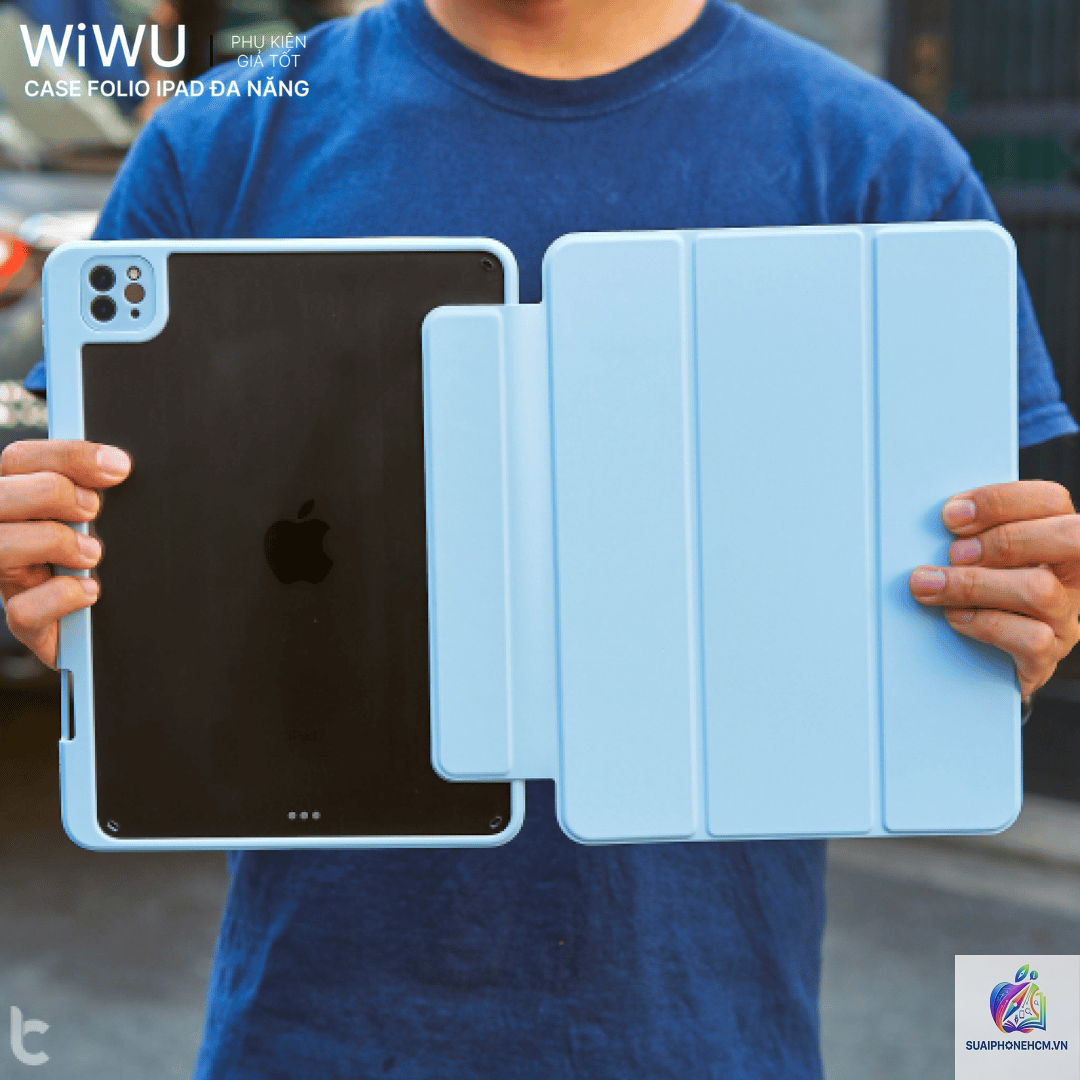
Ốp lưng và bao da: Chống sốc, chống trầy, một số loại tích hợp đứng cho máy. Nên chọn loại có từ tính cho dòng iPad Pro và iPad Air mới.
Miếng dán màn hình: Có hai loại chính: dán cường lực chống vỡ và dán giấy/mờ chống chói. Dân vẽ thường ưa chuộng loại nhám giả giấy vì tạo độ ma sát giống giấy thật.
Túi đựng / balo chuyên dụng: Bảo vệ iPad khi di chuyển, đặc biệt khi bạn mang theo cả bàn phím và chuột.
Phụ kiện nhập liệu – Nâng tầm năng suất làm việc
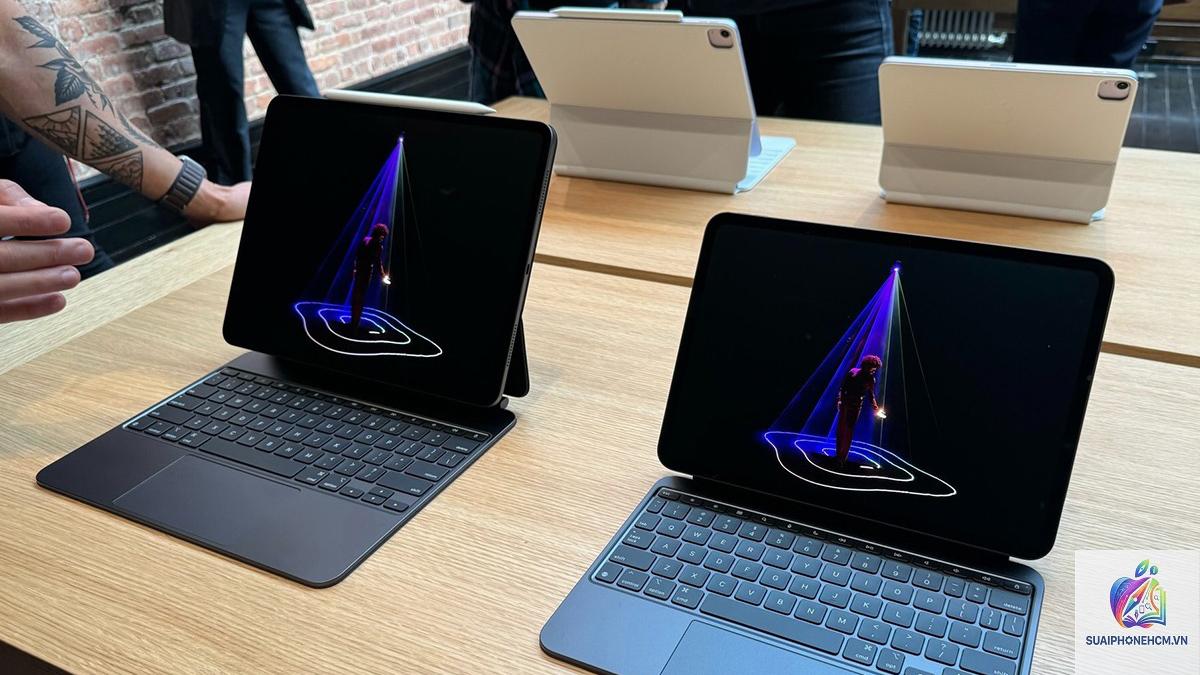
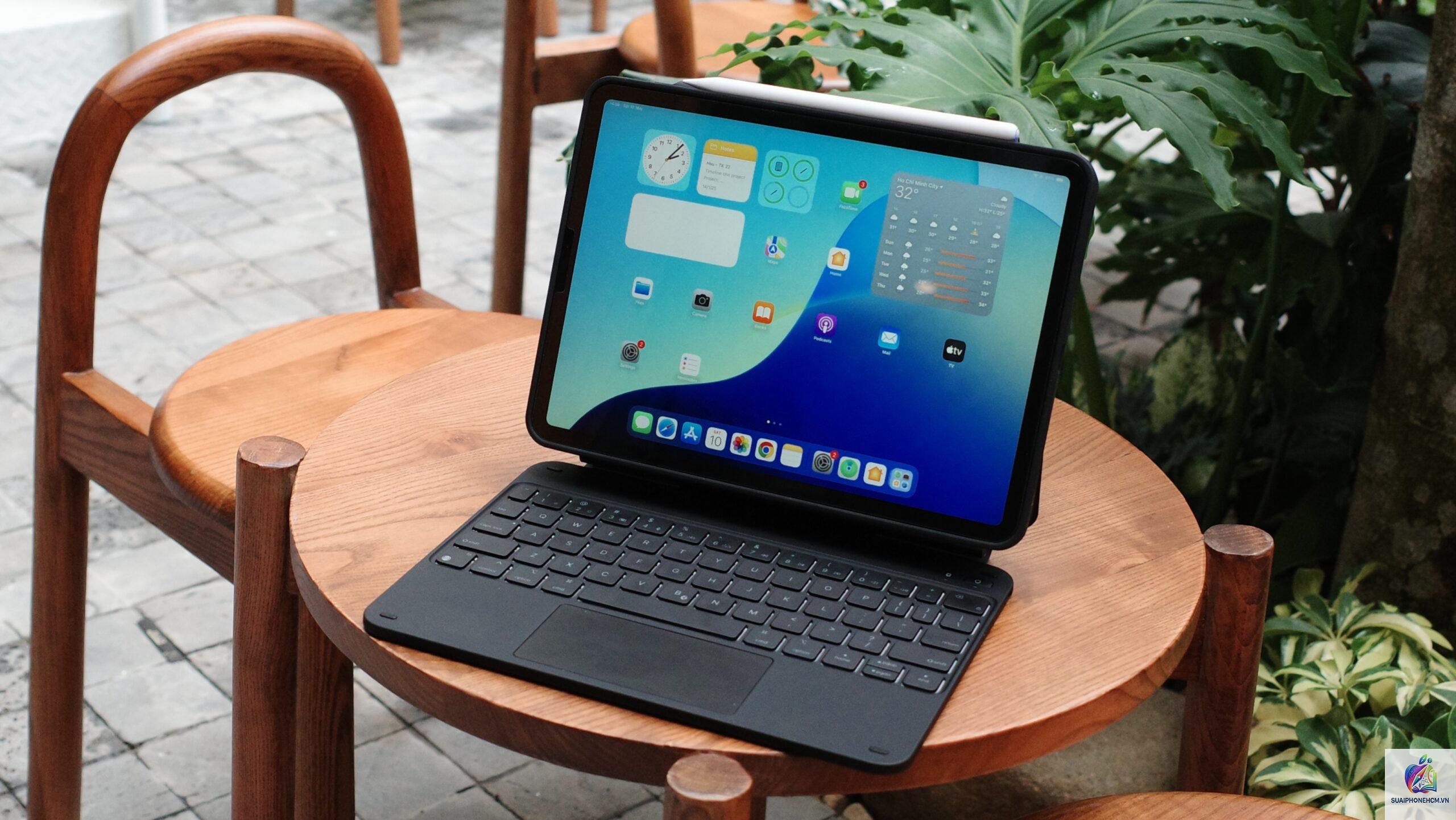
Bàn phím Bluetooth: Có thể là bàn phím rời hoặc bàn phím tích hợp trong ốp lưng kiểu Magic Keyboard. Giúp gõ nhanh, tiện cho soạn email, viết lách.
Bút cảm ứng (Apple Pencil / bút thay thế): Bắt buộc với người vẽ, ghi chú tay, ký tài liệu. Apple Pencil thế hệ 2 có độ trễ gần như bằng 0, cảm giác viết rất tự nhiên.
Chuột rời (Logitech, Magic Mouse, trackpad): iPadOS hỗ trợ chuột từ iPadOS 13, giúp thao tác chính xác hơn khi làm việc với bảng tính hay chỉnh sửa ảnh.
Phụ kiện kết nối và sạc – Mở rộng cổng kết nối
Hub USB-C đa năng: Cho phép kết nối cổng HDMI, USB-A, thẻ nhớ SD, jack 3.5mm. Rất cần khi bạn muốn xuất màn hình ra TV, đọc ảnh từ máy ảnh.
Ổ cứng di động / USB-C OTG: Lưu trữ ngoài, sao lưu dữ liệu lớn.
Cáp sạc nhanh và adapter GaN: iPad Pro và iPad Air hỗ trợ sạc nhanh 30W-45W, adapter GaN nhỏ gọn, tản nhiệt tốt.
Phụ kiện âm thanh và hình ảnh – Giải trí đỉnh cao
Tai nghe không dây (AirPods Pro, Sony, Bose): Kết nối liền mạch, chống ồn chủ động giúp tập trung khi học hoặc làm việc.
Màn hình ngoài hoặc kính thực tế ảo: iPad hỗ trợ mirror hoặc mở rộng màn hình qua cổng USB-C/Thunderbolt.
Đế sạc không dây MagSafe: Giúp sạc tiện lợi, không lo bị rối dây.
Lợi Ích Và Hạn Chế Của Việc Đầu Tư iPad Phụ Kiện
Lợi ích không thể phủ nhận
Phụ kiện
Lợi ích chính
Bàn phím rời
Tốc độ gõ tăng 40% so với gõ trên màn hình, giảm mỏi cổ tay
Bút cảm ứng
Độ chính xác cao khi vẽ, ghi chú, chỉnh sửa ảnh với lực nhấn
Hub USB-C
Kết nối được nhiều thiết bị cùng lúc, biến iPad thành trạm làm việc di động
Miếng dán giấy
Giảm lóa dưới ánh sáng mạnh, bảo vệ mắt, tăng ma sát khi viết
Đầu tư đúng phụ kiện giúp bạn tận dụng tối đa phần cứng iPad. Một người làm đồ họa có thể hoàn thành công việc ngay trên iPad thay vì phải dùng máy tính xách tay. Một sinh viên có thể ghi chú trực tiếp lên slide PDF, tiết kiệm giấy tờ.
Hạn chế cần cân nhắc
Chi phí tăng thêm: Bộ phụ kiện đầy đủ có thể tương đương hoặc cao hơn giá máy (Magic Keyboard có giá hơn 8 triệu, Apple Pencil 3-4 triệu).
Tính tương thích: Không phải hub hay bàn phím nào cũng hoạt động ổn định với mọi dòng iPad (iPad thế hệ thường dùng Lightning, Pro dùng USB-C/Thunderbolt).
Sự bất tiện khi mang theo: iPad với bàn phím và hub nặng hơn, cồng kềnh hơn một laptop siêu nhẹ.
Hướng Dẫn Chọn iPad Phụ Kiện Cần Thiết Theo Nhu Cầu
Với sinh viên và người học online
Ưu tiên hàng đầu là bút cảm ứng và bàn phím nhỏ gọn. Một chiếc iPad thế hệ cơ bản kết hợp với Apple Pencil thế hệ 1 hoặc bút thay thế (như Logitech Crayon) là đủ. Nên có ốp lưng tích hợp góc đứng và miếng dán màn hình chống chói để học ngoài trời.
Với nhà thiết kế, hoạ sĩ
Bắt buộc có Apple Pencil (tốt nhất là thế hệ 2 với cảm ứng chạm kép). Dùng miếng dán giấy nhám để tạo độ nhám như giấy. Một hub có đầu đọc thẻ SD nếu bạn thường xuyên chụp ảnh và edit ảnh raw. Nên đầu tư bàn phím Magic Keyboard nếu có nhu cầu gõ phím tắt.
Với dân văn phòng, quản lý
Ban phím là tối quan trọng – ưu tiên loại có trackpad tích hợp để thao tác như laptop. Hub đa năng kết nối với màn hình ngoài, chuột, ổ cứng. Thêm một ổ SSD di động để backup dữ liệu định kỳ.
Với người dùng giải trí
Tai nghe không dây chống ồn và giá đỡ iPad khi nằm xem phim. Cáp sạc dài để vừa sạc vừa dùng. Một ốp lưng mỏng nhẹ, không cần bàn phím rời.
So Sánh Các Thương Hiệu Phụ Kiện iPad Phổ Biến
Loại
Apple Original
Bên thứ ba cao cấp (Logitech, Belkin, Anker)
Bên thứ ba giá rẻ (Baseus, UGREEN, ESR)
Bàn phím
Magic Keyboard – tích hợp trackpad, thiết kế nguyên bản, đắt
Logitech Combo Touch – rời được bàn phím, có trackpad, giá thấp hơn
ESR Rebound – ốp lưng+trackpad, giá rẻ nhưng cảm giác gõ kém hơn
Bút cảm ứng
Apple Pencil – độ trễ thấp nhất, pixel-perfect, giá cao
Logitech Crayon – không có cảm ứng lực nghiêng, phù hợp học sinh
Goojodoq – giá rẻ, cảm ứng lực hạn chế, tiện cho ghi chú
Hub USB-C
Belkin Connect Pro – ổn định, hỗ trợ sạc pass-through
Anker PowerExpand – nhiều cổng, giá hợp lý
UGREEN CM417 – đầy đủ cổng, rất rẻ, có thể thiếu tương thích với một số dòng
Những Sai Lầm Thường Gặp Khi Mua iPad Phụ Kiện Cần Thiết
Chọn ốp lưng quá dày – Làm máy nóng, khó tản nhiệt, nặng. Nên chọn ốp mỏng nhưng có viền chống sốc.
Mua bút không tương thích với thế hệ iPad – Apple Pencil thế hệ 1 không sạc được trên iPad Pro M1. Kiểm tra kỹ cổng kết nối.
Tin vào hub giá rẻ – Một số hub không hỗ trợ sạc nhanh đúng chuẩn, có thể gây hỏng pin hoặc mất tín hiệu màn hình.
Không kiểm tra khả năng hỗ trợ của iPadOS – Ví dụ: iPad thế hệ thường không hỗ trợ sạc ngược cho Apple Pencil 2.
Mua miếng dán màn hình kém chất lượng – Dễ bong tróc, làm giảm độ nhạy cảm ứng, gây loạn màu.
Lưu Ý Quan Trọng Khi Sử Dụng Phụ Kiện Với iPad
Luôn cập nhật iPadOS lên phiên bản mới nhất để tương thích tốt với phụ kiện Bluetooth.
Tránh dùng cáp sạc không chính hãng khi sạc qua hub – có thể gây sụt áp, chai pin.
Vệ sinh bàn phím và ốp lưng thường xuyên – bụi bẩn làm kẹt phím và xước máy.
Kiểm tra hub có hỗ trợ Power Delivery không nếu bạn muốn vừa sạc iPad vừa dùng hub.
Nếu dùng ốp từ tính (MagSafe), đảm bảo từ trường không ảnh hưởng đến Apple Pencil khi gắn vào cạnh iPad.
Câu Hỏi Thường Gặp Về iPad Phụ Kiện Cần Thiết
iPad phụ kiện cần thiết nhất cho sinh viên là gì?
Bút cảm ứng (Apple Pencil thế hệ 1 hoặc Logitech Crayon) và ốp lưng có bàn phím rời hoặc ốp lưng tích hợp góc đứng. Nên thêm miếng dán màn hình chống lóa.
Có nên mua bàn phím rời cho iPad không?
Rất nên nếu bạn thường xuyên soạn email, viết bài, làm bảng tính. Bàn phím rời giúp tăng tốc gõ và giảm mỏi cổ tay, đặc biệt khi làm việc dài giờ.
Làm sao để biết hub USB-C nào tương thích với iPad Pro M2?
Kiểm tra hub có hỗ trợ Thunderbolt 3/4 hoặc USB 4, công suất sạc PD tối thiểu 60W, và cổng HDMI hỗ trợ 4K@60Hz. Các hub từ Belkin, Anker, CalDigit thường đảm bảo tương thích.
iPad có cần miếng dán màn hình không?
Có, để bảo vệ màn hình khỏi trầy xước và chống vỡ khi rơi. Dân vẽ nên dùng miếng dán giấy nhám. Người dùng phổ thông nên dán cường lực trong suốt để giữ độ sáng màu.
Apple Pencil thế hệ 2 có dùng được cho iPad thế hệ 10 không?
Không – iPad thế hệ 10 chỉ tương thích với Apple Pencil thế hệ 1 (cần adapter USB-C) vì nó không có sạc không dây từ tính. Hãy kiểm tra bảng tương thích của Apple trước khi mua.
Kết Luận – Đầu Tư Thông Minh Cho Chiếc iPad Của Bạn
iPad phụ kiện cần thiết không phải là những món đồ xa xỉ mà là công cụ giúp bạn biến iPad thành trợ thủ đắc lực trong công việc và cuộc sống. Việc chọn đúng phụ kiện dựa trên nhu cầu thực tế, ngân sách và tương thích phần cứng sẽ giúp bạn tiết kiệm tiền bạc và thời gian. Hãy bắt đầu với những món cốt lõi như ốp lưng, bút hoặc bàn phím, sau đó nâng cấp dần khi bạn hiểu rõ hơn cách sử dụng. Một chiếc iPad được trang bị đầy đủ phụ kiện phù hợp sẽ đồng hành cùng bạn trong nhiều năm, mang lại hiệu quả vượt trội so với chi phí đầu tư ban đầu.