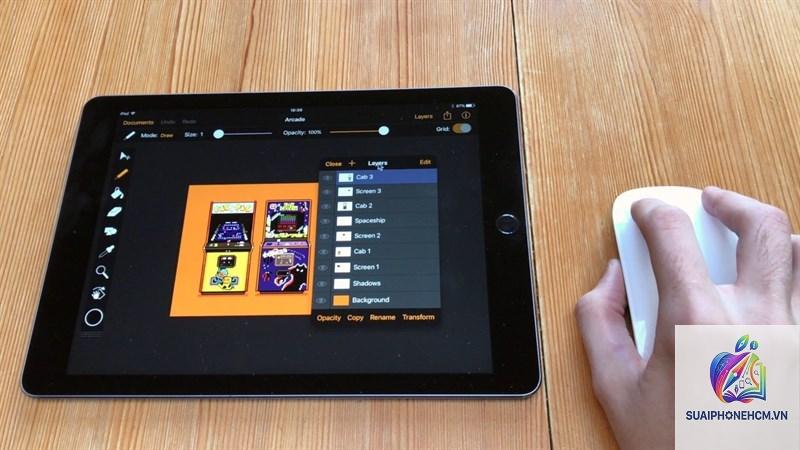
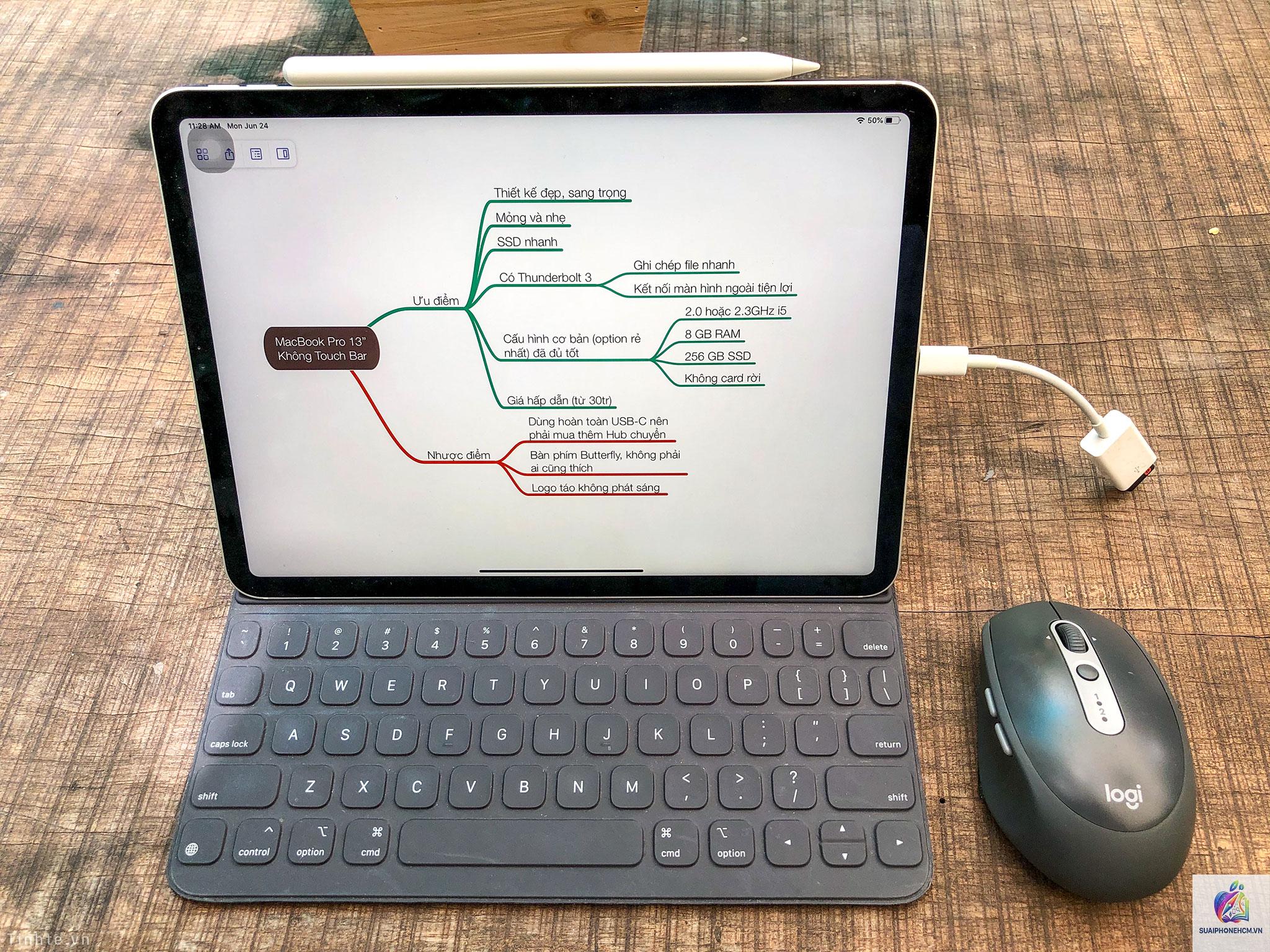
iPad từ lâu đã được biết đến với màn hình cảm ứng trực quan, nhưng từ khi iPadOS hỗ trợ chuột và trackpad chính thức, nhiều người dùng bắt đầu đặt câu hỏi: iPad dùng chuột có tốt không? Câu trả lời không đơn giản chỉ là có hay không, mà phụ thuộc vào nhu cầu sử dụng, loại công việc và cả thiết bị ngoại vi bạn kết nối. Bài viết này sẽ phân tích toàn diện từ khả năng tương thích, hiệu suất, lợi ích, hạn chế, đến cách chọn chuột phù hợp cho iPad, giúp bạn đưa ra quyết định chính xác.
Trước khi đánh giá iPad dùng chuột có tốt không, cần hiểu rõ cơ chế kết nối và cách hệ điều hành iPadOS xử lý tín hiệu từ chuột. Tính năng hỗ trợ chuột xuất hiện từ iPadOS 13 (2019), ban đầu nằm trong mục Accessibility dành cho người khuyết tật. Đến iPadOS 13.4, Apple chính thức tích hợp hỗ trợ trackpad và chuột hoàn chỉnh, bao gồm con trỏ hình tròn, cử chỉ đa nhiệm, và các thao tác kéo thả.
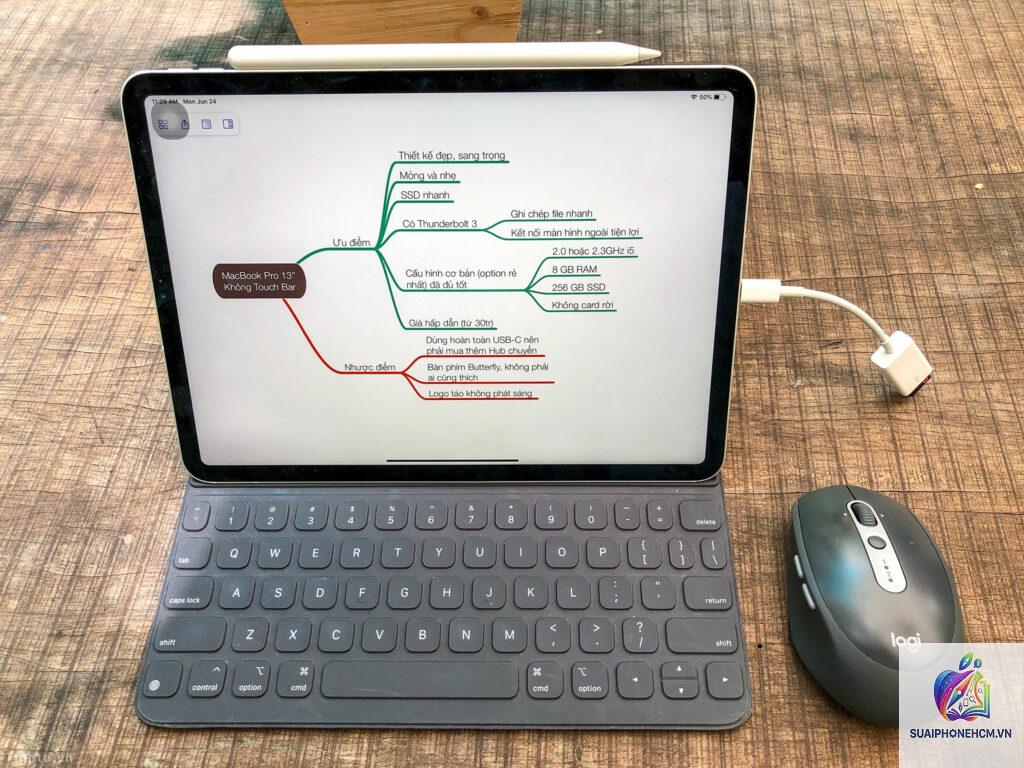
Kết nối qua Bluetooth hoặc cổng USB-C/Lightning (với bộ chuyển đổi Camera Connection Kit).
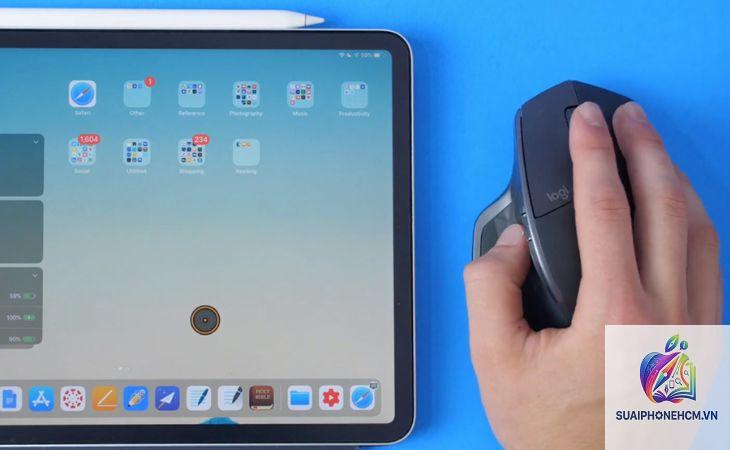
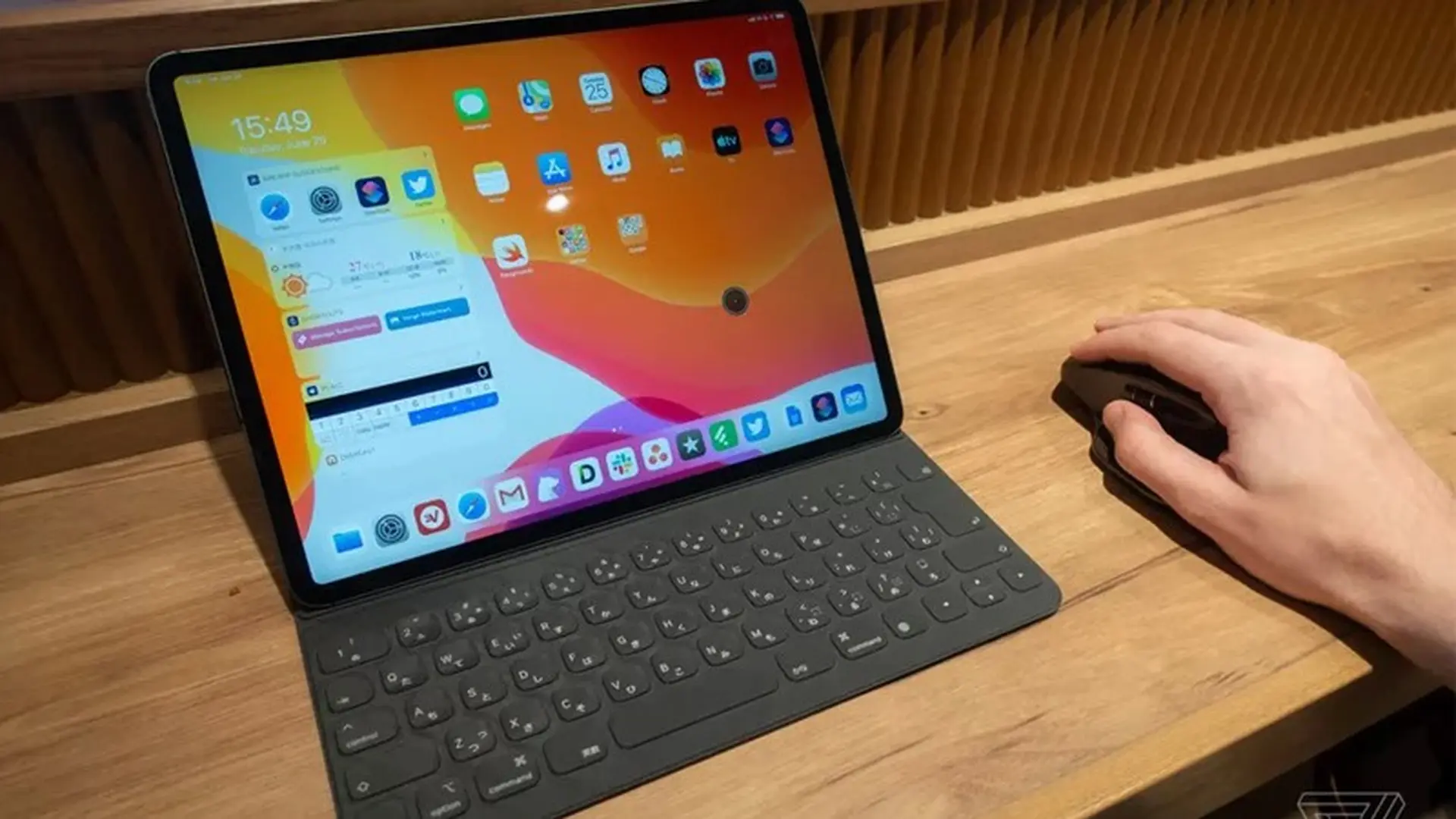
Con trỏ xuất hiện dưới dạng hình tròn mờ, tự động biến đổi thành các biểu tượng ngữ cảnh khi di chuyển qua nút bấm, thanh trượt hay văn bản.
Không hỗ trợ click phải chuột truyền thống trên một số dòng chuột Windows, nhưng có thể thiết lập trong Settings > General > Trackpad & Mouse.
Đánh giá chi tiết: iPad dùng chuột có tốt không?
Để trả lời câu hỏi này, cần xem xét ở nhiều góc độ: năng suất làm việc, trải nghiệm giải trí, khả năng thay thế máy tính, và chi phí đầu tư.
1. Tăng năng suất làm việc văn phòng
Với các tác vụ như soạn thảo văn bản, chỉnh sửa bảng tính, tạo bài thuyết trình, việc dùng chuột giúp thao tác chính xác hơn so với chạm tay. Con trỏ chuột cho phép bạn chọn ô trong bảng Excel, căn chỉnh văn bản trong Pages, hoặc kéo thả hình ảnh trong Keynote một cách mượt mà. Nếu bạn thường xuyên dùng iPad để làm việc từ xa, kết hợp với bàn phím Magic Keyboard, chuột là phụ kiện không thể thiếu.
2. Chỉnh sửa ảnh và video
Các ứng dụng như Adobe Lightroom, Photoshop, LumaFusion, DaVinci Resolve có rất nhiều thanh trượt, bảng điều khiển và vùng chọn nhỏ. Dùng touch screen có thể gây mỏi tay và thiếu chính xác. Chuột giải quyết vấn đề này. Tuy nhiên, nếu bạn vẽ minh họa bằng Apple Pencil, chuột không thể thay thế bút cảm ứng.
3. Duyệt web và quản lý tệp tin
Khi sử dụng Safari, Chrome hay File Manager, chuột giúp cuộn trang, click vào link nhỏ, chọn văn bản để copy nhanh hơn. Điều này đặc biệt hữu ích khi iPad được kết nối với màn hình ngoài qua USB-C hoặc AirPlay.
4. Chơi game
Một số tựa game như Call of Duty Mobile, Minecraft, Genshin Impact hỗ trợ chuột và bàn phím trên iPad. Dùng chuột giúp ngắm bắn chính xác hơn trên màn hình lớn. Tuy nhiên, không phải game nào cũng hỗ trợ, và có thể gặp độ trễ nếu kết nối không tốt.
Lợi ích khi dùng chuột với iPad
Độ chính xác cao: Chuột ngoài cho phép thao tác chọn vùng nhỏ, kéo thả chính xác hơn ngón tay.
Giảm mỏi tay: Khi làm việc lâu dài, giữ tay trên chuột ít mỏi hơn giơ tay chạm màn hình.
Hỗ trợ đa nhiệm: Slide Over, Split View, Stage Manager dễ dàng điều khiển bằng con trỏ.
Phù hợp với màn hình ngoài: Khi iPad kết nối màn hình rời, chuột giúp thao tác như trên máy tính.
Tận dụng thói quen: Người dùng chuyển từ Mac/PC không cần làm quen lại.
Hạn chế cần cân nhắc
Không phải ứng dụng nào cũng tối ưu: Một số app chạy trên iPadOS chưa hỗ trợ đầy đủ con trỏ chuột, dẫn đến hiện tượng click sai vị trí.
Click phải hạn chế: iPadOS vẫn cần thao tác bổ sung để mở menu ngữ cảnh (nhấn giữ hoặc hai ngón tay).
Không thay thế hoàn toàn cảm ứng: Vẫn cần chạm màn hình để vuốt trở về màn hình chính, mở Control Center, hay thao tác đa điểm.
Kết nối không dây tiêu hao pin: chuột Bluetooth rút pin nhanh hơn so với dùng trackpad tích hợp.
Chi phí phụ kiện: Chuột chất lượng tốt có giá từ vài trăm nghìn đến vài triệu đồng.
So sánh chuột cho iPad: Bluetooth, có dây hay Magic Mouse?
Loại chuột
Ưu điểm
Nhược điểm
Phù hợp với
Bluetooth (Logitech MX Anywhere 3, MX Master 3S)
Di động, không dây, kết nối đa thiết bị, con lăn ngang, nhiều nút tuỳ chỉnh
Giá cao, cần sạc hoặc thay pin định kỳ
Người dùng chuyên nghiệp, hay di chuyển
Chuột có dây (USB-A qua adapter)
Giá rẻ, không lag, không lo pin, plug and play đơn giản
Dây vướng, cần adapter cho iPad Pro USB-C hoặc iPad Lightning
Người dùng văn phòng cố định, ngân sách thấp
Magic Mouse 2/3
Tích hợp hoàn hảo với macOS/iPadOS, cử chỉ đa điểm
Giá cao, thiết kế không ergonomic, cổng sạc dưới đáy gây bất tiện
Fan hệ sinh thái Apple, yêu thích thiết kế tối giản
Chuột gaming (Razer, Logitech G)
Phản hồi nhanh, độ chính xác cao, nhiều nút lập trình
Thường cần phần mềm riêng (không hỗ trợ trên iPad), kích thước lớn
Game thủ, cần độ chính xác tối đa
Hướng dẫn chọn chuột cho iPad
Khi quyết định iPad dùng chuột có tốt không, việc chọn đúng chuột là yếu tố then chốt. Nếu làm việc bàn cố định, chuột có dây hoặc chuột Bluetooth cắm receiver USB qua adapter đều được.
Nhu cầu công việc: Với thiết kế đồ hoạ, cần chuột có độ DPI cao, cảm biến quang học để di chuyển mượt trên nhiều bề mặt. Với văn phòng, con lăn ngang giúp cuộn bảng tính hiệu quả.
Kích thước tay và ergonomic: Chuột nhỏ gọn như MX Anywhere phù hợp tay nhỏ, chuột lớn MX Master cho tay to. Magic Mouse phẳng có thể gây đau cổ tay khi dùng lâu.
Pin và sạc: Chuột dùng pin AA thay thế dễ dàng, nhưng chuột sạc qua USB-C tích hợp pin lithium tiện hơn khi sạc.
Sai lầm thường gặp khi dùng chuột với iPad
Mua chuột không tương thích: Một số chuột gaming cần driver Windows không hoạt động trên iPad. Chỉ mua chuột hỗ trợ HID profile chuẩn.
Không cấu hình nút phụ: Trong Settings > General > Trackpad & Mouse có thể gán lại nút chuột (ví dụ: nút giữa cho Mission Control).
Kết nối không dây với adapter không đúng chuẩn: Adapter USB-C to USB-A phải hỗ trợ OTG, nếu không iPad sẽ không nhận chuột có dây.
Quên tắt chuột sau khi dùng: Để chuột Bluetooth luôn bật sẽ hao pin và kết nối lâu hơn lần sau.
Các mẹo sử dụng chuột tối ưu trên iPad
Bật tính năng Pointer speed ở mức nhanh hơn default để di chuyển con trỏ linh hoạt.
Kích hoạt Natural scrolling để cuộn trang theo hướng tự nhiên (giống trackpad).
Sử dụng cử chỉ ba ngón tay trên Magic Mouse để chuyển đổi app (nếu có).
Kết hợp với Magic Keyboard hoặc bàn phím Bluetooth để có trải nghiệm desktop thực thụ.
Dùng Sidecar nếu có Mac, biến iPad thành màn hình phụ và điều khiển bằng chuột Mac.
Lưu ý quan trọng trước khi quyết định
Không phải ai cũng cần dùng chuột với iPad. Nếu bạn chỉ dùng iPad để lướt web, xem phim, chơi game casual, hoặc vẽ bằng Apple Pencil, chuột có thể không mang lại nhiều giá trị. Ngược lại, nếu bạn thường xuyên soạn email dài, chỉnh sửa ảnh, lập trình qua ứng dụng từ xa, hoặc làm việc đa nhiệm, việc đầu tư một con chuột chất lượng sẽ cải thiện năng suất rõ rệt.
iPad dùng chuột có tốt không – Kết luận
Câu trả lời là có, với điều kiện bạn sử dụng đúng mục đích. iPad khi kết hợp với chuột sẽ trở thành một thiết bị lai đầy mạnh mẽ, vừa giữ được thế mạnh cảm ứng vừa nhận được sự chính xác và thoải mái từ chuột. Những hạn chế còn tồn tại nhưng không đáng kể, đặc biệt trên các dòng iPad Pro, iPad Air M1/M2 với khả năng kết nối nhanh và Stage Manager hỗ trợ con trỏ chuột xuất sắc. Hãy chọn cho mình một con chuột phù hợp, cấu hình đúng và tận hưởng trải nghiệm làm việc giải trí vượt trội.
Câu hỏi thường gặp (FAQ)
Tôi có thể dùng bất kỳ chuột nào với iPad không?
Hầu hết chuột Bluetooth hoặc chuột có dây sử dụng giao thức HID chuẩn đều hoạt động. Một số chuột gaming cần driver riêng có thể không tương thích.
iPad có hỗ trợ click phải chuột không?
Có, nhưng cần kích hoạt trong Settings > General > Trackpad & Mouse.
Không đáng kể. Chuột Bluetooth tiêu thụ pin riêng, không ảnh hưởng đến pin iPad.
Nên mua chuột nào cho iPad Pro M2?
Logitech MX Anywhere 3S hoặc Magic Mouse 3 là hai lựa chọn phổ biến. Nếu muốn tiết kiệm, hãy dùng chuột có dây qua adapter USB-C.
Chuột có dùng được với iPad thế hệ cơ bản không?
Được, nếu iPad chạy iPadOS 13.4 trở lên. Với iPad có cổng Lightning, bạn cần adapter Lightning to USB 3 Camera Connection Kit để kết nối chuột có dây.
Có thể dùng chuột và bàn phím đồng thời trên iPad không?
Có. iPad hỗ trợ kết nối nhiều thiết bị Bluetooth cùng lúc, hoặc kết hợp chuột Bluetooth + bàn phím qua Smart Connector/Lightning/USB-C.