Việc nâng cấp lên phiên bản iPadOS mới thường mang đến nhiều tính năng hấp dẫn, nhưng không phải lúc nào cũng suôn sẻ. Nhiều người dùng gặp phải tình trạng máy chậm, hao pin, hoặc ứng dụng không tương thích sau khi cập nhật. Lúc này, nhu cầu iPad hạ cấp iPadOS trở nên cấp thiết. Bài viết này sẽ phân tích toàn diện về quy trình, điều kiện, rủi ro và các phương án thay thế khi bạn muốn đưa iPad về phiên bản hệ điều hành cũ hơn.
iPad hạ cấp iPadOS là quá trình đưa thiết bị iPad từ một phiên bản hệ điều hành cao hơn (ví dụ iPadOS 17) về một phiên bản thấp hơn (ví dụ iPadOS 16) bằng cách khôi phục phần mềm. Khác với nâng cấp, hạ cấp bị giới hạn chặt chẽ bởi Apple vì lý do bảo mật và ổn định.
Apple thực hiện cơ chế “signing window” (cửa sổ ký xác nhận). Mỗi phiên bản iPadOS chỉ được Apple ký firmware trong một khoảng thời gian nhất định sau khi phát hành. Khi cửa sổ đóng, bạn không thể hạ cấp xuống phiên bản đó nữa. Nói cách khác, bạn chỉ có thể downgrade iPadOS nếu phiên bản cũ hơn vẫn còn được Apple ký.
Khi Nào Cần iPad Hạ Cấp iPadOS?
Tình trạng hiệu năng suy giảm
Các bản cập nhật lớn thường yêu cầu cấu hình phần cứng cao hơn. Trên iPad đời cũ như iPad Air 2, iPad 5, iPad mini 4, việc chạy iPadOS 17 có thể gây giật lag, ứng dụng mở chậm, hoặc hao pin nhanh bất thường. Hạ cấp xuống phiên bản cũ giúp lấy lại tốc độ vốn có.
Phần mềm và ứng dụng không tương thích
Một số ứng dụng doanh nghiệp, phần mềm chuyên ngành hoặc game cũ chưa kịp cập nhật cho iPadOS mới. Người dùng buộc phải iPad hạ cấp iPadOS để tiếp tục sử dụng công cụ cần thiết.
Lỗi lớn sau cập nhật
Dù Apple kiểm tra kỹ, vẫn có những lỗi hiếm gặp như mất kết nối Wi-Fi, lỗi Bluetooth, hoặc ứng dụng gốc bị crash liên tục. Trong trường hợp chưa có bản vá, hạ cấp là giải pháp tạm thời.
Điều Kiện Để iPad Hạ Cấp iPadOS Thành Công
Không phải lúc nào bạn cũng có thể thực hiện. me hoặc tài khoản Apple.
Dữ liệu cần được sao lưu: Hạ cấp sẽ xóa toàn bộ dữ liệu trên máy. Sao lưu lên iCloud hoặc máy tính là bắt buộc.
Không có khóa iCloud: Thiết bị không được kích hoạt Find My iPad nếu bạn không biết mật khẩu tài khoản.
Máy tính và cáp chính hãng: Sử dụng macOS hoặc Windows với iTunes (hoặc Finder trên macOS Catalina trở lên).
Chế độ DFU hoặc Recovery Mode: Đây là bắt buộc để đưa iPad về trạng thái sạch, trước khi khôi phục firmware cũ.
Quy Trình iPad Hạ Cấp iPadOS Chi Tiết (Từng Bước)
Bước 1: Chuẩn bị
Máy tính Windows (iTunes bản mới nhất) hoặc Mac (Finder).
Cáp USB / USB-C chính hãng.
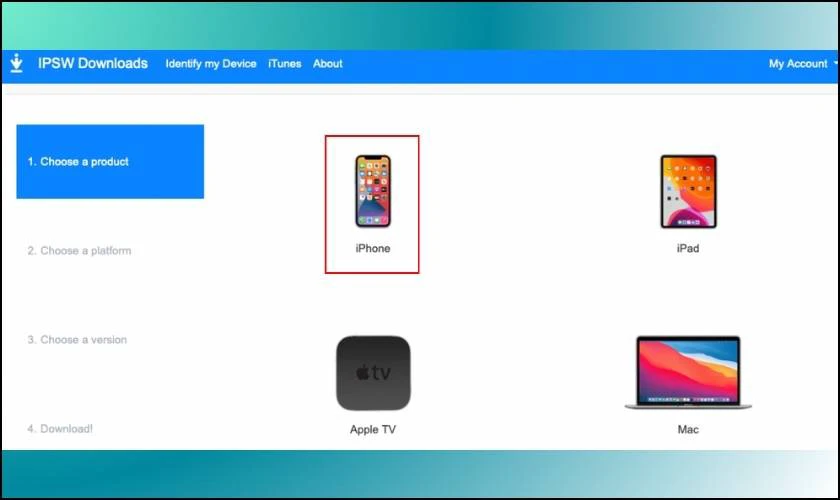
Tải về file IPSW (firmware) cho phiên bản iPadOS bạn muốn hạ cấp, tương ứng với model iPad của bạn. Chỉ tải từ nguồn đáng tin cậy như ipsw.me.
Sao lưu dữ liệu lên iCloud hoặc máy tính (nếu sau hạ cấp bạn muốn khôi phục lại dữ liệu từ bản sao cũ, lưu ý: bản sao lưu từ iPadOS cao hơn thường không khôi phục được lên phiên bản thấp hơn).
Bước 2: Đưa iPad vào chế độ Recovery hoặc DFU
Tùy model iPad (có Home hoặc không) sẽ có thao tác khác nhau. Thường nhấn và thả nút Volume lên, Volume xuống, sau đó giữ nút nguồn đến khi màn hình hiện logo Apple rồi thả ra. Bạn sẽ thấy màn hình kết nối với iTunes. Đối với DFU, màn hình sẽ đen hoàn toàn, máy tính nhận thiết bị.
Bước 3: Khôi phục bằng file IPSW cũ
Trên máy tính, nhấn giữ phím Shift (Windows) hoặc Option (Mac) rồi chọn “Khôi phục iPad…”. Duyệt đến file IPSW đã tải. Xác nhận và chờ quá trình hoàn tất. iPad sẽ tự động khởi động lại với phiên bản cũ.
Bước 4: Thiết lập và khôi phục dữ liệu
Sau khi hạ cấp, iPad sẽ trong trạng thái như máy mới.
Việc hạ cấp phần mềm không làm mất bảo hành phần cứng của Apple. Tuy nhiên, nếu quá trình thực hiện gây hỏng (ví dụ cúp điện giữa chừng), Apple có thể từ chối bảo hành. Bạn nên thực hiện tại nơi có nguồn điện ổn định.
Có thể hạ cấp từ iPadOS 17 xuống iPadOS 15 không?
Thông thường, Apple chỉ ký cùng lúc 2–3 phiên bản gần nhất. Sau khi phát hành iPadOS 17, họ nhanh chóng ngừng ký iPadOS 15. Do đó, khả năng hạ cấp sâu là rất thấp. Bạn cần kiểm tra trạng thái ký tại thời điểm thực hiện.
Dùng phần mềm bên thứ ba có giúp iPad hạ cấp iPadOS dễ dàng hơn không?
Có một số công cụ như 3uTools, ReiBoot, iMazing hỗ trợ tải firmware và chọn phiên bản. Tuy nhiên, chúng vẫn phụ thuộc vào Apple server. Nếu Apple không ký, các công cụ này cũng bó tay. Hơn nữa, sử dụng phần mềm lạ có nguy cơ nhiễm mã độc hoặc bị chặn tài khoản Apple.
Sau khi hạ cấp, có thể nâng cấp lên bản mới hơn nữa không?
Hoàn toàn có thể. Bạn chỉ cần vào Cài đặt > Cập nhật phần mềm và nâng cấp bình thường. Lưu ý, if bạn nâng lên phiên bản mà Apple đã ngừng ký, bạn sẽ không thể quay lại.
iPad hạ cấp iPadOS thất bại, máy báo lỗi 4013, 3194, 9… làm sao?
Lỗi thường gặp do file IPSW hỏng, cáp lỗi, hoặc phiên bản không được ký. Hãy thử:
Tải lại file IPSW từ nguồn khác.
Sử dụng cáp chính hãng, cổng USB 2.0/3.0.
Đưa iPad vào DFU mode và thử lại.
Kiểm tra máy tính có update iTunes/Finder mới nhất.
Kết Luận: Có Nên iPad Hạ Cấp iPadOS Không?
iPad hạ cấp iPadOS là một giải pháp mạnh nhưng không dành cho tất cả. Nó phù hợp với người dùng có nhu cầu cụ thể: máy quá chậm, ứng dụng không chạy, hoặc gặp lỗi nghiêm trọng. Với người dùng phổ thông, trước hết hãy thử khôi phục cài đặt gốc, xóa bộ nhớ cache, hoặc đợi bản vá từ Apple.
Nếu bạn quyết định tiến hành, hãy tuân thủ nghiêm ngặt quy trình, kiểm tra trạng thái ký, và ưu tiên sao lưu thủ công dữ liệu quan trọng. Đừng quên rằng thời gian là yếu tố quyết định—ngay khi Apple đóng cửa sổ ký, mọi hy vọng hạ cấp chính thức tan biến. Hãy cân nhắc kỹ giữa lợi ích trước mắt và rủi ro mất tính năng, bảo mật lâu dài.