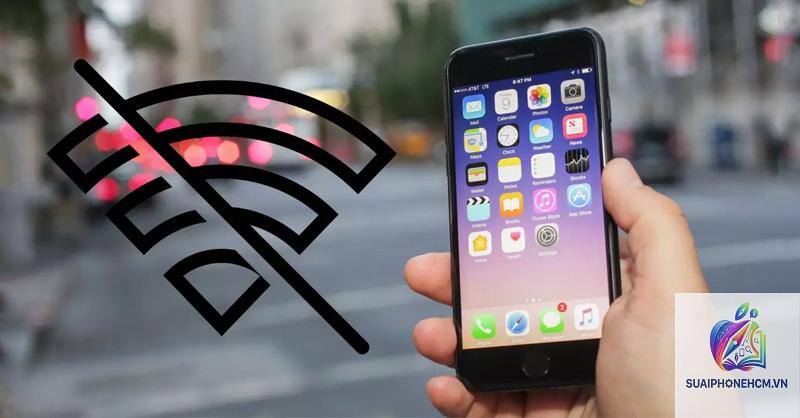
Lỗi iPhone không tìm thấy WiFi là một trong những sự cố phổ biến và gây khó chịu nhất đối với người dùng thiết bị Apple. Khi chiếc điện thoại thông minh đột nhiên không thể phát hiện bất kỳ mạng không dây nào hoặc chỉ hiện thị “No WiFi Available”, công việc, giải trí và kết nối gần như bị đình trệ. Vấn đề này không chỉ ảnh hưởng đến trải nghiệm hàng ngày mà còn tiềm ẩn nguy cơ về phần cứng nếu không được xử lý đúng cách. Bài viết này sẽ phân tích chi tiết mọi góc cạnh của lỗi iPhone không tìm thấy WiFi, từ nguyên nhân gốc rễ đến các giải pháp thực chiến từ cơ bản đến nâng cao, giúp bạn tự tin khắc phục sự cố ngay tại nhà mà không cần đến trung tâm bảo hành.
Bản chất của lỗi iPhone không tìm thấy WiFi là gì?
iPhone không tìm thấy WiFi mô tả tình trạng thiết bị iOS không thể quét được bất kỳ mạng không dây nào trong phạm vi. Trên lý thuyết, tính năng WiFi trên iPhone sử dụng chip Broadcom kết nối với các ăng-ten và hệ điều hành iOS quản lý việc quét tần số 2.4GHz và 5GHz. Khi xảy ra lỗi, quá trình này bị gián đoạn do nhiều nguyên nhân: lỗi phần mềm tạm thời, xung đột cấu hình mạng, hỏng driver, lỗi bo mạch chủ, hoặc thậm chí là sự cố về nhiệt độ.
Khác với lỗi “Connected without Internet” hay “Unable to join the network”, lỗi không tìm thấy WiFi là dấu hiệu nặng hơn vì thiết bị gần như mất hoàn toàn khả năng nhận diện mạng. Nếu lỗi này xuất hiện sau khi cập nhật iOS, rơi vỡ máy hoặc thay pin thì khả năng cao liên quan đến phần mềm hoặc tổn thương phần cứng vĩnh viễn.
Phân loại các dạng lỗi iPhone không tìm thấy WiFi
Để có hướng xử lý chính xác, cần nhận diện đúng loại lỗi. Có năm nhóm nguyên nhân chính, từ cơ bản đến phức tạp:
Nguyên nhân phần mềm và hệ điều hành
Lỗi tạm thời của iOS: Hệ thống gặp xung đột bộ nhớ đệm hoặc process WiFi crashed.
Cập nhật iOS không hoàn chỉnh: Phiên bản beta hoặc OTA bị treo có thể làm hỏng driver WiFi.
Xung đột cấu hình mạng: Sau khi di chuyển qua nhiều vùng mạng, file plist bị hỏng.
Cấu hình VPN hoặc Proxy sai: Proxy không chính xác khiến WiFi không quét được tín hiệu.
Nguyên nhân phần cứng
Chip WiFi Broadcom bị lỗi: Đây là linh kiện chịu trách nhiệm kết nối, thường hỏng do rơi rớt hoặc ngấm nước.
Đứt cáp ăng-ten WiFi: Dây ăng-ten bên trong máy đứt do tác động vật lý.
IC nguồn WiFi chập chờn: IC cung cấp điện cho module WiFi bị lỏng hoặc chết.
Mainboard bị lỗi liên kết: Các đường tín hiệu WiFi trên bo mạch bị oxy hóa hoặc nứt vi mạch.
Nguyên nhân từ môi trường và thiết bị ngoại vi
Nhiễu sóng điện từ: Lò vi sóng, tủ lạnh, loa bluetooth ở gần gây nhiễu tần số.
Ốp lưng kim loại hoặc từ tính: Ốp lưng có nam châm hoặc kim loại che mất ăng-ten WiFi.
Khoảng cách quá xa hoặc nhiều vật cản: Tường bê tông dày, khung thép làm suy giảm tín hiệu.
Hướng dẫn chi tiết các bước khắc phục iPhone không tìm thấy WiFi
Thứ tự thực hiện từ đơn giản đến phức tạp, ưu tiên giải pháp an toàn trước:
Bước 1: Kiểm tra cơ bản và khởi động lại
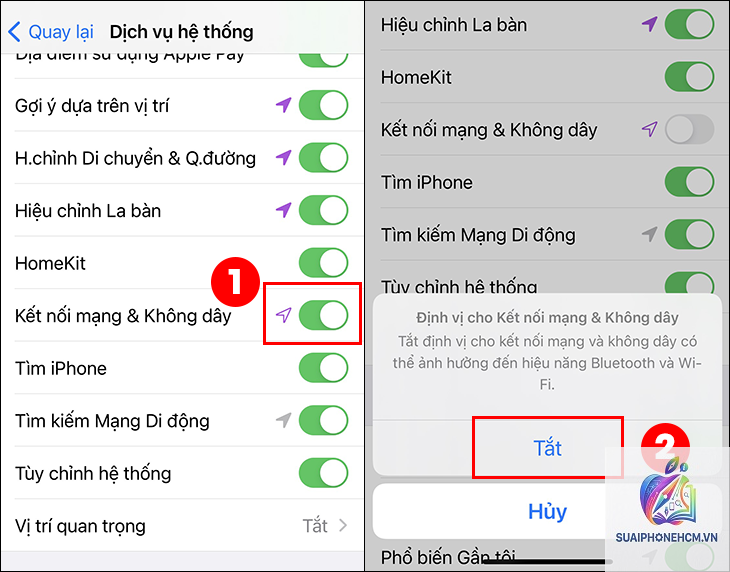
Tắt/Bật WiFi từ Trung tâm điều khiển hoặc Cài đặt > WiFi.
Chuyển sang chế độ máy bay (Airplane Mode) trong 10 giây, sau đó tắt.
Khởi động lại iPhone: Nhấn giữ nút nguồn và nút âm lượng (hoặc nút Home với iPhone có nút Home) cho đến khi xuất hiện logo Apple.
Bước 2: Reset cài đặt mạng
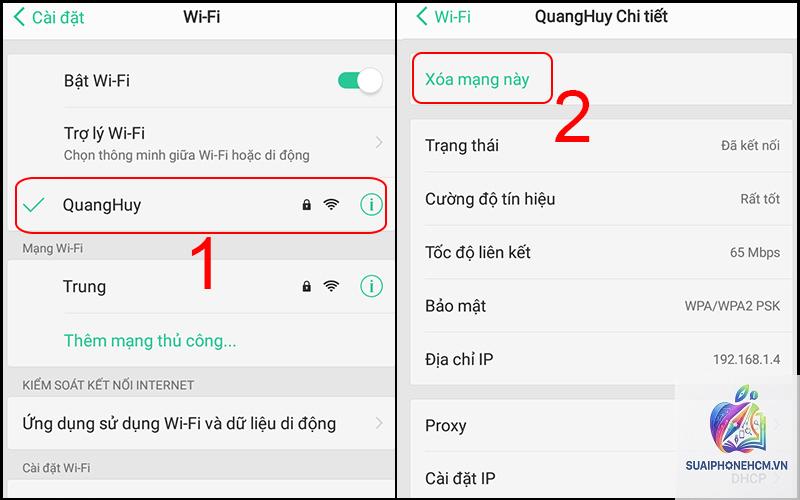
Thao tác này sẽ xóa tất cả mạng WiFi đã lưu, mật khẩu, cấu hình VPN và APN. Vào Cài đặt > Cài đặt chung > Chuyển hoặc đặt lại iPhone > Đặt lại > Đặt lại cài đặt mạng. Nhập mật mã và xác nhận. iPhone sẽ khởi động lại và bạn phải kết nối lại WiFi từ đầu. Đây là giải pháp hiệu quả với 70% trường hợp lỗi phần mềm.
Bước 3: Kiểm tra và cập nhật iOS
Vào Cài đặt > Cài đặt chung > Cập nhật phần mềm. Nếu có bản cập nhật mới, hãy tải về và cài đặt. Nếu đang dùng bản beta, hãy xóa hồ sơ beta và quay lại phiên bản chính thức. Trường hợp iPhone của bạn là model cũ (iPhone 6 series, iPhone 7, iPhone 8), nên nâng cấp lên iOS tương thích cao nhất có thể.
Bước 4: Kiểm tra phần cứng tự chẩn đoán
Vào Cài đặt > Quyền riêng tư & Bảo mật > Phân tích & Cải tiến > Dữ liệu phân tích. Tìm file log có tên “WiFiManager” hoặc “wireless”. Nếu thấy các dòng “wifi: critical error”, “WiFi hardware not present”, rất có thể phần cứng WiFi đã bị lỗi. Ngoài ra, vào Phân tích & Cải tiến > Bắt đầu chẩn đoán với Apple Support để chạy kiểm tra từ xa.
Bước 5: Sử dụng công cụ iTunes/Finder để khôi phục
Sao lưu dữ liệu vào máy tính (iCloud không đủ). Kết nối iPhone với máy tính, mở iTunes (Windows) hoặc Finder (macOS). Chọn thiết bị, nhấn Khôi phục iPhone. Quá trình này tải firmware mới nhất và cài đặt lại toàn bộ hệ thống. Nếu lỗi thuần phần mềm, 99% sẽ được giải quyết sau khi restore.
Bước 6: Can thiệp phần cứng (dành cho kỹ thuật viên)
Nếu tất cả các bước trên thất bại, iPhone của bạn có vấn đề về phần cứng. Lúc này cần:
Tháo máy, kiểm tra cáp ăng-ten và khe cắm, vệ sinh bằng cồn isopropyl.
Kiểm tra chip WiFi Broadcom bằng kính hiển vi, reball hoặc thay chip mới.
Kiểm tra IC nguồn WiFi, IC nhiều lớp (RF chain) trên mainboard.
Lưu ý: Các thao tác này cần máy móc chuyên dụng và tay nghề cao. Nếu không có kinh nghiệm, hãy mang máy đến trung tâm bảo hành uy tín.
So sánh các phương pháp khắc phục lỗi iPhone không tìm thấy WiFi
Phương pháp
Chi phí
Thời gian thực hiện
Hiệu quả ước tính
Rủi ro
Khởi động lại, bật/tắt WiFi
Miễn phí
1-2 phút
10-15%
Không
Reset cài đặt mạng
Miễn phí
5 phút
50-70%
Mất mật khẩu WiFi đã lưu
Cập nhật iOS
Miễn phí
15-30 phút
40-60%
Mất dung lượng, cần internet
Khôi phục qua iTunes/Finder
Miễn phí
30-60 phút
80-90% (lỗi phần mềm)
Mất dữ liệu nếu chưa sao lưu
Thay chip WiFi, sửa mainboard
500.000 – 2.000.000 VND
1-3 ngày
90-95% (lỗi phần cứng)
Nguy cơ hỏng thêm bo mạch
Ứng dụng thực tế: Các tình huống thường gặp và cách xử lý
Trường hợp 1: iPhone không tìm thấy WiFi sau khi thay pin
Khi thay pin, kỹ thuật viên có thể vô tình làm lỏng hoặc đứt cáp ăng-ten WiFi nằm ở cạnh trên của máy. Cần kiểm tra kỹ các connector trên board, đảm bảo cáp ăng-ten đã được gắn chặt và đúng chiều. Đầu nối dễ bị tổn thương nhất là trên các dòng iPhone 12, 13 do thiết kế bo mạch tích hợp.
Trường hợp 2: iPhone không tìm thấy WiFi sau khi rơi vỡ màn hình
Khi thay màn hình, cáp ăng-ten WiFi thường đi chung với cụm cáp màn hình. Nếu màn hình không chính hãng hoặc lắp không khít, ăng-ten bị che chắn làm mất tín hiệu. Giải pháp là thay lại bằng màn hình chính hãng hoặc kiểm tra lại đường dẫn ăng-ten.
Trường hợp 3: iPhone không tìm thấy WiFi ở nhà nhưng thấy ở nơi khác
Vấn đề nằm ở router gia đình. Hãy kiểm tra xem router có đang ở chế độ “Hide SSID” không. Vào cài đặt router và bỏ chọn ẩn SSID. Ngoài ra, thử chuyển router từ băng tần 5GHz sang 2.4GHz hoặc ngược lại, thay đổi kênh (channel) từ Auto sang một kênh cố định như 1, 6 hoặc 11.
Sai lầm thường gặp khi tự xử lý lỗi iPhone không tìm thấy WiFi
Reset toàn bộ iPhone ngay lập tức: Mất dữ liệu không đáng có, trong khi lỗi chỉ cần reset mạng.
Can thiệp phần cứng khi chưa chẩn đoán kỹ dẫn đến hỏng thêm.
Mang máy đến cửa hàng không uy tín: Bị thay linh kiện hoặc sạc pin sai khiến tình trạng nặng hơn.
Bỏ qua kiểm tra miễn phí của Apple Support: Nếu máy còn bảo hành, việc tự sửa sẽ mất quyền lợi.
Lưu ý quan trọng khi khắc phục lỗi WiFi trên iPhone
Luôn sao lưu dữ liệu trước khi thực hiện bất kỳ thao tác nào liên quan đến reset hoặc khôi phục.
Nếu máy còn bảo hành chính hãng hoặc bảo hành AppleCare+, hãy mang đến Apple Store hoặc trung tâm ủy quyền để được hỗ trợ miễn phí.
Không dùng các phần mềm jailbreak không rõ nguồn gốc, vì chúng có thể phá vỡ driver WiFi.
Nếu iPhone quá nóng khi khắc phục (do sạc hoặc sử dụng liên tục), hãy để máy nguội 15-20 phút rồi thử lại.
Đối với model iPhone X trở lên, việc thay chip WiFi yêu cầu Kính hiển vi và máy hàn nhiệt, nếu không sẽ làm chết main.
Câu hỏi thường gặp (FAQ)
Tại sao iPhone không tìm thấy WiFi nhưng iPad vẫn kết nối được?
Nguyên nhân thường là do lỗi phần mềm trên iPhone hoặc xung đột cài đặt riêng. Hãy reset cài đặt mạng trên iPhone và khởi động lại router. Nếu vẫn không được, kiểm tra xem iPhone của bạn có đang ở chế độ “Wi-Fi Assist” hoặc có proxy tự động sai không.
iPhone không tìm thấy WiFi do lỗi iOS 17 có đúng không?
Có. Nhiều người dùng phản ánh sau khi nâng cấp lên iOS 17, iPhone 11, 12, 13 gặp lỗi không quét được mạng. Apple đã phát hành các bản vá trong iOS 17.0.2 và 17.1. Cập nhật lên phiên bản mới nhất là cách duy nhất.
Lỗi iPhone không tìm thấy WiFi có tự khỏi không?
Đôi khi lỗi tạm thời do xung đột phần mềm có thể tự biến mất sau khi khởi động lại hoặc tắt máy một thời gian dài. Tuy nhiên, nếu lỗi liên quan đến phần cứng, nó sẽ không tự khỏi và cần can thiệp sửa chữa.
Có thể dùng Bluetooth hay mạng di động để thay thế WiFi tạm thời không?
Có.
Tại các trung tâm uy tín, chi phí dao động từ 500.000 VND (hàn lại chip) đến 2.000.000 VND (thay chip mới) tùy dòng máy. iPhone X trở lên thường đắt hơn do độ phức tạp. Hãy yêu cầu bảo hành sau sửa ít nhất 3 tháng.
Kết luận
Lỗi iPhone không tìm thấy WiFi có thể xuất phát từ những nguyên nhân đơn giản như cài đặt mạng sai cho đến hư hỏng phức tạp trên bo mạch chủ. Bằng cách tuân thủ các bước từ reset cài đặt mạng, kiểm tra cập nhật iOS cho đến khôi phục bằng iTunes, hầu hết người dùng có thể tự giải quyết vấn đề mà không tốn phí. Trong trường hợp lỗi do phần cứng, việc chọn đúng cơ sở sửa chữa uy tín là yếu tố sống còn để đảm bảo iPhone hoạt động trở lại bình thường. Hãy bắt đầu từ các bước an toàn nhất, kiên nhẫn kiểm tra từng nguyên nhân, và bạn sẽ sớm kết nối lại thành công với thế giới không dây.