Việc sao lưu dữ liệu trên iPad không chỉ là thói quen của người dùng thông minh mà còn là cách duy nhất để bảo vệ những thông tin quan trọng như ảnh gia đình, ghi chú công việc, tin nhắn hay cài đặt ứng dụng. Rất nhiều người dùng iPad chỉ nghĩ đến việc iPad sao lưu dữ liệu khi máy gặp sự cố hoặc thất lạc. Bài viết này sẽ hướng dẫn bạn từ cơ bản đến chuyên sâu về tất cả các phương pháp, công cụ và mẹo để đảm bảo dữ liệu luôn được bảo vệ tuyệt đối.
Sao lưu dữ liệu trên iPad là gì và tại sao cần thực hiện thường xuyên?
Sao lưu dữ liệu iPad (iPad backup) là quá trình tạo một bản sao chép toàn bộ hoặc một phần dữ liệu trên thiết bị, lưu trữ ở một nơi an toàn khác như iCloud, ổ cứng máy tính hoặc dịch vụ đám mây của bên thứ ba. Mục đích chính là khôi phục lại dữ liệu khi iPad bị mất, hỏng, lỗi phần mềm hoặc khi bạn nâng cấp lên thiết bị mới.
Theo thống kê từ các trung tâm sửa chữa điện thoại, có đến 60% người dùng iPad không thực hiện sao lưu định kỳ. Họ thường chỉ nhớ đến việc này sau khi đã mất dữ liệu vĩnh viễn. Một bản sao lưu đầy đủ bao gồm ảnh, video, danh bạ, lịch, ghi chú, tin nhắn iMessage, cài đặt thiết bị và dữ liệu ứng dụng. Game progress, dữ liệu sức khỏe từ Apple Health cũng được lưu nếu bạn bật tùy chọn phù hợp.
Các phương pháp iPad sao lưu dữ liệu phổ biến nhất
Hiện tại có ba cách chính để sao lưu iPad: qua iCloud, qua máy tính (iTunes/Finder) và qua các dịch vụ đám mây bên thứ ba. Mỗi phương pháp có ưu điểm và hạn chế riêng, phù hợp với từng nhu cầu cụ thể.
Sao lưu iPad qua iCloud
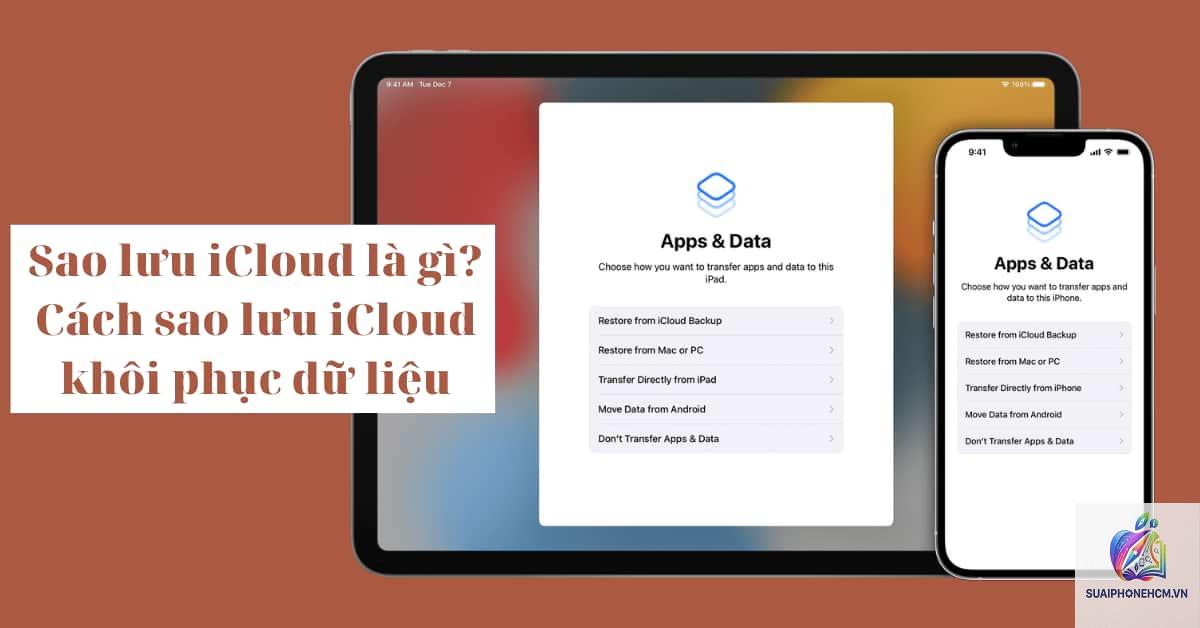
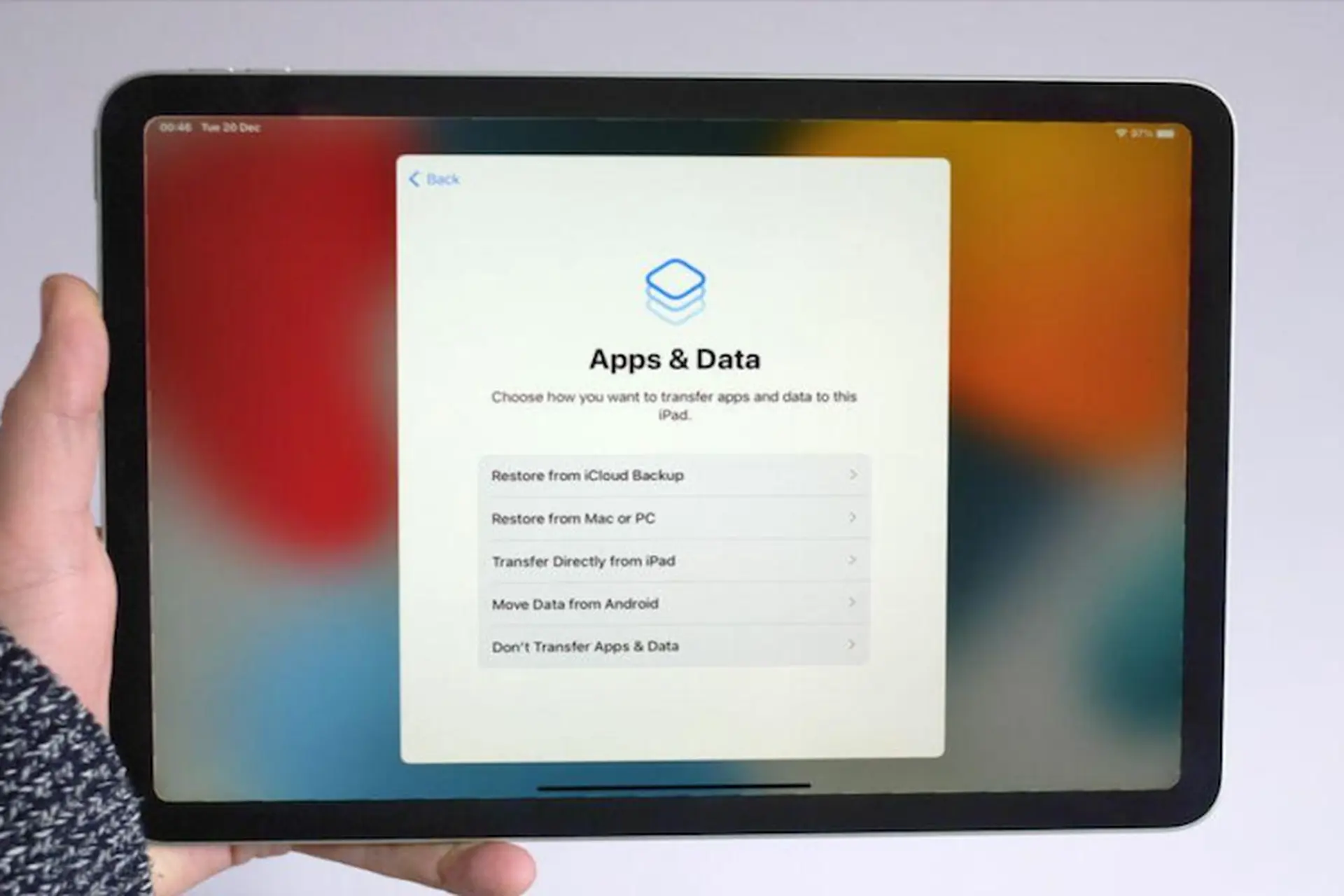
iCloud Backup là giải pháp đơn giản và tự động nhất. Apple cung cấp 5GB dung lượng miễn phí cho mỗi tài khoản iCloud. Để sao lưu dữ liệu iPad qua iCloud, bạn chỉ cần vào Cài đặt > [tên của bạn] > iCloud > iCloud Backup và bật tính năng này. iPad sẽ tự động sao lưu hàng ngày khi thiết bị kết nối Wi-Fi, cắm sạc và khóa màn hình.
Quá trình này hoàn toàn chạy nền, không ảnh hưởng đến trải nghiệm sử dụng. Bạn cũng có thể kích hoạt sao lưu thủ công bất kỳ lúc nào bằng cách nhấn “Sao lưu ngay”. Toàn bộ dữ liệu được mã hóa đầu cuối, đảm bảo an toàn ngay cả khi Apple bị tấn công. Tuy nhiên, dung lượng 5GB thường không đủ cho người dùng có nhiều ảnh và video. Bạn sẽ cần nâng cấp gói iCloud+ với chi phí từ 19.000 đồng/tháng cho 50GB đến 249.000 đồng/tháng cho 2TB.
Sao lưu iPad qua máy tính (iTunes trên Windows hoặc Finder trên macOS)
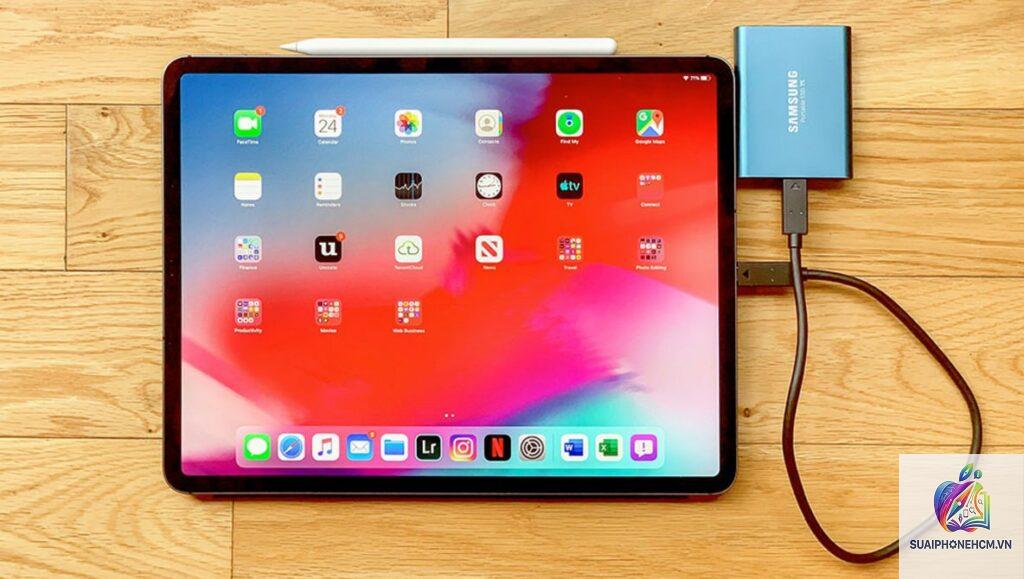
Đây là phương pháp truyền thống nhưng vẫn rất hiệu quả. Bạn kết nối iPad với máy tính qua cáp USB, mở iTunes (Windows hoặc macOS cũ) hoặc Finder (macOS Catalina trở lên). Trong giao diện quản lý thiết bị, chọn “Sao lưu ngay”.
Apple cung cấp 5GB miễn phí cho mỗi tài khoản iCloud. Nếu bạn cần sao lưu nhiều dữ liệu hơn, bạn phải trả phí hàng tháng cho các gói iCloud+ từ 50GB đến 2TB. Các gói này có thể chia sẻ trong gia đình lên đến 6 người.
Làm thế nào để kiểm tra bản sao lưu iCloud đã thành công?
Vào Cài đặt > [tên Apple ID] > iCloud > iCloud Backup (hoặc Sao lưu thiết bị tùy phiên bản iOS). Tại đây bạn sẽ thấy dòng “Sao lưu thành công” kèm ngày giờ. Bạn cũng có thể vào iCloud > Quản lý dung lượng > Sao lưu để xem danh sách các thiết bị đã sao lưu.
Có thể sao lưu iPad mà không cần iCloud không?
Có. Bạn hoàn toàn có thể sao lưu iPad qua máy tính bằng iTunes hoặc Finder mà không cần iCloud. Đây là phương pháp thủ công nhưng không tốn phí và bạn kiểm soát được nơi lưu trữ file backup.
Sao lưu iPad bằng Google Drive có giống iCloud không?
Không. Google Drive chỉ sao lưu được dữ liệu cục bộ như ảnh, video, tài liệu trong một số ứng dụng nhất định. Nó không thể sao lưu toàn bộ cấu hình hệ thống, danh bạ, lịch, tin nhắn hay cài đặt ứng dụng như iCloud. Google Drive nên được xem là giải pháp bổ sung, không thay thế.
Tại sao sao lưu iCloud của tôi bị dừng giữa chừng?
Nguyên nhân thường gặp: mạng Wi-Fi yếu hoặc không ổn định, iPad không cắm sạc, dung lượng iCloud đầy, hoặc quá trình sao lưu bị gián đoạn do có cuộc gọi/ứng dụng chạy nền. Hãy đảm bảo iPad kết nối Wi-Fi mạnh, cắm sạc và để màn hình khóa trong suốt quá trình.
Sao lưu iPad có mất dữ liệu không?
Không. Quá trình sao lưu chỉ đọc dữ liệu từ iPad và ghi vào nơi lưu trữ (iCloud hoặc máy tính). Nó không xóa hay thay đổi bất kỳ dữ liệu nào trên thiết bị. Bạn có thể tiếp tục sử dụng iPad bình thường sau khi sao lưu.
Kết luận
iPad sao lưu dữ liệu là một thao tác đơn giản nhưng mang lại giá trị vô cùng lớn trong việc bảo vệ tài sản số của bạn. Dù bạn chọn phương pháp iCloud tự động hay sao lưu qua máy tính thủ công, điều quan trọng là thực hiện thường xuyên và luôn có ít nhất hai bản sao lưu độc lập. Đừng chờ đến khi iPad hỏng mới cuống cuồng tìm cách cứu dữ liệu. Hãy dành 5 phút ngay hôm nay để thiết lập sao lưu và yên tâm rằng mọi khoảnh khắc, công việc, kỷ niệm của bạn đều được bảo vệ an toàn.