Việc bảo vệ thông tin cá nhân trong ghi chú trên điện thoại đang trở thành nhu cầu thiết yếu khi thiết bị di động lưu trữ ngày càng nhiều dữ liệu nhạy cảm. Cách khóa ghi chú trên điện thoại không chỉ giúp bạn giữ kín mật khẩu, số tài khoản hay nhật ký riêng tư mà còn ngăn chặn người khác truy cập trái phép khi mượn máy. Bài viết này sẽ cung cấp hướng dẫn cụ thể cho cả hai hệ điều hành phổ biến iOS và Android, kèm theo các phương pháp thay thế, so sánh ưu nhược điểm và những lưu ý quan trọng để bạn chọn được giải pháp phù hợp nhất.
Tổng quan về tính năng khóa ghi chú trên điện thoại
Hầu hết các ứng dụng ghi chú mặc định trên điện thoại thông minh hiện nay đều tích hợp sẵn tùy chọn khóa bảo vệ. Thay vì phải cài đặt thêm phần mềm bên thứ ba, người dùng có thể thiết lập mật khẩu, Face ID hoặc vân tay để bảo vệ từng ghi chú riêng lẻ. Điều này giúp bạn giữ an toàn các thông tin quan trọng mà không ảnh hưởng đến trải nghiệm sử dụng chung của ứng dụng.
Cách khóa ghi chú trên điện thoại hoạt động dựa trên cơ chế mã hóa nội dung ghi chú bằng thuật toán AES. Khi khóa, dữ liệu trong ghi chú sẽ được mã hóa và chỉ có thể giải mã khi nhập đúng mật khẩu hoặc xác thực sinh trắc học. Điều này đảm bảo rằng ngay cả khi ai đó có quyền truy cập vào danh sách ghi chú, họ vẫn không thể đọc được nội dung bên trong.
Cách khóa ghi chú trên điện thoại iPhone (iOS)
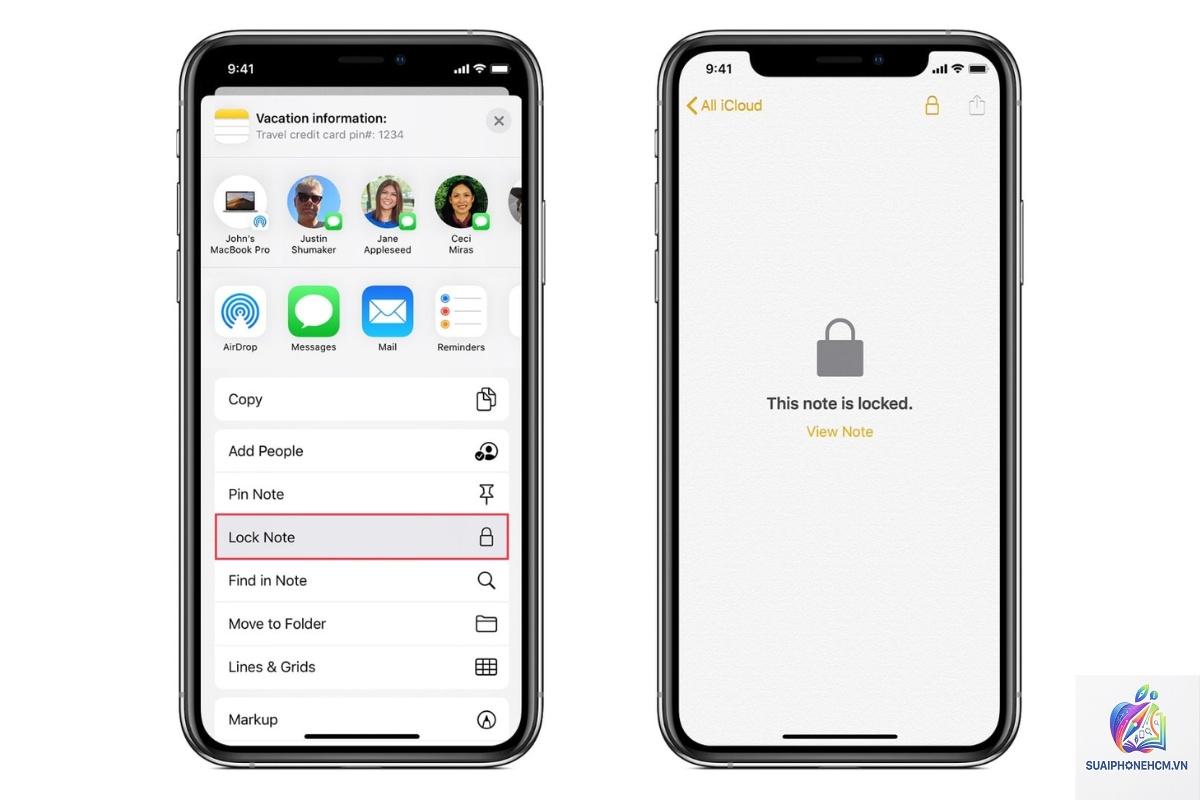
Ứng dụng Ghi chú (Notes) trên iPhone hỗ trợ khóa bằng mật khẩu riêng hoặc sử dụng Face ID/Touch ID.
Khóa ghi chú bằng mật khẩu và Face ID trên iPhone
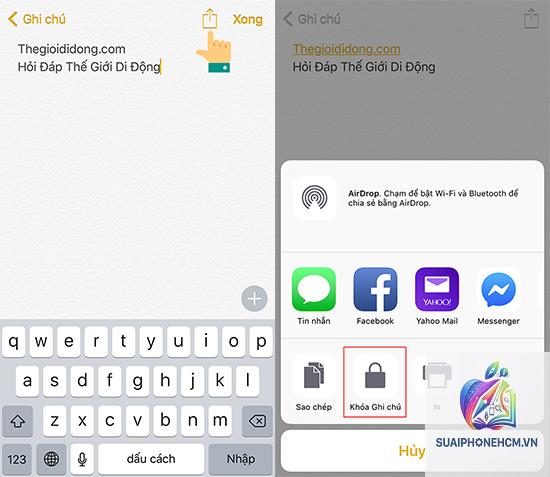
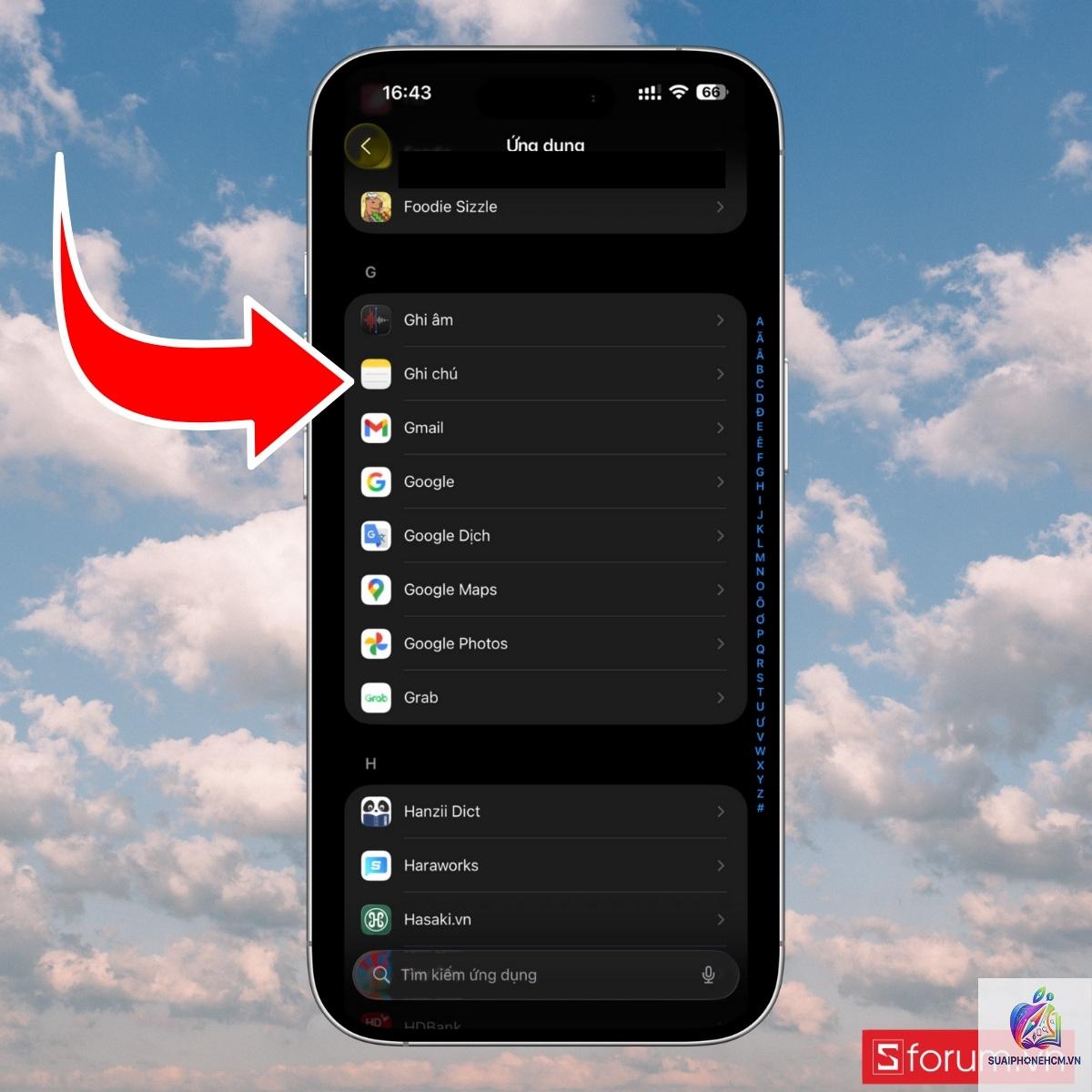
Mở ứng dụng Ghi chú (Notes) trên iPhone.
Chọn ghi chú bạn muốn bảo vệ.
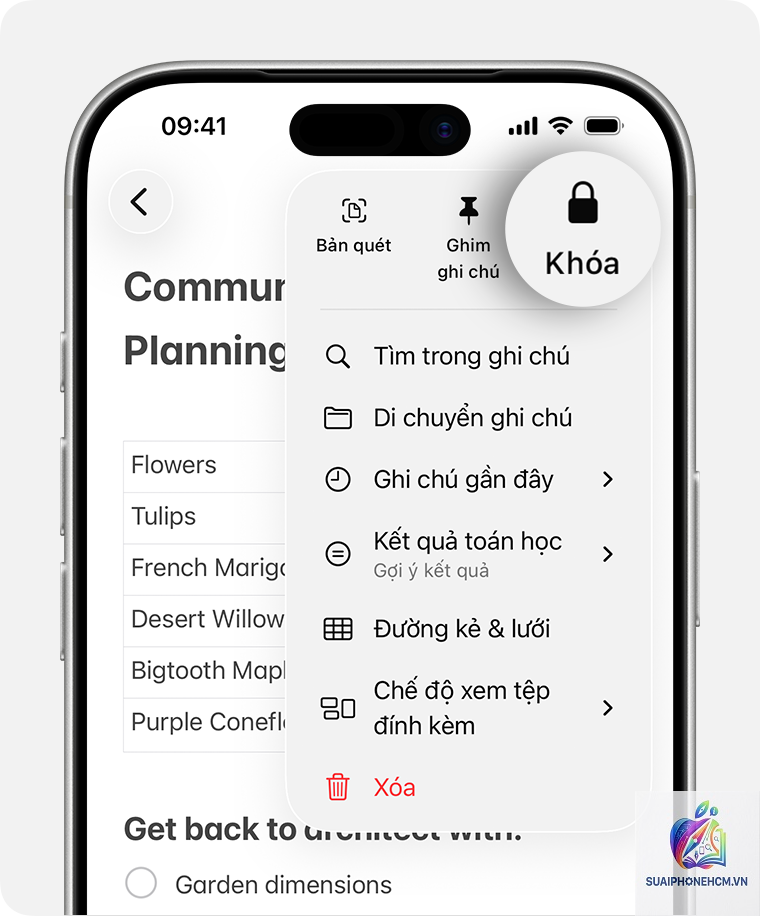
Nhấn vào biểu tượng ba chấm (…) ở góc trên bên phải.
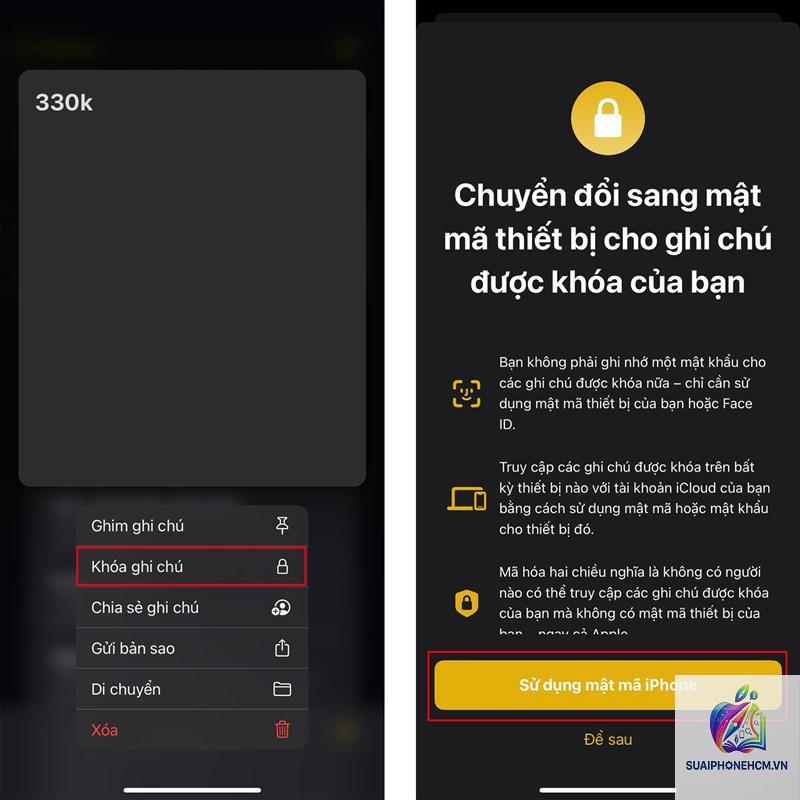
Chọn Khóa (Lock).
Nếu chưa thiết lập mật khẩu lần đầu, hệ thống sẽ yêu cầu bạn tạo một mật khẩu riêng cho Ghi chú (không phải mật khẩu iPhone).
Bạn cũng có thể bật Sử dụng Face ID hoặc Sử dụng Touch ID để mở khóa nhanh mà không cần nhập mật khẩu mỗi lần.
Sau khi thiết lập, ghi chú sẽ hiển thị biểu tượng ổ khóa phía trên. Nhấn vào khóa để khóa ghi chú đó.
Lưu ý quan trọng: Mật khẩu Ghi chú hoàn toàn độc lập với mật khẩu iPhone. Nếu bạn quên mật khẩu này, Apple không thể giúp bạn khôi phục. Khi thiết lập, bạn nên ghi lại mật khẩu ở nơi an toàn hoặc đặt gợi ý dễ nhớ.
Khóa nhiều ghi chú cùng lúc trên iOS
iOS 16 trở lên cho phép bạn khóa nhiều ghi chú cùng một lúc. Thao tác thực hiện như sau:
Nhấn giữ một ghi chú trong danh sách để vào chế độ chọn.
Chạm vào các ghi chú khác để chọn thêm.
Nhấn vào biểu tượng ba chấm (…) và chọn Khóa.
Mỗi ghi chú sẽ được khóa riêng lẻ và yêu cầu xác thực khi người dùng cố gắng mở.
Cách khóa ghi chú trên điện thoại Android (Samsung, Xiaomi, OPPO…)
Android không có ứng dụng ghi chú chung duy nhất vì các hãng sản xuất thường cài sẵn ứng dụng riêng như Samsung Notes, Xiaomi Notes, Google Keep, hoặc ColorOS Notes. Tuy nhiên, nguyên tắc khóa ghi chú khá tương tự.
Khóa ghi chú trên Samsung Notes
Mở ứng dụng Samsung Notes.
Chọn ghi chú cần khóa.
Nhấn vào biểu tượng ba chấm (…) ở góc trên bên phải.
Chọn Khóa (Lock note).
Thiết lập mã PIN hoặc sử dụng vân tay/mật khẩu điện thoại để xác thực.
Sau khi khóa, ghi chú sẽ hiển thị biểu tượng ổ khóa và chỉ mở được khi xác thực.
Khóa ghi chú trên Xiaomi Notes (Mi Notes)
Trên MIUI, ứng dụng Mi Notes có tính năng khóa ghi chú riêng:
Mở ứng dụng Notes (Ghi chú).
Nhấn giữ ghi chú bạn muốn khóa.
Chọn biểu tượng ổ khóa ở thanh công cụ phía dưới.
Lần đầu tiên, bạn sẽ được yêu cầu thiết lập mật khẩu ứng dụng (app lock) hoặc sử dụng vân tay.
Ghi chú đã khóa sẽ hiển thị với biểu tượng ổ khóa và cần xác thực để xem nội dung.
Khóa ghi chú trên Google Keep
Google Keep là ứng dụng ghi chú đa nền tảng nhưng hiện tại không hỗ trợ tính năng khóa ghi chú trực tiếp. Để bảo vệ ghi chú trong Google Keep,
Trên iOS, nếu bạn quên mật khẩu Ghi chú và chưa bật tùy chọn “Sử dụng Face ID” với mật khẩu dự phòng, cách duy nhất là xóa ghi chú đó khỏi iCloud và tạo lại (nếu có sao lưu cũ). Apple không hỗ trợ khôi phục mật khẩu Ghi chú. Để tránh tình huống này, bạn nên sử dụng tính năng gợi ý mật khẩu khi thiết lập.
Cách khóa ghi chú trên điện thoại Samsung có giống với iPhone không?
Về cơ bản, cả hai đều cho phép khóa từng ghi chú bằng mật khẩu hoặc sinh trắc học. Tuy nhiên, Samsung Notes cho phép bạn sử dụng vân tay hoặc mật khẩu thiết bị để khóa, trong khi iPhone yêu cầu mật khẩu riêng cho Ghi chú. Samsung cũng có tùy chọn khóa toàn bộ thư mục ghi chú.
Có thể khóa ghi chú mà không cần mật khẩu không?
Có.
Không. Ghi chú đã khóa vẫn được đồng bộ bình thường qua đám mây. Khi bạn mở ghi chú đó trên thiết bị khác, bạn sẽ phải nhập mật khẩu (hoặc xác thực sinh trắc học) để xem nội dung. Tuy nhiên, nếu bạn quên mật khẩu và xóa ghi chú khỏi iCloud, ghi chú sẽ bị xóa trên tất cả thiết bị.
Làm sao để khóa ghi chú trên điện thoại Android không có tính năng khóa riêng?
Bạn có thể cài đặt ứng dụng App Lock từ cửa hàng Google Play. Chọn ứng dụng ghi chú (Google Keep, ColorOS Notes…) và thiết lập khóa bằng mã PIN, vân tay hoặc pattern. Khi mở ứng dụng, bạn sẽ phải xác thực trước khi xem bất kỳ ghi chú nào.
Kết luận
Cách khóa ghi chú trên điện thoại là kỹ năng cần thiết để bảo vệ quyền riêng tư trong thời đại số. Dù bạn sử dụng iPhone hay Android, các ứng dụng ghi chú mặc định đều cung cấp tùy chọn khóa đơn giản và an toàn. Quan trọng nhất là bạn phải nhớ mật khẩu đã thiết lập hoặc tận dụng sinh trắc học để vừa tiện lợi vừa bảo mật. Kết hợp với sao lưu định kỳ và cập nhật hệ thống, bạn hoàn toàn có thể yên tâm về dữ liệu nhạy cảm của mình. Hãy dành vài phút để thiết lập ngay hôm nay – an toàn thông tin chưa bao giờ dễ dàng đến thế.