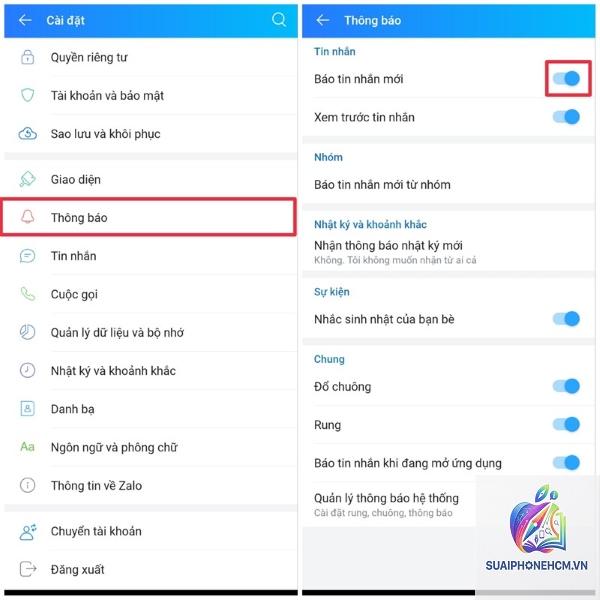
Âm báo tin nhắn mặc định trên điện thoại đôi khi gây nhàm chán hoặc khó phân biệt với các thông báo khác. Việc tùy chỉnh lại âm thanh giúp bạn nhận diện cuộc trò chuyện riêng tư nhanh hơn, thể hiện cá tính và tránh bỏ lỡ tin nhắn quan trọng trong đám đông. Bài viết này cung cấp cách đổi âm báo tin nhắn trên điện thoại một cách chi tiết, từ cơ bản đến nâng cao, áp dụng cho cả Android và iOS, kèm các mẹo hữu ích và lưu ý cần thiết.
Tổng Quan Về Âm Báo Tin Nhắn và Tại Sao Cần Thay Đổi
Âm báo tin nhắn là một tệp âm thanh ngắn được phát mỗi khi điện thoại nhận được tin nhắn SMS, MMS hoặc tin nhắn từ ứng dụng chat. Hầu hết các thiết bị đều có sẵn một danh sách âm thanh mặc định, nhưng người dùng thường muốn thay đổi để:
Phân biệt tin nhắn cá nhân với tin nhắn công việc.
Tránh nhầm lẫn với âm báo cuộc gọi hoặc thông báo ứng dụng khác.
Tạo phong cách riêng hoặc sử dụng âm thanh yêu thích (nhạc, giọng nói, hiệu ứng).
Giảm thiểu sự xao nhãng khi ở nơi yên tĩnh bằng cách chọn âm thanh nhẹ nhàng hơn.
Việc nắm vững cách đổi âm báo tin nhắn trên điện thoại không chỉ giúp quản lý thông báo hiệu quả mà còn tối ưu hóa trải nghiệm hàng ngày. Dù bạn dùng Samsung, Xiaomi, Oppo, iPhone hay các dòng máy khác, quy trình đều có những điểm chung nhưng cũng có khác biệt nhất định.
Phân Loại Âm Báo Tin Nhắn Theo Hệ Điều Hành
Trước khi đi vào hướng dẫn chi tiết, cần hiểu rõ hai nền tảng chính: Android và iOS. Mỗi hệ điều hành có cách quản lý âm thanh riêng:
Tiêu chí
Android
iOS (iPhone)
Nguồn âm thanh
Tệp nhạc, nhạc chuông, âm thanh hệ thống, file.mp3/.ogg
Nhạc chuông mua từ iTunes Store hoặc tệp nhạc chuyển đổi định dạng.m4r
Phạm vi tùy chỉnh
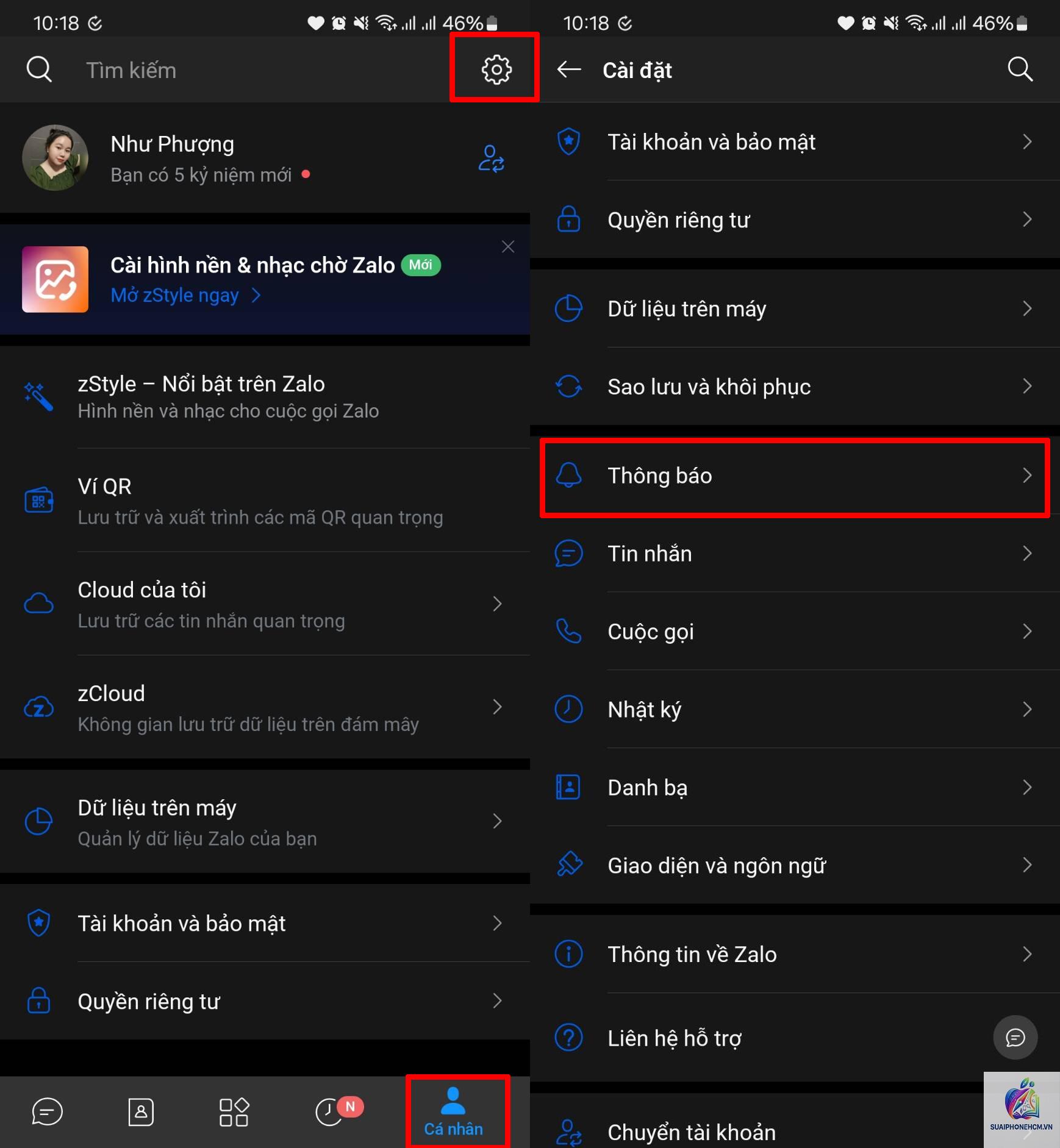
Riêng từng ứng dụng nhắn tin (SMS mặc định, Messenger, Zalo…)
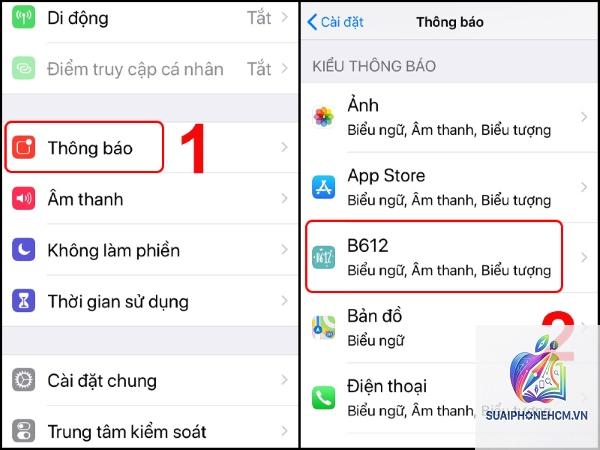
Chủ yếu là ứng dụng Tin nhắn mặc định; ứng dụng bên thứ ba có tùy chỉnh riêng
Độ phức tạp
Linh hoạt, có thể chọn nhạc bất kỳ từ bộ nhớ
Yêu cầu chuyển đổi định dạng qua iTunes hoặc GarageBand
Sự khác biệt này quyết định các bước cụ thể khi bạn muốn thực hiện cách đổi âm báo tin nhắn trên điện thoại của mình.
Hướng Dẫn Chi Tiết Cách Đổi Âm Báo Tin Nhắn Trên Android
Android cho phép tùy biến sâu, nhưng vị trí cài đặt có thể khác nhau giữa các hãng.
1. Đổi Âm Báo Tin Nhắn SMS Mặc Định Trên Android Gốc
Hầu hết điện thoại Android (Google Pixel, OnePlus, Nokia thuần Android) đều có đường dẫn:
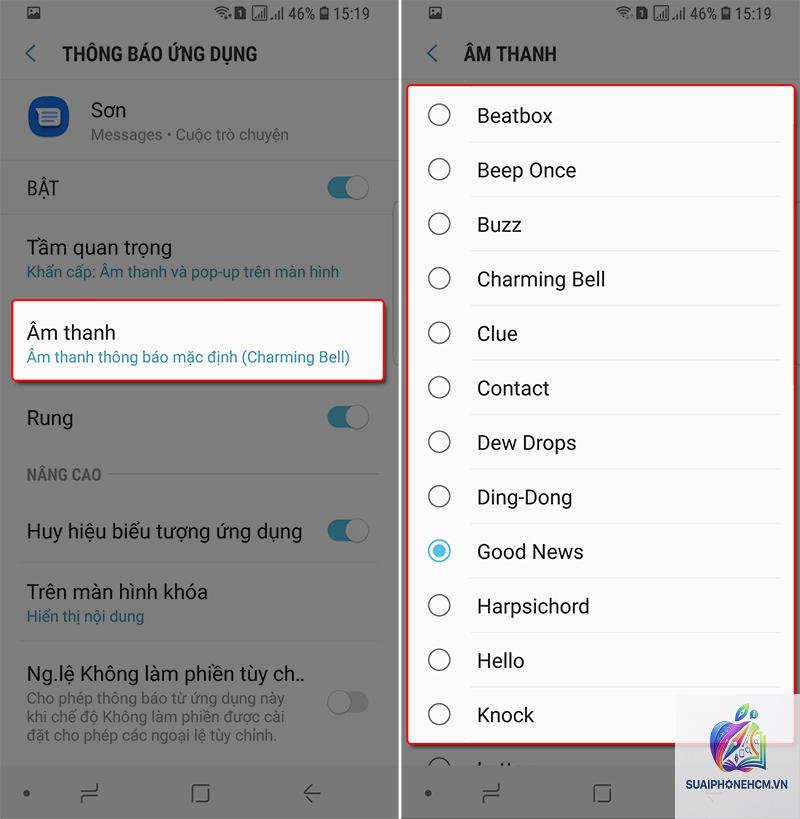
Tìm mục Âm báo tin nhắn (Default notification sound) hoặc Nhạc chuông & âm báo.
Nhấn vào âm báo hiện tại, danh sách âm thanh có sẵn hiện ra.
Vào Cài đặt → Âm thanh và rung → Âm báo thông báo, chọn âm có sẵn hoặc nhấn dấu + để thêm nhạc từ bộ nhớ.
iPhone có thể dùng nhạc từ Apple Music làm âm báo tin nhắn không?
Không trực tiếp. Bạn cần chuyển đổi bài hát thành nhạc chuông.m4r thông qua GarageBand hoặc iTunes rồi đồng bộ.
Tôi muốn đặt âm báo riêng cho từng người trên Android, làm thế nào?
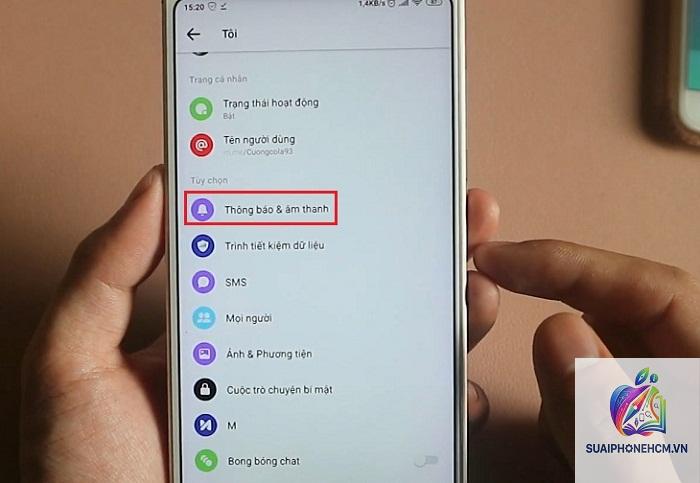
Mở ứng dụng Danh bạ, chọn liên hệ, nhấn Sửa, tìm mục Âm báo tin nhắn (nếu có) hoặc dùng ứng dụng nhắn tin của bên thứ ba hỗ trợ.
Cách đổi âm báo tin nhắn trên điện thoại Oppo có khác không?
Không khác nhiều: Vào Cài đặt → Âm thanh & rung → Âm báo thông báo. Oppo cũng cho phép thêm file nhạc từ bộ nhớ.
Tại sao tôi chọn nhạc từ bộ nhớ nhưng không thấy xuất hiện?
Có thể file nhạc bị lỗi, định dạng không hỗ trợ hoặc dung lượng quá lớn. Hãy thử đổi sang file.mp3 ngắn dưới 30 giây.
Có thể tải âm báo tin nhắn từ internet không?
Có, bạn có thể tải từ các trang như Zedge, MyTinyPhone, hoặc các ứng dụng chuyên cung cấp âm thanh miễn phí.
Kết Luận
Việc thay đổi âm báo tin nhắn trên điện thoại là một thao tác đơn giản nhưng mang lại nhiều giá trị sử dụng. Dù bạn dùng Android hay iPhone, đều có nhiều cách để tùy chỉnh theo sở thích cá nhân, từ chọn âm có sẵn đến tạo nhạc riêng. Hiểu rõ các bước và lưu ý sẽ giúp bạn tránh lỗi thường gặp và tận hưởng trải nghiệm thông báo hoàn hảo. Hy vọng bài viết đã cung cấp đầy đủ thông tin về cách đổi âm báo tin nhắn trên điện thoại một cách chi tiết và dễ thực hiện. Hãy áp dụng ngay để cá nhân hóa chiếc điện thoại của bạn!