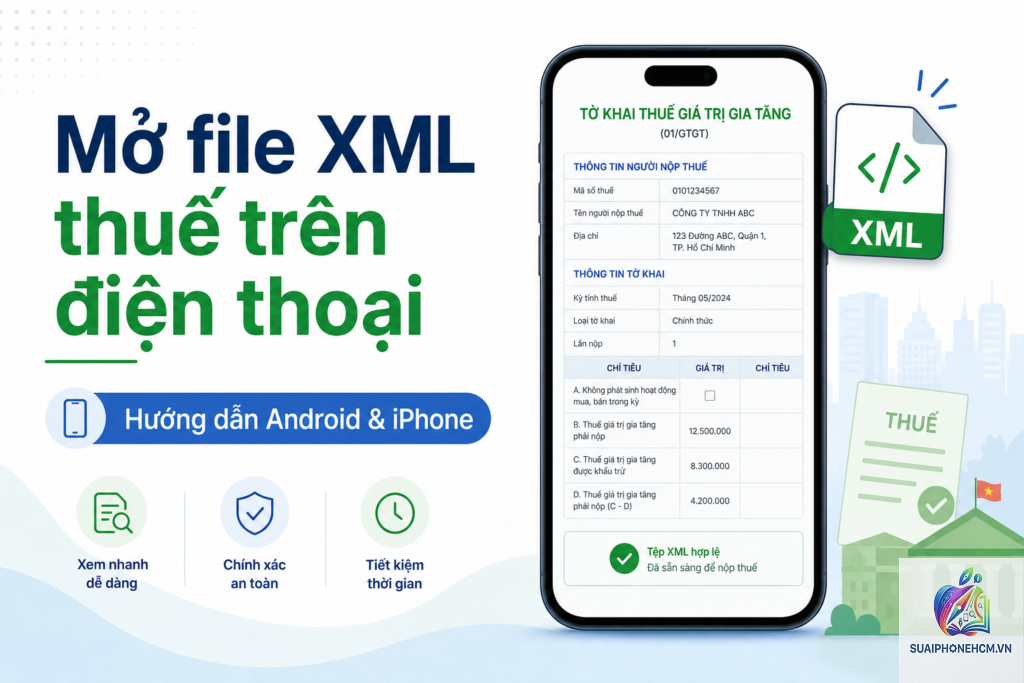
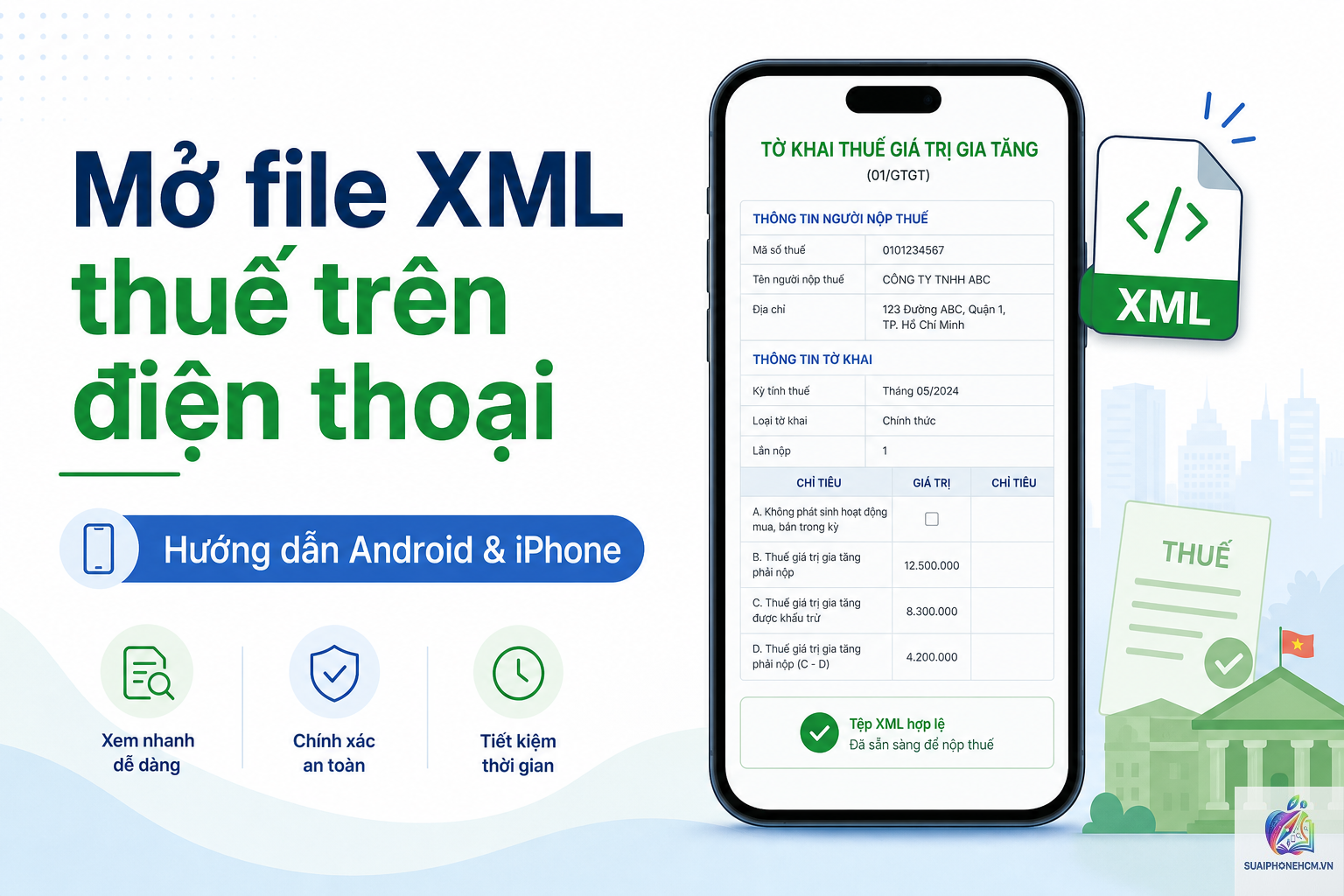
File XML xuất hiện trong rất nhiều tình huống sử dụng điện thoại hàng ngày: từ cấu hình ứng dụng, file backup tin nhắn, dữ liệu RSS feed đến các tập tin sitemap của website. Tuy nhiên, không phải ai cũng biết cách mở file XML trên điện thoại một cách dễ dàng. XML là định dạng văn bản thuần với cấu trúc thẻ, không phải file hình ảnh hay tài liệu như PDF, nên điện thoại không có sẵn ứng dụng mặc định để hiển thị. Bài viết này sẽ hướng dẫn bạn từ cơ bản đến nâng cao, giúp bạn đọc, chỉnh sửa và thậm chí chuyển đổi file XML ngay trên smartphone.
XML là gì và tại sao cần mở file XML trên điện thoại?
XML (Extensible Markup Language) là ngôn ngữ đánh dấu mở rộng, được thiết kế để lưu trữ và truyền tải dữ liệu có cấu trúc. Không giống HTML dùng để hiển thị nội dung, XML tập trung vào mô tả dữ liệu thông qua các thẻ tự đặt tên. Ví dụ, một file XML chứa danh sách sản phẩm có thể có các thẻ như <product>, <name>, <price>. File thường có đuôi.xml và có thể chứa hàng nghìn dòng dữ liệu.
Trên điện thoại, người dùng thường gặp file XML trong các trường hợp: file sao lưu danh bạ từ SIM, file cấu hình ứng dụng (ví dụ backup Launcher), file xuất từ phần mềm kế toán hoặc CRM, hay file RSS/Atom từ các trang tin. Vì vậy, nắm được cách mở file XML trên điện thoại giúp bạn kiểm tra dữ liệu, trích xuất thông tin hoặc chỉnh sửa cấu hình.
Khó khăn chính là hệ điều hành Android và iOS không có trình xem XML chuyên dụng tích hợp sẵn. Nếu bạn cố mở file XML bằng mặc định, điện thoại thường báo lỗi “Không thể mở file” hoặc mở thành văn bản rời rạc.
Các cách mở file XML trên điện thoại Android
1. Dùng trình duyệt web (Chrome, Firefox, Edge)
Trình duyệt web trên Android có thể hiển thị file XML với cấu trúc thẻ có màu sắc phân biệt, giúp bạn đọc dễ dàng. Đây là cách mở file XML trên điện thoại nhanh nhất, không cần cài thêm ứng dụng.
Mở ứng dụng Files (quản lý file) của máy, tìm đến file XML.
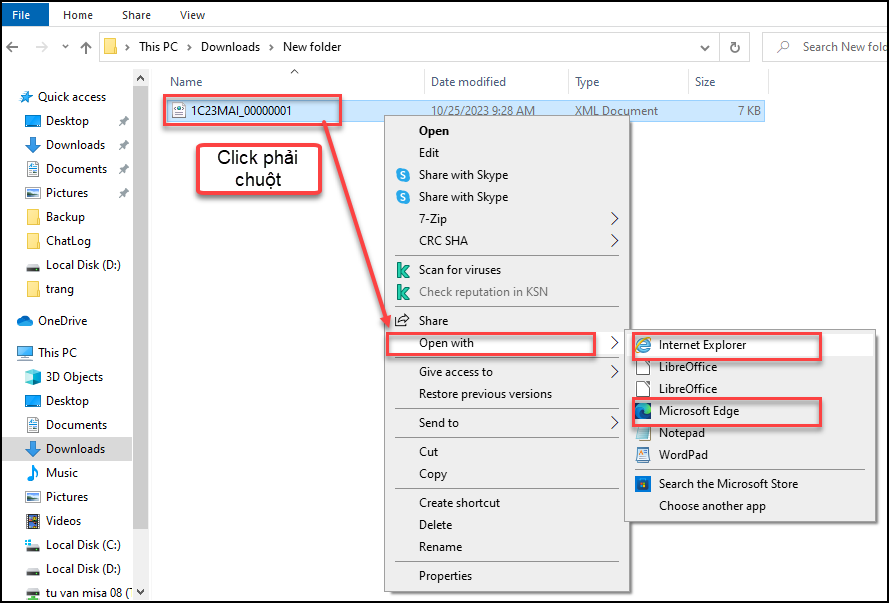
Nhấn giữ file, chọn “Mở bằng” (Open with).
Chọn Chrome (hoặc trình duyệt khác) từ danh sách.
File XML sẽ được hiển thị dưới dạng văn bản với cú pháp được tô màu tự động.
Hạn chế của cách này là bạn chỉ xem được, không thể chỉnh sửa. Nếu file XML có định dạng RSS feed, trình duyệt có thể hiển thị dưới dạng giao diện tin tức thay vì mã nguồn.
2. Dùng ứng dụng text editor chuyên nghiệp
Để xem và chỉnh sửa file XML, ứng dụng text editor là lựa chọn tối ưu. Một số ứng dụng phù hợp:
QuickEdit Text Editor: Hỗ trợ tô màu cú pháp XML, tìm kiếm, thay thế, mã hóa UTF-8, dùng được với file lớn.
Jota+ Text Editor: Nhẹ, có chế độ xem dạng cây cho XML giúp dễ dàng thu gọn/thu nhỏ thẻ.
Notepad+: Hỗ trợ cú pháp nhiều ngôn ngữ, tương thích Android 10+.
Cách thực hiện: Tải ứng dụng từ Google Play, mở ứng dụng, chọn “Open file” hoặc duyệt đến file XML. Ứng dụng sẽ hiển thị nội dung dạng văn bản với các thẻ được tô màu khác nhau, giúp bạn theo dõi cấu trúc dễ hơn.
3. Dùng ứng dụng XML Viewer chuyên dụng
Nếu bạn thường xuyên làm việc với dữ liệu XML, một trình xem XML chuyên dụng sẽ cung cấp nhiều tính năng hơn: hiển thị dạng cây, tìm kiếm nút, kiểm tra lỗi cú pháp.
XML Viewer: Hiển thị file dưới dạng bảng hoặc cây, cho phép sắp xếp cột.
XML Editor – XMLEditor: Vừa xem vừa chỉnh sửa, có kiểm tra schema.
XML & JSON Viewer: Hỗ trợ cả XML và JSON, giao diện trực quan.
Các ứng dụng này thường miễn phí nhưng có quảng cáo. Bạn chỉ cần mở ứng dụng, chọn file và nội dung sẽ hiển thị rõ ràng, nhiều màu sắc.
4. Chuyển đổi file XML sang Excel hoặc PDF
Nếu bạn cần xem dữ liệu dạng bảng hoặc chia sẻ file, hãy chuyển đổi XML sang định dạng dễ đọc hơn.
Dùng Google Sheets: Mở Google Sheets trên điện thoại, vào menu File > Import > Upload, chọn file XML. Google Sheets sẽ tự động nhận diện dữ liệu có cấu trúc và hiển thị dưới dạng bảng.
Dùng ứng dụng chuyển đổi: Các app như “XML to Excel Converter” hoặc “Online XML Converter” cho phép chọn file và tải về dạng XLSX hoặc CSV.
Dùng trình duyệt dịch vụ online: Truy cập trang web như Convertio, chọn file XML và tải xuống định dạng mong muốn.
Lưu ý: Dịch vụ online yêu cầu upload file lên máy chủ, nếu file chứa thông tin nhạy cảm, bạn nên dùng ứng dụng offline.
Các cách mở file XML trên điện thoại iPhone (iOS)
1. Dùng ứng dụng Files + Safari
iOS không có trình quản lý file mạnh mẽ như Android, nhưng ứng dụng Files kết hợp với Safari có thể xem file XML cơ bản.
Mở ứng dụng Files, tìm file XML (thường ở iCloud Drive, Downloads hoặc các thư mục khác).
Nhấn vào file, chọn “Share” (biểu tượng hình vuông có mũi tên).
Chọn “Open in Safari” (nếu có) hoặc “Sao chép và mở trong Safari”.
Trình duyệt sẽ hiển thị nội dung XML dưới dạng văn bản thuần.
Tuy nhiên, cách này không có tô màu cú pháp và không xử lý được file có cấu trúc phức tạp.
2. Dùng ứng dụng text editor chuyên nghiệp trên iOS
App Store có nhiều trình soạn thảo văn bản hỗ trợ cú pháp XML. Một số lựa chọn đáng tin cậy:
Textastic Code Editor: Hỗ trợ tô màu hầu hết ngôn ngữ đánh dấu, file lớn, có chế độ tìm kiếm và chia tab.
Koder Code Editor: Nhẹ, hỗ trợ XML và JSON, có chức năng auto-indent.
TextMate: Trình soạn thảo đa năng, phù hợp với lập trình viên.
Các ứng dụng này thường có giá từ 2-5 USD hoặc miễn phí giới hạn. Sau khi tải, bạn mở ứng dụng và duyệt file từ Files hoặc Dropbox để bắt đầu.
Nếu muốn xem dữ liệu XML dưới dạng bảng, ứng dụng Numbers của Apple có thể nhập file XML và hiển thị thành các ô.
Mở Numbers, tạo bảng tính mới.
Vào menu “File” > “Import” (trên iPad) hoặc dùng tính năng “Import from Files”.
Chọn file XML, Numbers sẽ cố gắng phân tích cấu trúc thẻ và đưa dữ liệu vào các cột.
Khả năng này phụ thuộc vào cấu trúc XML có chuẩn hay không. Nếu file phức tạp, kết quả có thể không như ý.
So sánh các phương pháp mở file XML trên điện thoại
Phương pháp
Nền tảng
Khả năng chỉnh sửa
Hiển thị cấu trúc
Tốc độ
Yêu cầu cài đặt
Trình duyệt
Android, iOS
Không
Có (màu sắc cơ bản)
Nhanh
Không
Text editor chuyên nghiệp
Android, iOS
Có
Có (tô màu và thu gọn thẻ)
Trung bình
Có tải app
XML Viewer chuyên dụng
Android (hạn chế trên iOS)
Có (một số app)
Rất tốt (dạng cây/bảng)
Nhanh
Có tải app
Chuyển đổi sang Excel/PDF
Android, iOS
Gián tiếp (sau chuyển đổi)
Bảng tính hoặc văn bản in
Chậm hơn
App hoặc dịch vụ online
Lựa chọn tối ưu cho người dùng phổ thông là dùng trình duyệt (xem nhanh) hoặc cài ứng dụng text editor (xem và sửa). Đối với người làm kỹ thuật, ứng dụng XML Viewer sẽ hỗ trợ tốt nhất.
Các ứng dụng thực tế khi mở file XML trên điện thoại
Mở file sitemap của website
Nếu bạn quản lý website, file sitemap.xml thường được tải lên hosting. Khi cần kiểm tra số lượng URL, thời gian cập nhật,
Có. Trên Android, bạn dùng trình duyệt Chrome (chọn “Open with” và chọn Chrome). Trên iPhone, bạn dùng ứng dụng Files kết hợp Safari. Cả hai đều hiển thị nội dung dạng văn bản, nhưng không có tô màu cú pháp nếu file phức tạp.
Làm thế nào để xem file XML dưới dạng bảng trên điện thoại?
Lỗi này thường do cú pháp XML không đúng (thiếu thẻ đóng, sai ký tự đặc biệt). Bạn nên mở file bằng text editor và kiểm tra dòng lỗi. Một số app có chức năng “Validate XML” sẽ chỉ ra vị trí lỗi. Nếu cần sửa, hãy dùng app có hỗ trợ chỉnh sửa và lưu lại.
Có ứng dụng nào có thể mở file XML và chỉnh sửa trực tiếp trên điện thoại không?
Có. Trên Android, QuickEdit, Jota+, XML Editor đều cho phép chỉnh sửa và lưu. Trên iOS, Textastic và Koder hỗ trợ sửa XML. Các ứng dụng này đều có chức năng tô màu cú pháp giúp dễ dàng thao tác.
File XML dung lượng lớn (trên 50 MB) có mở được trên điện thoại không?
Khả năng phụ thuộc vào phần cứng và ứng dụng. Một số text editor như QuickEdit có thể mở file vài chục MB, nhưng sẽ chậm. Đối với file trên 50 MB, bạn nên dùng ứng dụng chuyên đọc file lớn như “Large File Reader” hoặc chuyển sang máy tính để xử lý.
Cách mở file XML trên điện thoại có giống nhau giữa Android và iOS không?
Nguyên lý giống nhau: cần ứng dụng xử lý văn bản. Tuy nhiên, Android có nhiều lựa chọn hơn vì hệ thống file mở và có sẵn trình quản lý file. iOS bị giới hạn bởi sandbox của ứng dụng, nên cần thao tác qua Files và chọn app phù hợp.
Kết luận
Việc hiểu cách mở file XML trên điện thoại không hề phức tạp nếu bạn chọn đúng công cụ. Đối với nhu cầu xem nhanh, chỉ cần trình duyệt hoặc ứng dụng Files là đủ. Nếu cần chỉnh sửa hoặc phân tích chi tiết, hãy đầu tư một ứng dụng text editor hoặc XML Viewer chuyên nghiệp. Luôn lưu ý đến bảo mật dữ liệu và dung lượng file để tránh gặp sự cố. Với các hướng dẫn trên, bạn hoàn toàn có thể làm chủ file XML ngay trên chiếc smartphone của mình.