Nhiều người dùng iPhone từng rơi vào tình huống bật iCloud Backup nhưng máy báo lỗi hoặc không chạy. Vấn đề iCloud không backup được trên iPhone không chỉ gây khó chịu mà còn tiềm ẩn rủi ro mất dữ liệu quan trọng khi máy hỏng, mất hoặc cần khôi phục. Bài viết này sẽ giúp bạn hiểu rõ nguyên nhân gốc rễ và các bước sửa lỗi dứt điểm, từ cơ bản đến nâng cao.
iCloud Backup là gì? Tại sao cần backup thường xuyên?
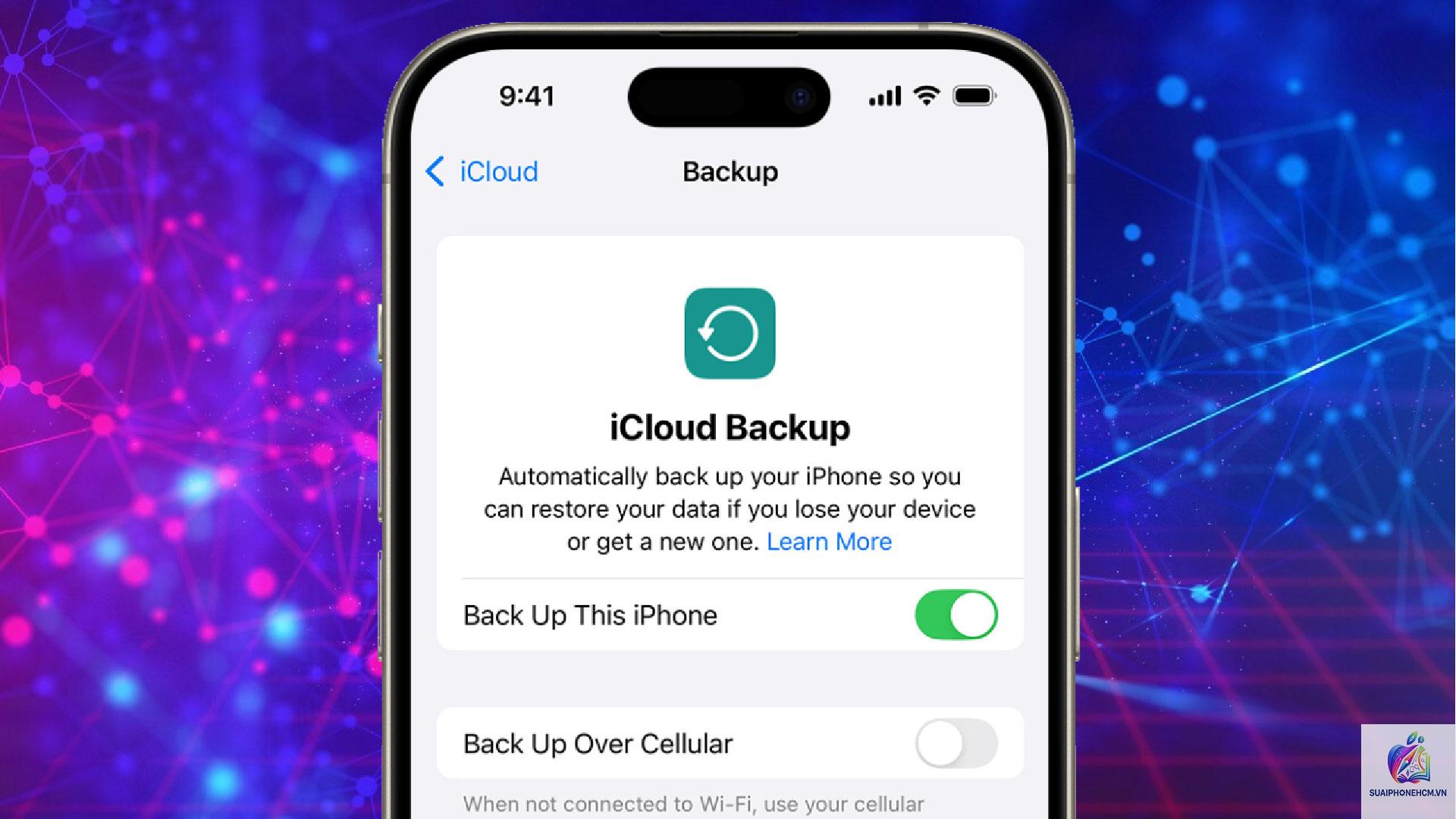
iCloud Backup là tính năng tích hợp sẵn trên iOS, cho phép sao lưu ảnh, danh bạ, tin nhắn, cài đặt và hầu hết dữ liệu ứng dụng lên đám mây Apple. Mỗi tài khoản iCloud được cấp 5GB miễn phí, nhưng dung lượng này thường nhanh chóng đầy, dẫn đến lỗi không thể thực hiện backup. Khi iCloud không backup được trên iPhone, bạn sẽ mất khả năng khôi phục máy mới nhanh chóng, nhất là trong trường hợp khẩn cấp.
Nguyên nhân khiến iCloud không backup được trên iPhone
Có nhiều yếu tố gây ra lỗi này, từ kết nối mạng, dung lượng iCloud, cho đến cấu hình thiết bị.
1. Dung lượng iCloud đã đầy
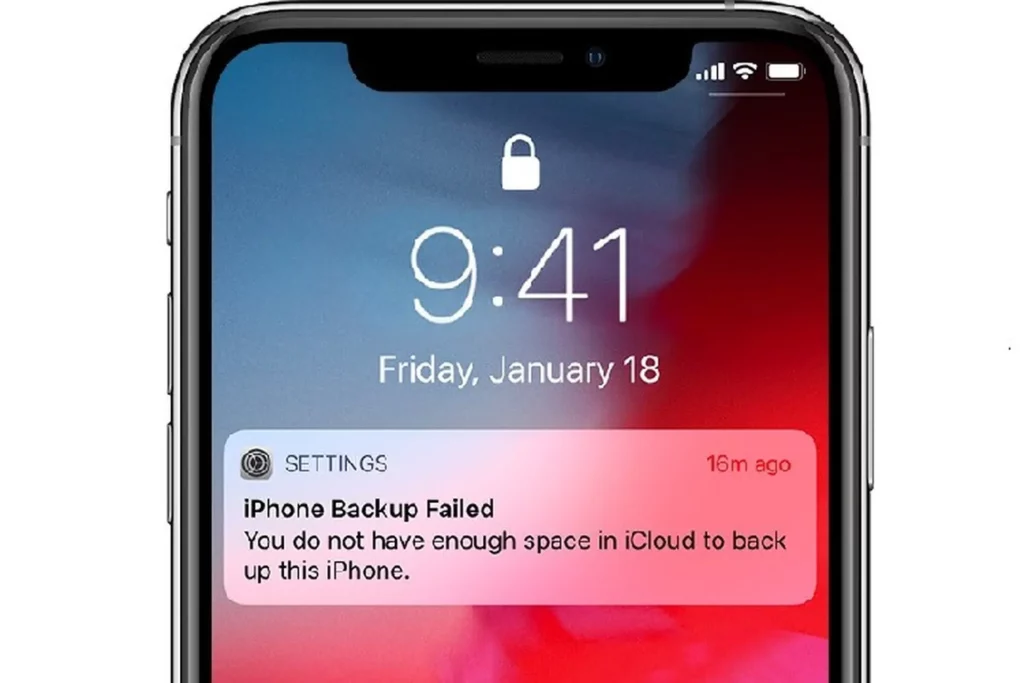
Đây là lý do thường gặp nhất. Tài khoản iCloud miễn phí chỉ có 5GB. Sau khi bạn lưu ảnh, nhạc, danh bạ và các bản backup trước đó, dung lượng trống không đủ để chứa bản backup mới. Máy sẽ báo lỗi “iCloud Backup Failed” hoặc không hiện tùy chọn backup. Kiểm tra nhanh: vào Cài đặt > [Tên bạn] > iCloud > Quản lý dung lượng. Nếu thấy “Sắp đầy” hoặc “Đã đầy”, đó là nguyên nhân.
2. Kết nối Wi-Fi không ổn định hoặc chưa bật
iCloud Backup chỉ hoạt động khi iPhone kết nối Wi-Fi (trừ khi bật sao lưu bằng dữ liệu di động trong một số phiên bản iOS cũ). Nếu mạng Wi-Fi yếu, ngắt quãng, cần đăng nhập lại hoặc bị chặn cổng, quá trình backup sẽ thất bại. Người dùng thường nhầm lẫn rằng đã kết nối Wi-Fi nhưng thực tế máy đang dùng 4G/5G hoặc chế độ Low Data Mode.
3. iPhone không cắm sạc hoặc không nằm trong khoảng thời gian cho phép
iOS mặc định chỉ backup tự động khi máy đang sạc, khóa màn hình và kết nối Wi-Fi. Nếu bạn tháo sạc hoặc mở khóa liên tục, backup sẽ không diễn ra. Ngoài ra, một số bản iOS cũ yêu cầu máy phải ở chế độ chờ sau ít nhất 10 phút.
4. Lỗi tạm thời từ máy chủ Apple hoặc tài khoản iCloud
Đôi khi hệ thống iCloud gặp sự cố bảo trì hoặc lỗi xác thực tài khoản.
Ảnh trong album “Đã xóa gần đây” vẫn chiếm dung lượng. Bạn cần vào album đó và chọn “Xóa tất cả” để giải phóng. Ngoài ra, các file trong iCloud Drive, email và nhạc cũng chiếm dung lượng.
Lỗi “iCloud Backup Failed” có nghĩa là gì?
Đây là thông báo chung cho thấy quá trình backup không hoàn tất. Nguyên nhân thường là mạng yếu, dung lượng đầy hoặc máy chủ Apple tạm gián đoạn. Hãy làm theo các bước đã nêu ở phần hướng dẫn.
Có cách nào backup iCloud qua 4G/5G không?
Trên iOS 12 trở lên,
Có. Khi khôi phục iPhone mới hoặc sau khi xóa máy,
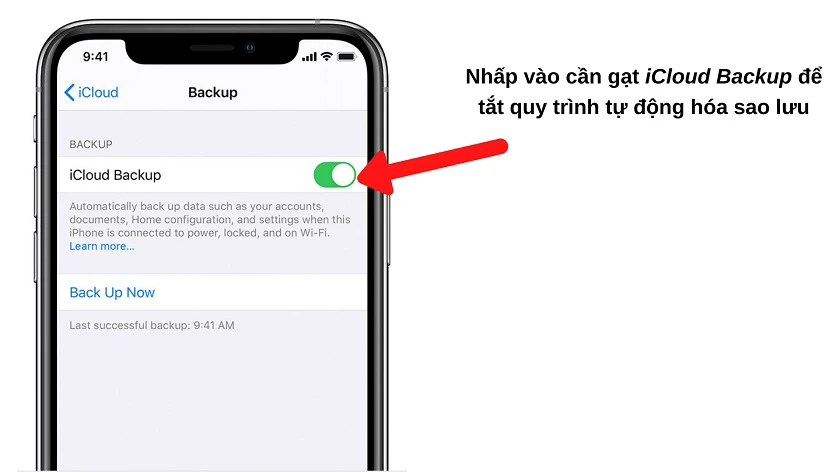
Vào Cài đặt > [Tên bạn] > iCloud > Quản lý dung lượng > Sao lưu. Tại đây bạn sẽ thấy danh sách thiết bị đã backup, thời gian và dung lượng lần cuối. Nếu thấy dòng “Sao lưu gần đây: hôm qua” thì máy đã hoạt động tốt.
Kết luận
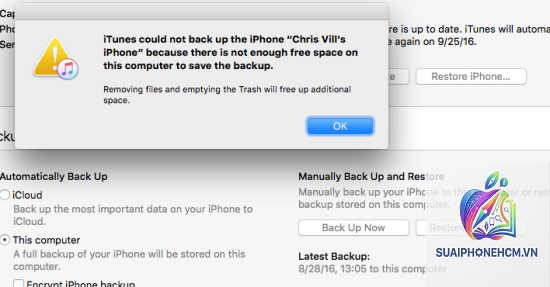
Lỗi iCloud không backup được trên iPhone là một trở ngại phổ biến nhưng hoàn toàn có thể giải quyết nếu bạn nắm rõ nguyên nhân và thực hiện đúng các bước. Hãy bắt đầu bằng việc kiểm tra dung lượng iCloud, kết nối Wi-Fi và thực hiện backup thủ công trong điều kiện chuẩn. Đừng quên duy trì thói quen sao lưu định kỳ để bảo vệ dữ liệu quý giá. Nếu vẫn thất bại, đừng ngần ngại dùng sao lưu qua máy tính hoặc liên hệ hỗ trợ Apple. An toàn dữ liệu luôn là ưu tiên hàng đầu.