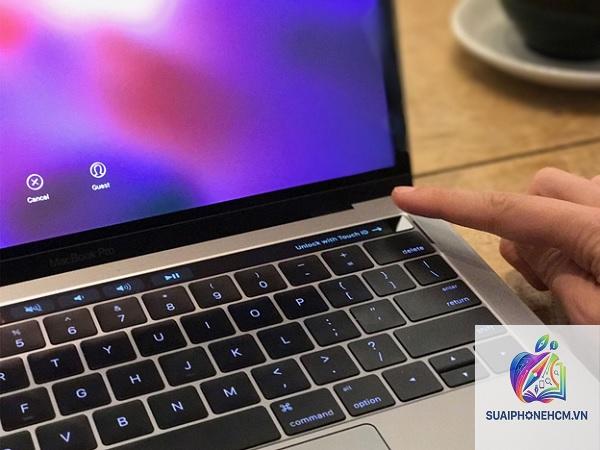
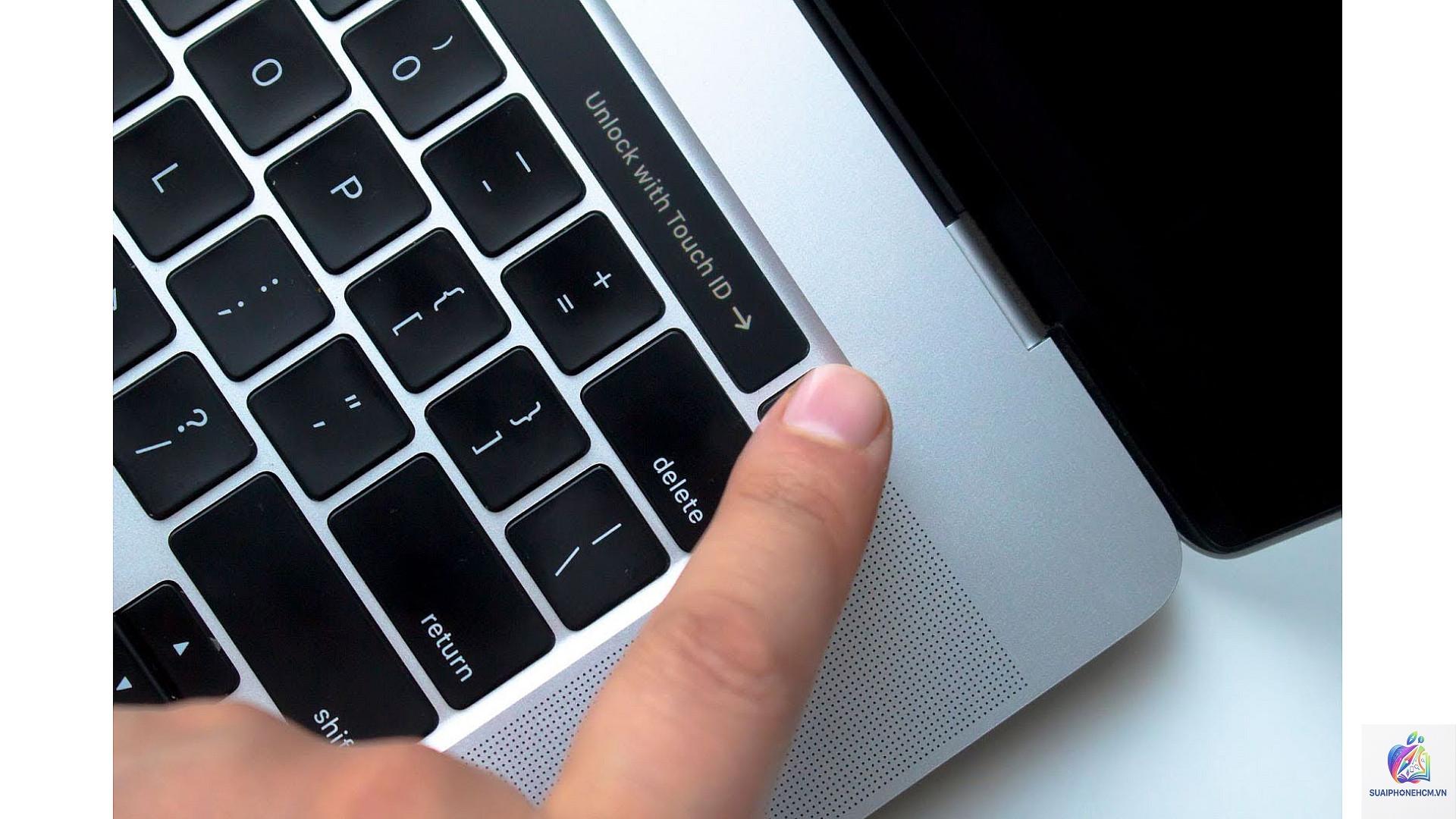
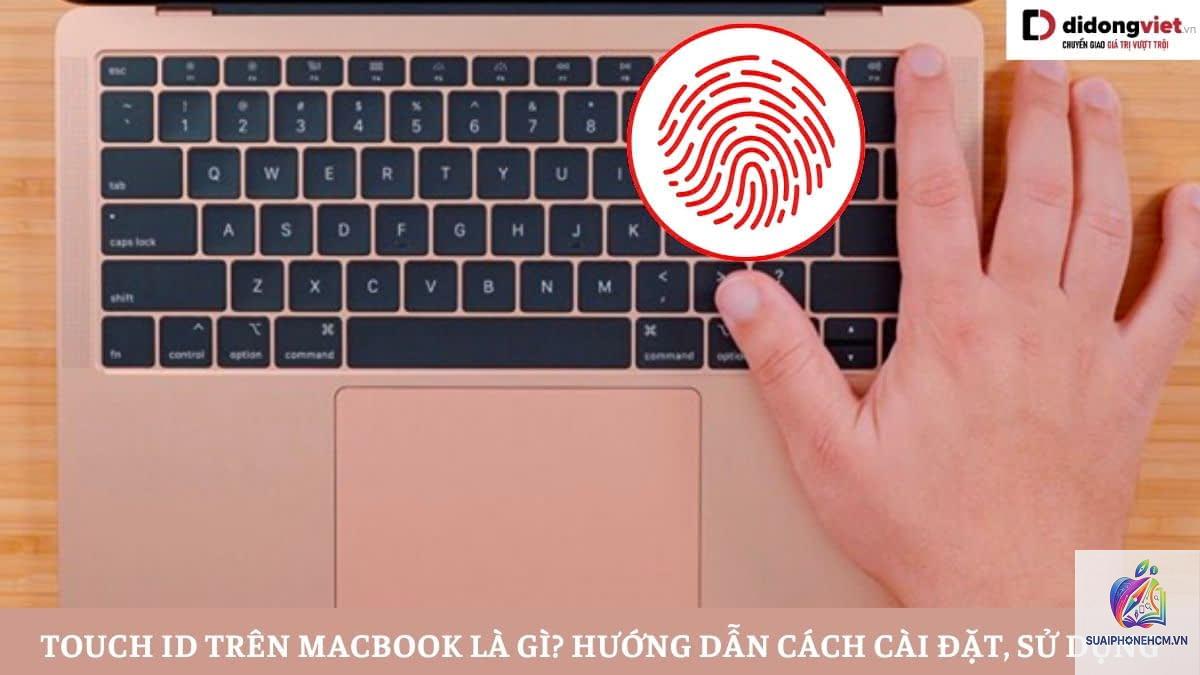
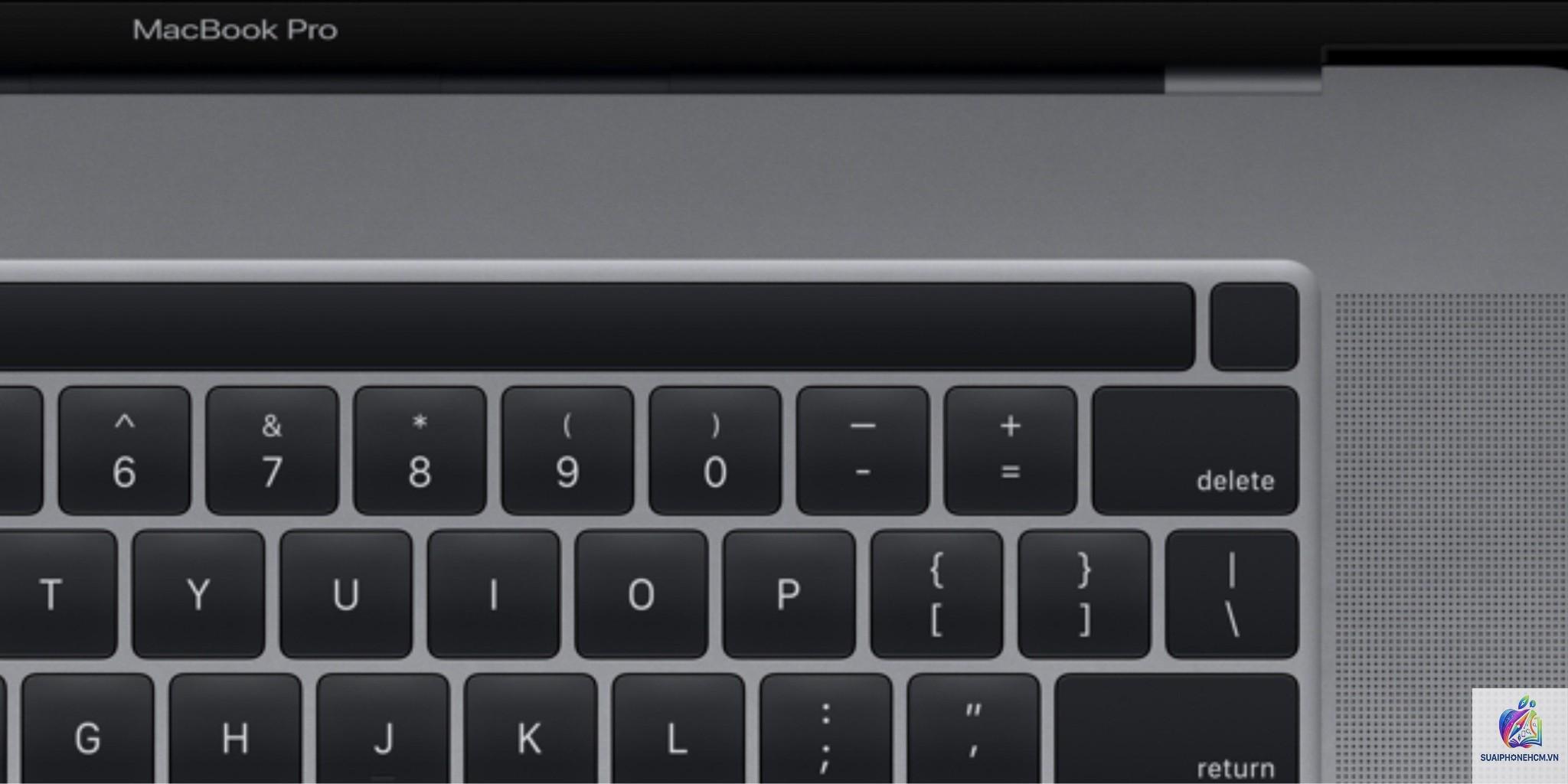
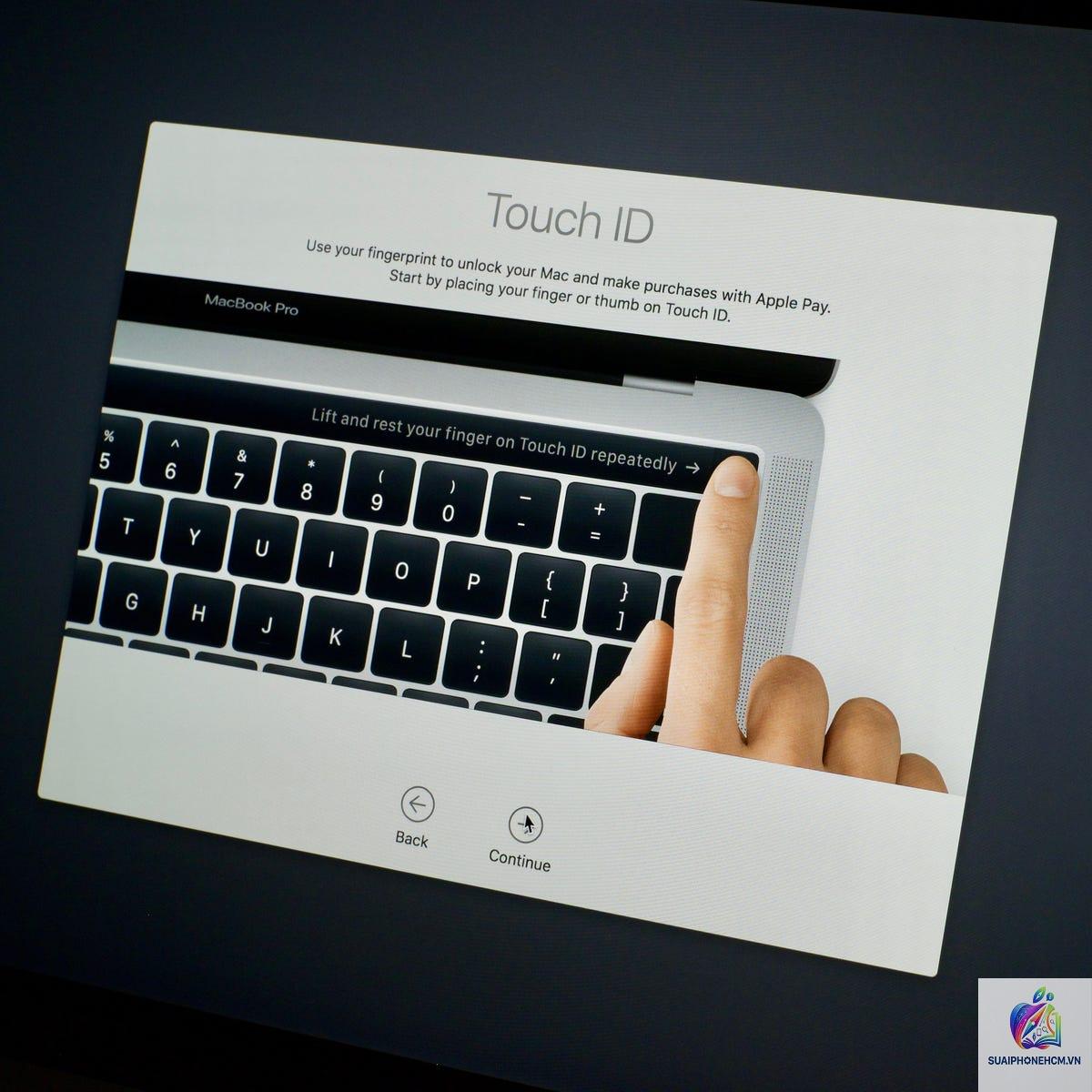
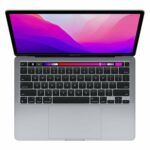
MacBook Pro Touch ID là tính năng bảo mật sinh trắc học cho phép người dùng mở khóa máy, xác thực thanh toán và đăng nhập ứng dụng chỉ bằng một cái chạm nhẹ. Cảm biến vân tay được tích hợp ngay trên nút nguồn hoặc trong Touch Bar ở các dòng MacBook Pro từ 2016 trở đi. Không chỉ mang lại sự tiện lợi vượt trội, Touch ID còn nâng cao mức độ an toàn cho dữ liệu cá nhân trên thiết bị. Bài viết này sẽ phân tích chi tiết về công nghệ, cách hoạt động, lợi ích thực tế và những lưu ý quan trọng khi sử dụng MacBook Pro Touch ID.
Touch ID trên MacBook Pro là một hệ thống nhận dạng vân tay quang học hoặc điện dung tùy theo thế hệ. Cảm biến được chế tạo từ silicon và được bảo vệ bởi một lớp sapphire cứng, chống trầy xước và chịu lực tốt. Khi người dùng đặt ngón tay lên bề mặt cảm biến, một bản đồ chi tiết của các đường vân sẽ được quét và so sánh với dữ liệu đã đăng ký trước đó trong Secure Enclave – một con chip bảo mật chuyên dụng trên bo mạch chủ. Toàn bộ quá trình diễn ra trong tích tắc và tuyệt đối không gửi dữ liệu vân tay lên đám mây hay bất kỳ máy chủ nào.
Phân Loại MacBook Pro Theo Thế Hệ Hỗ Trợ Touch ID
Không phải tất cả các dòng MacBook Pro đều có Touch ID.
Dòng MacBook Pro
Chip xử lý
Vị trí Touch ID
Ghi chú
MacBook Pro 2016 – 2017
Intel Core i5/i7 thế hệ 6-7
Trong Touch Bar (phải)
Chỉ có trên bản 13 inch Touch Bar và 15 inch
MacBook Pro 2018 – 2019
Intel Core thế hệ 8-9
Trong Touch Bar
Bổ sung chip T2 cho bảo mật tốt hơn
MacBook Pro 13 inch M1 (2020)
Apple M1
Nút nguồn riêng (không Touch Bar)
Touch ID tách biệt cảm biến vân tay
MacBook Pro 14 inch M1 Pro / M2 Pro
Apple M1 Pro / M2 Pro
Nút nguồn phía trên cùng bàn phím
Tích hợp trực tiếp vào phím Touch ID
MacBook Pro 16 inch M1 Max / M2 Max
Apple M1 Max / M2 Max
Nút nguồn / Touch ID
Hỗ trợ nhiều ngón tay và cử chỉ đặc biệt
MacBook Pro 14, 16 inch M3 Pro/Max
Apple M3 series
Nút Touch ID nằm trên hàng phím chức năng
Cảm biến thế hệ mới, phản hồi nhanh hơn
Lợi Ích Khi Sử Dụng MacBook Pro Touch ID
Bảo Mật Vượt Trội Mà Không Hy Sinh Sự Tiện Lợi
Touch ID sử dụng thông tin sinh trắc học duy nhất của mỗi người, không thể dễ dàng sao chép hay đánh cắp như mật khẩu. Mỗi lần quét vân tay đều yêu cầu sự sống (ngón tay có mạch đập), ngăn chặn kẻ gian dùng dấu tay giả. Dữ liệu được mã hóa và lưu trữ an toàn trong Secure Enclave, tách biệt hoàn toàn với hệ điều hành.
Tiết Kiệm Thời Gian Trong Các Tác Vụ Hàng Ngày
Thay vì gõ mật khẩu dài dòng mỗi khi mở máy hoặc mở khóa màn hình, chỉ cần một cái chạm. Tương tự, khi thanh toán trực tuyến bằng Apple Pay hoặc xác thực mua hàng trong App Store, thời gian xử lý giảm xuống dưới 1 giây. Người dùng không cần mất thời gian nhập mật khẩu iCloud hay các ứng dụng bên thứ ba hỗ trợ Touch ID.
Đăng Nhập Nhanh Vào Ứng Dụng Và Trang Web
Trên Safari và nhiều ứng dụng đám mây, Touch ID cho phép đăng nhập tự động bằng mật khẩu vân tay. Tính năng iCloud Keychain kết hợp với Touch ID giúp điền tự động tên đăng nhập và mật khẩu cho hàng trăm trang web khác nhau mà không cần ghi nhớ bất kỳ chuỗi ký tự phức tạp nào.
Hỗ Trợ Nhiều Người Dùng Trên Cùng Một Máy
MacBook Pro Touch ID có thể lưu tối đa 3 dấu vân tay. Người dùng có thể đăng ký các ngón tay khác nhau (ngón trỏ, ngón cái, ngón giữa) để thuận tiện hơn. Điều này đặc biệt hữu ích khi chia sẻ máy với thành viên gia đình hoặc đồng nghiệp – mỗi người có thể mở khóa nhanh mà vẫn bảo vệ dữ liệu riêng tư.
Hạn Chế Của MacBook Pro Touch ID
Không hoạt động khi ngón tay ướt hoặc bẩn: Cảm biến cần bề mặt khô ráo và sạch để nhận diện chính xác. Mồ hôi, nước hoặc dầu mỡ làm giảm độ chính xác.
Giới hạn số lượng vân tay: Chỉ lưu được 3 ngón, không đủ nếu bạn muốn đăng ký cả hai tay nhiều ngón.
Không thay thế hoàn toàn mật khẩu: Sau khi khởi động lại máy hoặc sau 48 giờ không sử dụng Touch ID, hệ thống yêu cầu nhập mật khẩu bằng số lần đầu tiên.
Nguy cơ từ vân tay ngủ: Một số nghiên cứu chỉ ra rằng vân tay có thể bị sao chép từ các bề mặt thủy tinh, mặc dù xác suất rất thấp trên thực tế.
So Sánh MacBook Pro Touch ID Với Face ID Trên iPhone Và iPad
Touch ID trên MacBook Pro có lợi thế là không yêu cầu người dùng nhìn vào máy, thích hợp khi ngồi làm việc ở nhiều tư thế khác nhau. Trong khi đó, Face ID an toàn hơn về mặt thống kê nhưng lại gặp khó khăn khi đeo khẩu trang hoặc kính râm.
Ứng Dụng Thực Tế Và Hướng Dẫn Sử Dụng MacBook Pro Touch ID
Thiết Lập Touch ID Lần Đầu
Vào menu Apple > System Settings > Touch ID & Password.
Nhập mật khẩu người dùng để xác thực.
Chọn “Add Fingerprint” và làm theo hướng dẫn trên màn hình.
Đặt ngón tay lên cảm biến Touch ID nhiều lần, xoay nhẹ ngón tay để quét đầy đủ các góc.
Hoàn tất và đặt tên cho dấu vân tay (ví dụ: “Ngón cái phải”).
Các Tác Vụ Có Thể Xác Thực Bằng Touch ID
Mở khóa MacBook Pro: Chỉ cần chạm khi máy đang ở màn hình đăng nhập.
Mở khóa các mục bị khóa: Dùng iCloud Keychain, mật khẩu Wi-Fi, ghi chú được bảo vệ.
Thanh toán Apple Pay: Khi mua hàng trên web hoặc trong cửa hàng trực tuyến.
Xác thực mua hàng trên App Store và iTunes Store.
Đăng nhập nhanh vào các ứng dụng bên thứ ba hỗ trợ Touch ID như 1Password, LastPass, Microsoft Outlook.
Cách Xóa Hoặc Chỉnh Sửa Dấu Vân Tay
Trong System Settings > Touch ID & Password, di chuột qua dấu vân tay cần xóa và nhấn nút “–“. Người dùng cũng có thể thay đổi tên bằng cách nhấp đúp vào tên hiện tại. Để xóa tất cả vân tay, nhấn “Reset Touch ID”. Thao tác này yêu cầu nhập mật khẩu quản trị viên.
Sai Lầm Thường Gặp Khi Sử Dụng MacBook Pro Touch ID
Không đăng ký đủ ngón tay: Nhiều người chỉ đăng ký một ngón, khi ngón đó bị ướt hoặc bị thương thì không thể dùng được. Nên đăng ký ít nhất hai ngón từ hai bàn tay khác nhau.
Bỏ qua cập nhật phần mềm: Apple thường cải thiện thuật toán nhận diện vân tay qua các bản cập nhật macOS. Không cập nhật có thể dẫn đến hiệu suất Touch ID kém.
Lạm dụng Touch ID cho các giao dịch lớn: Mặc dù an toàn, người dùng nên cân nhắc bật xác thực kép (Touch ID + mật khẩu) cho các thanh toán giá trị cao qua Apple Pay.
Không vệ sinh cảm biến định kỳ: Bụi bẩn tích tụ trên nút Touch ID làm giảm độ nhạy. Dùng khăn mềm, hơi ẩm lau nhẹ mỗi tuần một lần.
Lưu Ý Quan Trọng Khi Sử Dụng MacBook Pro Touch ID
Bảo mật Secure Enclave: Dữ liệu vân tay không bao giờ được truyền qua mạng hoặc sao lưu lên iCloud. Nếu cần sửa chữa bo mạch chủ, Apple sẽ yêu cầu tắt Touch ID và xóa dữ liệu vân tay.
Khả năng tương thích với găng tay: Hầu hết găng tay dày không cho phép Touch ID hoạt động. Găng tay mỏng dẫn điện hoặc găng tay cảm ứng đặc biệt có thể hoạt động, nhưng độ chính xác không cao.
Duy trì độ chính xác theo thời gian: Theo thời gian, vân tay có thể thay đổi nhẹ do lão hóa da, vết sẹo hoặc mài mòn. Nếu Touch ID thường xuyên không nhận diện được, hãy xóa dấu vân tay cũ và đăng ký lại.
Không sử dụng khi ngón tay có vết cắt hoặc phồng rộp: Những tổn thương trên da làm biến dạng đặc điểm vân tay, gây lỗi xác thực liên tục.
Câu Hỏi Thường Gặp Về MacBook Pro Touch ID
Touch ID trên MacBook Pro có an toàn không?
Rất an toàn. Dữ liệu vân tay được mã hóa bằng chip Secure Enclave độc lập, không thể đọc được từ bên ngoài. Apple thiết kế hệ thống này đáp ứng các tiêu chuẩn bảo mật quốc tế về sinh trắc học.
Làm gì khi Touch ID không hoạt động?
Đầu tiên, lau sạch cảm biến và ngón tay. Nếu vẫn không nhận diện, vào System Settings > Touch ID & Password, xóa vân tay hiện tại và thêm lại. Đảm bảo ngón tay khô ráo và đặt đúng vị trí trung tâm cảm biến. Nếu vẫn lỗi, khởi động lại máy hoặc cập nhật macOS lên phiên bản mới nhất.
Có thể dùng Touch ID cho nhiều tài khoản người dùng trên cùng một MacBook không?
Có. Mỗi người dùng có thể đăng ký tối đa 3 dấu vân tay riêng. Khi chuyển đổi người dùng, máy sẽ xác thực đúng chủ sở hữu và mở đúng không gian làm việc tương ứng. Tuy nhiên, để thêm vân tay cho người dùng khác, phải đăng nhập vào tài khoản đó và thiết lập Touch ID riêng.
Tại sao đôi khi máy yêu cầu nhập mật khẩu mặc dù Touch ID đã thiết lập?
Đây là tính năng bảo mật bắt buộc. MacBook yêu cầu mật khẩu trong các trường hợp: khởi động lại máy, đăng xuất tài khoản, chưa dùng Touch ID quá 48 giờ, hoặc sau 5 lần quét không thành công. Điều này ngăn chặn việc dùng vân tay bất hợp pháp khi máy bị mất.
Touch ID có thể dùng để thay thế mật khẩu quản trị viên không?
Không hoàn toàn. Touch ID chỉ xác thực nhanh trong các tác vụ thông thường. Với các thay đổi hệ thống quan trọng như cài đặt phần mềm mới, thay đổi cài đặt bảo mật hoặc truy cập vào Keychain, người dùng vẫn phải nhập mật khẩu quản trị viên bằng tay.
Kết Luận
MacBook Pro Touch ID là một bước tiến lớn trong việc cân bằng giữa bảo mật chặt chẽ và trải nghiệm liền mạch. Công nghệ này hoạt động ổn định qua nhiều thế hệ phần cứng, từ Touch Bar đến thiết kế nút nguồn độc lập trên các dòng chip M-series. Người dùng được hưởng lợi từ tốc độ mở khóa nhanh, khả năng xác thực thanh toán tiện lợi và quản lý mật khẩu thông minh. Tuy vẫn tồn tại một số hạn chế như phụ thuộc vào tình trạng ngón tay và giới hạn số vân tay, nhưng nhìn tổng thể, Touch ID là tính năng đáng giá cho bất kỳ ai sở hữu MacBook Pro. Để tận dụng tối đa, hãy luôn giữ cảm biến sạch, cập nhật macOS thường xuyên và đăng ký ít nhất hai ngón tay khác nhau.