Việc chọn một chiếc laptop phù hợp cho việc học tập luôn là bài toán khó với nhiều gia đình và học sinh. Trong số vô vàn lựa chọn trên thị trường, MacBook Air cho học sinh đang nổi lên như một ứng cử viên sáng giá nhờ thiết kế mỏng nhẹ, hiệu năng ổn định và hệ sinh thái phần mềm phong phú. Nhưng liệu đây có thực sự là khoản đầu tư xứng đáng hay chỉ đơn thuần là một món đồ công nghệ theo trào lưu? Bài viết này sẽ đi sâu phân tích mọi khía cạnh của MacBook Air dưới góc nhìn của một học sinh, từ cấu hình, hiệu năng, khả năng tương thích với chương trình học cho đến chi phí dài hạn.
Không chỉ dừng lại ở những thông số kỹ thuật khô khan, chúng ta sẽ cùng đánh giá trải nghiệm thực tế khi sử dụng MacBook Air cho các tác vụ như soạn thảo văn bản, lập trình, thiết kế đồ họa cơ bản, học online hay thậm chí là giải trí nhẹ nhàng sau giờ học. Nếu bạn đang phân vân giữa MacBook Air và các dòng laptop Windows cùng tầm giá, phần so sánh chi tiết sẽ giúp bạn có cái nhìn rõ ràng hơn trước khi đưa ra quyết định cuối cùng.
Tổng quan về MacBook Air cho học sinh: Định nghĩa và bản chất vấn đề
MacBook Air là gì? Tại sao lại phù hợp với học sinh?
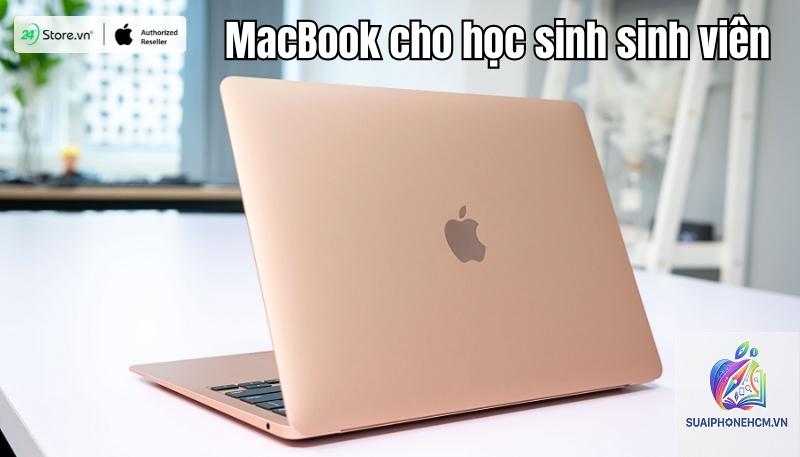
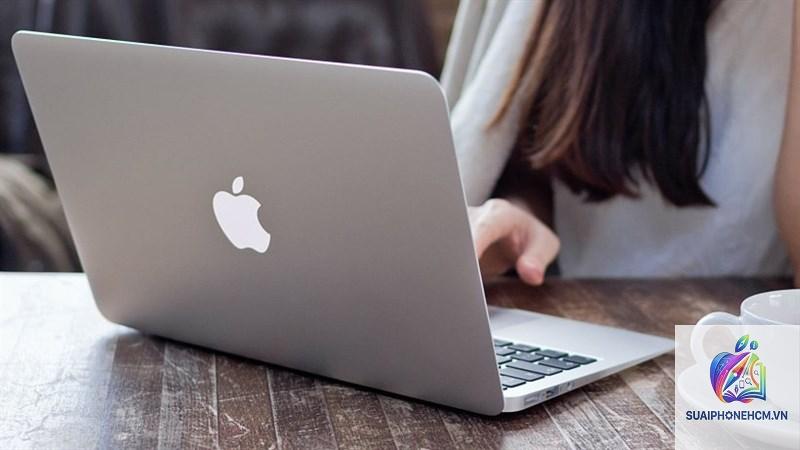
MacBook Air là dòng laptop siêu mỏng nhẹ do Apple sản xuất, nổi bật với thiết kế thanh lịch, thời lượng pin ấn tượng và hiệu năng đủ mạnh để đáp ứng nhu cầu học tập cơ bản. Từ khi chuyển sang chip Apple Silicon (M1, M2, M3), dòng sản phẩm này đã có bước nhảy vọt về hiệu suất và tiết kiệm năng lượng, khiến nó trở thành lựa chọn hàng đầu cho học sinh, sinh viên.
Bản chất của việc chọn MacBook Air cho học sinh nằm ở sự cân bằng giữa tính di động, độ bền và khả năng xử lý công việc hàng ngày. Một học sinh thường xuyên phải mang laptop đến trường, làm việc nhóm, thuyết trình và tự học ở thư viện hoặc quán cà phê. MacBook Air với trọng lượng chỉ hơn 1kg và thời gian pin lên đến 15-18 giờ giúp các em không phải lo lắng về việc sạc pin giữa buổi học.
Phân loại MacBook Air theo thế hệ và cấu hình phù hợp với học sinh
Thế hệ
Chip
RAM tối thiểu
Ổ cứng tối thiểu
Phù hợp với
MacBook Air M1 (2020)
Apple M1
8GB
256GB SSD
Học sinh cấp 2, cấp 3 nhu cầu cơ bản (soạn thảo, xem video, lướt web)
MacBook Air M2 (2022)
Apple M2
8GB hoặc 16GB
256GB hoặc 512GB
Học sinh chuyên sâu hơn (lập trình, thiết kế nhẹ, edit video cơ bản)
MacBook Air M3 (2024)
Apple M3
16GB (khuyến nghị)
512GB
Học sinh cần hiệu năng đồ họa cao, chạy AI, dùng nhiều ứng dụng nặng
Đối với đa số học sinh phổ thông, MacBook Air M1 hoặc M2 với RAM 8GB và ổ cứng 256GB là đủ dùng trong 3-4 năm. Riêng các bạn học chuyên ngành như thiết kế đồ họa, lập trình ứng dụng hoặc xử lý video nên đầu tư lên M2 hoặc M3 với RAM 16GB và ổ cứng 512GB để thoải mái lưu trữ dữ liệu.
Lợi ích vượt trội khi sử dụng MacBook Air cho học tập
Thiết kế siêu di động và thời lượng pin ấn tượng
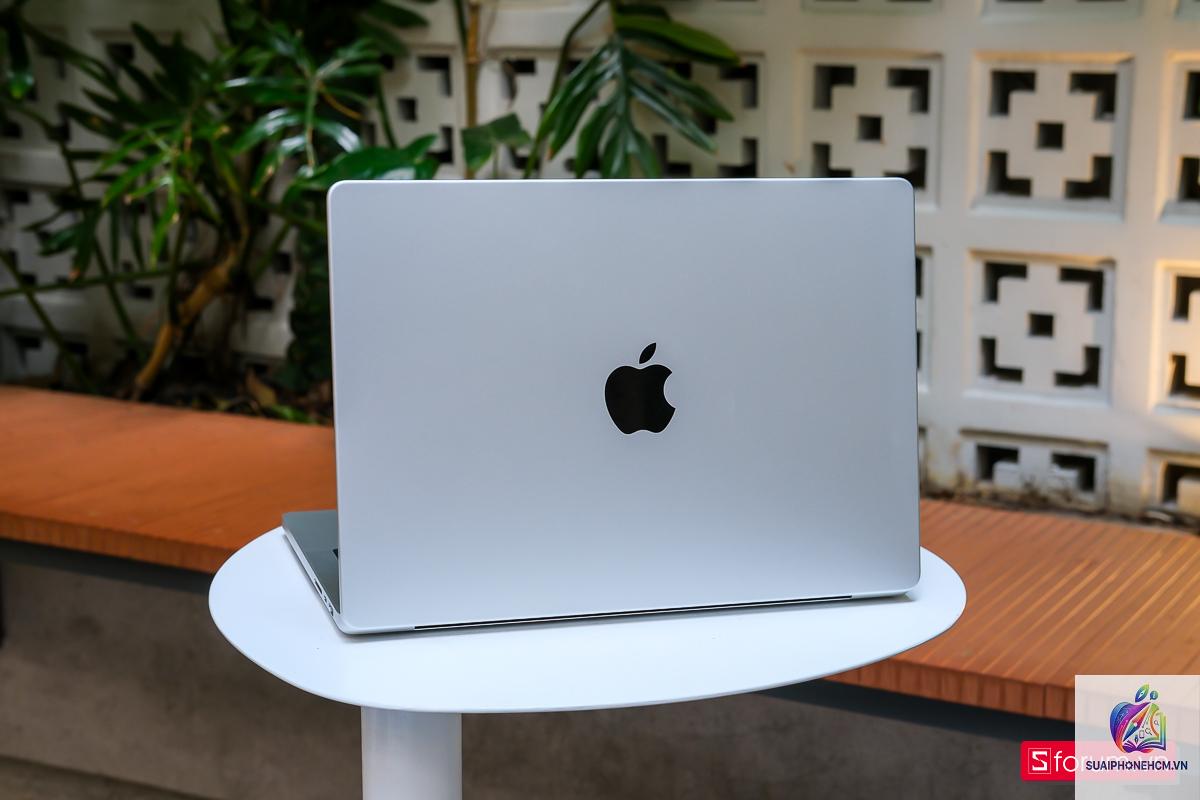
Không có học sinh nào muốn mang một chiếc laptop nặng 2-3kg trong balo mỗi ngày. MacBook Air giải quyết triệt để vấn đề này với thân máy làm từ nhôm tái chế, mỏng chỉ 11.3mm và nặng khoảng 1.24kg. Con số này cho phép học sinh dễ dàng bỏ vào balo cùng sách vở mà không cảm thấy quá tải.
Về pin, MacBook Air M1 có thể hoạt động liên tục 15-18 giờ cho các tác vụ văn phòng thông thường, nghĩa là một ngày học tập dài từ sáng đến tối cũng không cần sạc. Đây là điểm cực kỳ quan trọng khi trường học thường có ít ổ cắm điện hoặc học sinh phải di chuyển nhiều giữa các phòng học.
Hệ điều hành macOS mượt mà, ổn định và ít lỗi vặt
macOS được đánh giá là một trong những hệ điều hành ổn định nhất thế giới, ít gặp tình trạng treo máy, giật lag hay virus tấn công. Đối với học sinh, điều này đồng nghĩa với việc các em có thể tập trung vào bài vở thay vì mất thời gian xử lý lỗi kỹ thuật. Các tính năng như Handoff (chuyển tiếp công việc giữa Mac và iPhone), AirDrop (chia sẻ file nhanh), hay Screen Time (quản lý thời gian sử dụng) giúp việc học tập và quản lý thời gian hiệu quả hơn.
Ngoài ra, macOS đi kèm bộ ứng dụng văn phòng Pages, Numbers, Keypoint miễn phí tương đương Word, Excel, PowerPoint của Microsoft. Học sinh có thể soạn thảo văn bản, tạo bài thuyết trình hoặc bảng tính mà không cần mua thêm phần mềm.
Màn hình Retina chất lượng cao hỗ trợ học tập
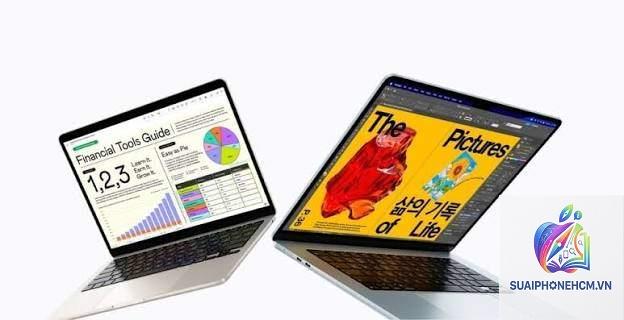
Màn hình Retina trên MacBook Air có độ phân giải 2560×1600 pixel (trên M1) hoặc cao hơn, hiển thị chữ sắc nét, màu sắc trung thực. Đối với học sinh, việc đọc tài liệu PDF với chữ nhỏ hay làm việc với bảng tính nhiều cột sẽ trở nên dễ dàng hơn, giảm mỏi mắt khi học trong thời gian dài. Công nghệ True Tone tự động điều chỉnh nhiệt màu theo ánh sáng môi trường, giúp bảo vệ thị lực tối ưu.
Hiệu năng đồ họa và xử lý đa nhiệm mạnh mẽ
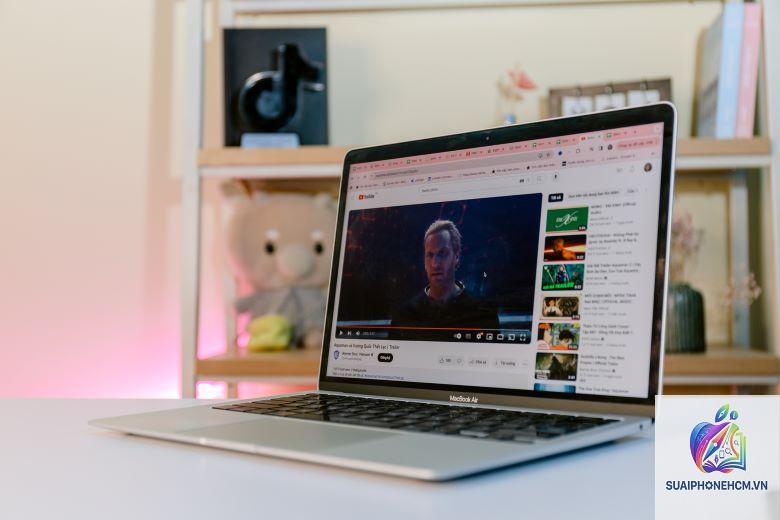
Với chip Apple Silicon, MacBook Air có thể xử lý mượt mà các tác vụ đa nhiệm cùng lúc: mở 15-20 tab trình duyệt, chạy Word, PowerPoint, Zoom, Spotify và các ứng dụng chat mà không bị giật lag. Điều này rất hữu ích khi học sinh vừa nghe giảng online, vừa ghi chú và vừa tra cứu tài liệu trên web.
Đối với các môn học đặc thù như lập trình (Python, C++, Java), thiết kế (Photoshop, Illustrator), hay chỉnh sửa video (iMovie, Final Cut Pro), MacBook Air M2/M3 hoàn toàn đáp ứng tốt ở mức cơ bản đến trung bình. Học sinh chuyên ngành STEM có thể cài đặt các môi trường lập trình như Xcode, VS Code, hoặc chạy máy ảo Docker nhẹ nhàng.
Hạn chế cần cân nhắc khi mua MacBook Air cho học sinh
Khả năng tương thích phần mềm trên macOS
Mặc dù macOS ngày càng phổ biến, nhưng vẫn có một số phần mềm chuyên ngành chỉ chạy trên Windows. Ví dụ, học sinh ngành kỹ thuật có thể gặp khó với các phần mềm mô phỏng mạch điện, thiết kế cơ khí (AutoCAD, SolidWorks) hoặc một số công cụ tài chính. Giải pháp là cài đặt máy ảo (Parallels Desktop) hoặc dual boot, nhưng điều này làm giảm hiệu năng và tốn thêm chi phí.
Một số giáo viên hoặc trường học vẫn sử dụng các phần mềm giáo dục chỉ tương thích với Windows. Do đó, trước khi mua, học sinh nên kiểm tra danh sách phần mềm bắt buộc trong chương trình học của mình.
Chi phí ban đầu và nâng cấp
MacBook Air thường có giá cao hơn các laptop Windows cùng cấu hình khoảng 30-50%. Một chiếc MacBook Air M1 hiện có giá khoảng 18-22 triệu đồng, trong khi laptop Windows cấu hình tương đương chỉ từ 12-15 triệu. Thêm vào đó, MacBook Air không cho phép nâng cấp RAM hay ổ cứng sau khi mua, vì các linh kiện được hàn chết trên bo mạch chủ. Nếu học sinh mua bản 8GB RAM và 256GB ổ cứng, sau 2-3 năm có thể gặp tình trạng đầy bộ nhớ hoặc chậm khi mở nhiều ứng dụng.
Khả năng chơi game và giải trí hạn chế
Không thể phủ nhận MacBook Air không phải là máy chơi game. Các tựa game phổ biến như Liên Minh Huyền Thoại, Valorant, hay các tựa AAA không chạy được hoặc chạy rất tệ trên macOS do thiếu tối ưu. Học sinh có nhu cầu giải trí nặng về game nên cân nhắc laptop Windows chuyên gaming.
So sánh MacBook Air với các dòng laptop khác cho học sinh
Tiêu chí
MacBook Air M2
Laptop Windows tầm 15-20 triệu
Chromebook
Thời lượng pin
15-18 giờ
6-10 giờ
10-12 giờ
Trọng lượng
1.24 kg
1.4-1.8 kg
1.0-1.4 kg
Hiệu năng
Rất tốt (đa nhiệm mượt)
Khá (tùy cấu hình)
Trung bình (chỉ dùng web)
Khả năng nâng cấp
Không
Có (RAM, ổ cứng)
Không
Khả năng tương thích phần mềm
Tốt (nhưng thiếu một số phần mềm Windows)
Rất tốt (hầu hết phần mềm đều chạy)
Hạn chế (chỉ ứng dụng web)
Chi phí dài hạn
Thấp (ít hỏng vặt, giá bán lại cao)
Trung bình (có thể cần bảo trì)
Rất thấp (nhưng máy yếu)
Phù hợp nhất với
Học sinh cần di động, dùng lâu dài
Học sinh cần Windows, hay chơi game
Học sinh chỉ học online, soạn thảo cơ bản
Hướng dẫn chọn mua MacBook Air cho học sinh chi tiết nhất
Bước 1: Xác định nhu cầu thực tế
Trước hết, hãy liệt kê những việc học sinh sẽ làm trên máy hàng ngày: soạn văn bản, làm bài thuyết trình, xem video bài giảng, học lập trình, thiết kế, hay chơi game nhẹ? Nếu chỉ cần một cỗ máy để học online và ghi chép, MacBook Air M1 bản 8GB/256GB là đủ.
Nếu học sinh có ý định học thiết kế đồ họa, làm video TikTok/YouTube, hoặc lập trình ứng dụng (Xcode cần ít nhất 16GB RAM), hãy chọn M2 hoặc M3 với RAM 16GB và ổ cứng 512GB. Tuyệt đối không mua bản 8GB nếu bạn có nhu cầu xử lý đồ họa nặng.
Bước 2: Chọn thế hệ phù hợp với ngân sách
Nếu ngân sách eo hẹp, MacBook Air M1 vẫn là lựa chọn tuyệt vời với mức giá chỉ từ 18-20 triệu đồng (hàng mới chính hãng) hoặc 14-16 triệu (hàng refurbished từ Apple). MacBook Air M2 có giá từ 24-28 triệu và MacBook Air M3 từ 30-35 triệu. Học sinh có thể tiết kiệm bằng cách mua hàng Apple Certified Refurbished (đã qua kiểm định) với bảo hành chính hãng, giúp giảm 15-20% chi phí.
Bước 3: Kiểm tra phụ kiện và cổng kết nối
MacBook Air chỉ có 2 cổng USB-C/Thunderbolt và một jack tai nghe 3.5mm. Học sinh sẽ cần mua thêm hub chuyển đổi (khoảng 300-500 nghìn đồng) để kết nối USB-A, HDMI, thẻ nhớ SD. Đây là chi phí phát sinh cần tính đến. Nếu trường yêu cầu kết nối máy chiếu qua cổng VGA hoặc HDMI, hub là vật bất ly thân.
Ứng dụng thực tế của MacBook Air trong môi trường học tập
Học online và họp nhóm qua Zoom/Teams
MacBook Air có camera FaceTime HD 720p (M1) hoặc 1080p (M2 trở lên) cho hình ảnh rõ nét trong điều kiện ánh sáng tốt. Microphone ba micrô với công nghệ giảm tiếng ồn giúp giọng nói của học sinh trong trẻo, không bị lẫn tạp âm. Điều này đặc biệt hữu ích khi tham gia lớp học online, thuyết trình nhóm hoặc phỏng vấn.
Soạn thảo và biên tập tài liệu
Pages, Numbers và Keynote là những công cụ miễn phí đủ mạnh cho hầu hết nhu cầu học thuật. Nếu trường yêu cầu định dạng.docx hoặc.pptx, học sinh có thể xuất file sang Microsoft Office hoặc sử dụng Microsoft 365 bản web miễn phí. Trackpad Force Touch của MacBook Air cho phép thao tác chọn văn bản, kéo thả hình ảnh mượt mà không cần chuột.
Lập trình và phát triển phần mềm
Đối với học sinh học lập trình, macOS cung cấp môi trường Unix native, dễ dàng cài đặt các công cụ như Homebrew, Git, Python, Node.js. Xcode cho phép phát triển ứng dụng iOS ngay trên máy. MacBook Air M2/M3 có thể chạy các dự án vừa phải, biên dịch code nhanh chóng nhờ CPU mạnh và SSD tốc độ cao.
Thiết kế đồ họa cơ bản
Với màn hình Retina hỗ trợ dải màu P3, MacBook Air là công cụ tốt cho học sinh học Photoshop, Illustrator, Figma hay Canva. Tuy nhiên, với các dự án thiết kế phức tạp (file nhiều layer, kích thước lớn), RAM 16GB là khuyến nghị tối thiểu.
Sai lầm thường gặp khi mua MacBook Air cho học sinh và cách tránh
Sai lầm 1: Mua bản RAM 8GB để tiết kiệm chi phí
Rất nhiều phụ huynh và học sinh chọn bản 8GB RAM vì giá rẻ hơn. Sau 1-2 năm, khi sử dụng nhiều ứng dụng cùng lúc hoặc nâng cấp lên macOS mới, máy có thể bị chậm, quạt tản nhiệt kêu to (dù MacBook Air không quạt), và thường xuyên báo đầy bộ nhớ. Cách tránh: Đầu tư ngay bản 16GB RAM ngay cả khi phải chọn MacBook Air M1 thay vì M2.
Sai lầm 2: Không mua hub chuyển đổi cổng
Nhiều học sinh nghĩ rằng chỉ cần hai cổng USB-C là đủ, nhưng thực tế khi cần cắm USB, thẻ nhớ, hoặc kết nối máy chiếu, sẽ rất bất tiện. Cách tránh: Mua hub đa năng ngay khi mua máy, ưu tiên loại có cổng HDMI và đọc thẻ SD.
Sai lầm 3: Mua ổ cứng 256GB khi có nhu cầu lưu trữ lớn
Học sinh chụp ảnh, quay video, tải tài liệu về nhiều sẽ nhanh chóng đầy ổ 256GB. iCloud có thể giải quyết một phần nhưng cần trả phí hàng tháng. Cách tránh: Mua bản 512GB hoặc sử dụng ổ SSD ngoài, nhưng nhớ tính thêm chi phí này.
Lưu ý quan trọng khi sử dụng MacBook Air trong quá trình học tập
Bảo vệ màn hình và bàn phím
Màn hình MacBook Air khá mỏng và dễ bị trầy nếu không dùng miếng dán bảo vệ. Tuyệt đối không đặt vật cứng lên bàn phím khi đóng máy, vì khe hở giữa màn hình và bàn phím rất nhỏ. Nên mua ốp lưng silicon và túi chống sốc để bảo quản máy khi di chuyển.
Quản lý nhiệt độ và pin
MacBook Air không có quạt tản nhiệt nên dễ bị nóng khi xử lý tác vụ nặng trong thời gian dài. Không nên đặt máy trên giường, gối hoặc các bề mặt mềm vì sẽ cản trở tản nhiệt. Sạc pin đúng cách: giữ pin ở mức 20-80% để kéo dài tuổi thọ, tránh để pin cạn hoàn toàn.
Cập nhật phần mềm thường xuyên
Apple thường xuyên phát hành bản cập nhật macOS vá lỗi bảo mật và cải thiện hiệu năng. Học sinh nên bật chế độ tự động cập nhật để đảm bảo máy luôn được bảo vệ tốt nhất. Ngoài ra, việc sao lưu dữ liệu qua Time Machine (ổ cứng ngoài) mỗi tuần là thói quen không thể bỏ qua.
Câu hỏi thường gặp (FAQ) về MacBook Air cho học sinh
MacBook Air M1 còn đủ dùng cho học sinh năm 2025 không?
Hoàn toàn có. MacBook Air M1 vẫn đáp ứng tốt các tác vụ văn phòng, lướt web, học online và lập trình cơ bản. Tuy nhiên, nếu bạn có nhu cầu dùng các ứng dụng AI hoặc xử lý đồ họa nặng, nên chọn M2 trở lên.
Có nên mua MacBook Air refurbished cho học sinh không?
Có. Apple Certified Refurbished được kiểm tra kỹ lưỡng, thay pin mới, bảo hành 1 năm. Đây là cách tiết kiệm 15-20% so với hàng mới mà vẫn đảm bảo chất lượng.
Học sinh có cần dùng bút cảm ứng với MacBook Air không?
MacBook Air không hỗ trợ bút cảm ứng như iPad. Nếu cần ghi chú bằng tay hoặc vẽ kỹ thuật số, iPad kết hợp Apple Pencil là lựa chọn tốt hơn. MacBook Air phù hợp với gõ bàn phím và sử dụng trackpad.
MacBook Air có chạy được phần mềm thiết kế như AutoCAD không?
AutoCAD không có phiên bản macOS chính thức cho bản desktop, chỉ có bản web. Nếu bắt buộc dùng AutoCAD mạnh, cần cài song song Windows qua Parallels, nhưng hiệu năng giảm đáng kể. Học sinh nên kiểm tra kỹ yêu cầu phần mềm trước khi mua.
Kết luận
MacBook Air cho học sinh là một lựa chọn đáng cân nhắc nếu bạn ưu tiên sự di động, thời lượng pin dài, hệ điều hành ổn định và một cỗ máy bền bỉ theo thời gian. Điểm mạnh vượt trội nằm ở chất lượng hoàn thiện, màn hình đẹp và hiệu năng đa nhiệm mượt mà nhờ chip Apple Silicon. Tuy nhiên, nó không phải là lựa chọn duy nhất và cũng có những hạn chế về khả năng nâng cấp, tương thích phần mềm Windows và khả năng chơi game.
Lời khuyên cuối cùng: Hãy xác định rõ nhu cầu học tập thực tế trong 4-5 năm tới, cân đối ngân sách và đừng ngại đầu tư thêm cho RAM và ổ cứng ngay từ đầu. Một chiếc MacBook Air phù hợp không chỉ là công cụ học tập mà còn là người bạn đồng hành đáng tin cậy, giúp học sinh tiết kiệm thời gian xử lý sự cố để tập trung vào việc chính – học hành và phát triển bản thân.
Nếu bạn đã sẵn sàng trải nghiệm, hãy ghé các cửa hàng ủy quyền của Apple để tự tay cảm nhận thiết kế và hiệu năng. Chúc bạn chọn được chiếc máy ưng ý!