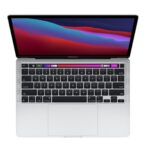
MacBook Pro HDMI là một trong những cụm từ được tìm kiếm nhiều nhất bởi người dùng Apple khi muốn mở rộng không gian làm việc hoặc giải trí. Kể từ khi Apple trang bị lại cổng HDMI trên các dòng MacBook Pro 14 inch và 16 inch năm 2021, việc kết nối với màn hình ngoài, TV hay máy chiếu trở nên đơn giản hơn bao giờ hết. Không còn phải dùng hub chuyển đổi rườm rà, cổng HDMI trên MacBook Pro mới hỗ trợ độ phân giải cao và tần số quét lớn, đáp ứng nhu cầu từ dân văn phòng, designer đến game thủ.
Bài viết này sẽ phân tích chi tiết về cổng HDMI trên MacBook Pro, bao gồm thông số kỹ thuật, cách sử dụng, lợi ích và hạn chế, cùng những lưu ý quan trọng để bạn khai thác tối đa khả năng kết nối của chiếc laptop đắt tiền này.
Cổng HDMI trên MacBook Pro thế hệ mới (2021 trở đi) là cổng HDMI 2.0 (trên MacBook Pro M1 Pro và M1 Max) và được nâng cấp lên HDMI 2.1 trên các dòng M2 Pro, M2 Max và M3 series. Điều này mang lại băng thông cao hơn, hỗ trợ độ phân giải 4K ở 240Hz hoặc 8K ở 60Hz (tùy model).
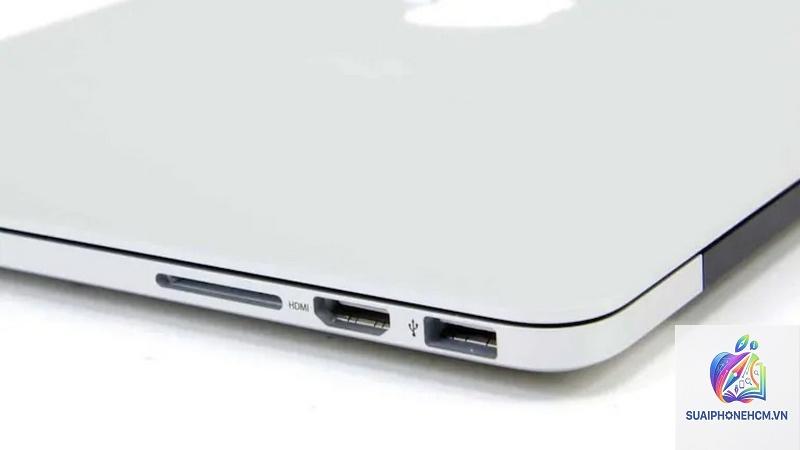
Trước năm 2021, MacBook Pro chỉ có cổng HDMI 1.4 hoặc 2.0 qua adapter Thunderbolt. Việc Apple tích hợp trực tiếp cổng HDMI giúp người dùng tiết kiệm chi phí mua phụ kiện và giảm độ trễ khi truyền tín hiệu.
Model MacBook Pro
Chuẩn HDMI
Độ phân giải tối đa hỗ trợ
MacBook Pro 14″ / 16″ M1 Pro/Max (2021)
HDMI 2.0
4K @ 60Hz
MacBook Pro 14″ / 16″ M2 Pro/Max (2023)
HDMI 2.1
4K @ 240Hz hoặc 8K @ 60Hz
MacBook Pro 14″ / 16″ M3 Pro/Max (2023–2024)
HDMI 2.1
4K @ 240Hz hoặc 8K @ 60Hz
Cổng HDMI trên MacBook Pro nằm ở đâu?
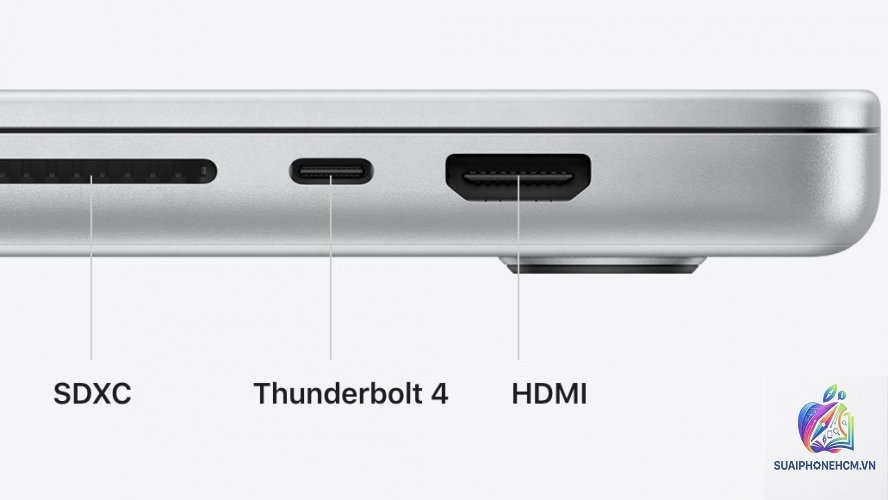
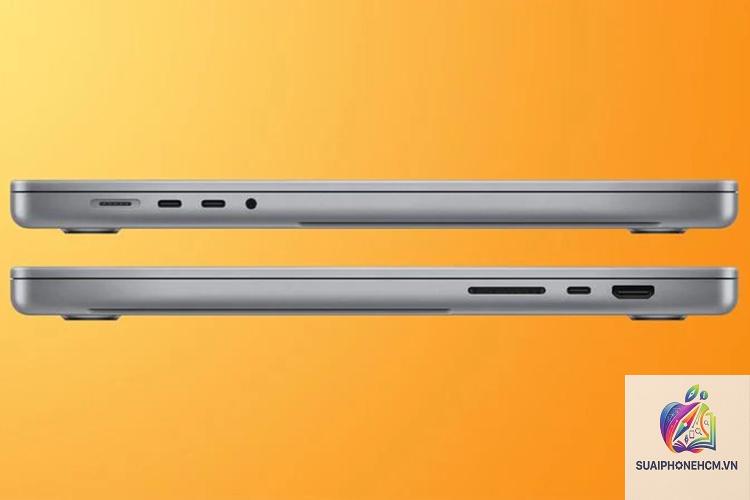
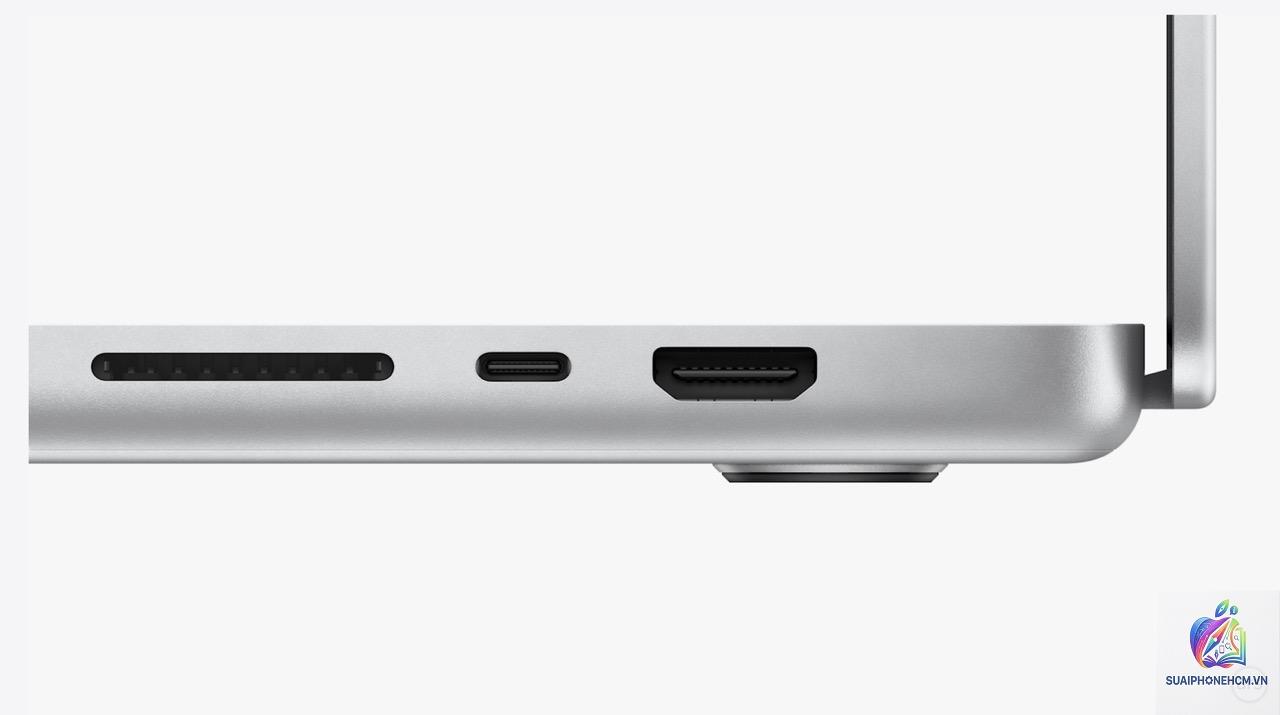
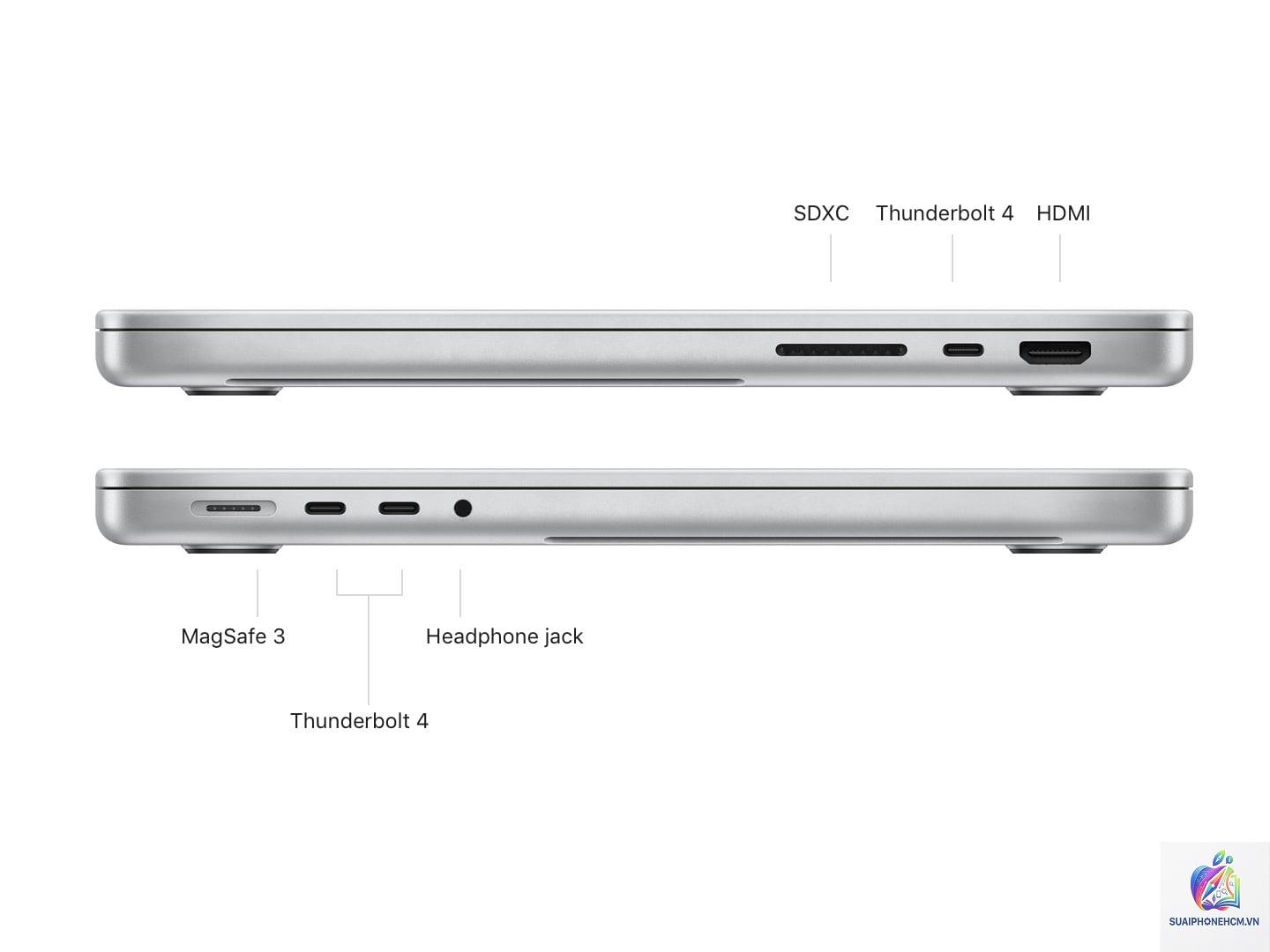
Trên MacBook Pro 14 inch và 16 inch, cổng HDMI nằm ở cạnh phải của máy, cùng với cổng MagSafe 3 và hai cổng Thunderbolt 4 (USB-C). Vị trí này thuận tiện cho người thuận tay phải, dễ dàng cắm dây mà không vướng chuột.
Lợi Ích Khi Sử Dụng Cổng HDMI Trên MacBook Pro
Việc có sẵn cổng HDMI trên máy giúp bạn kết nối với các thiết bị hiển thị một cách trực tiếp mà không cần adapter. Đây là lợi thế lớn so với MacBook Air chỉ có cổng USB-C/Thunderbolt.
Tiết kiệm thời gian và chi phí: Không cần mua hub hay cáp chuyển đổi riêng.
Độ ổn định tín hiệu cao: Cổng HDMI tích hợp cho kết nối chắc chắn, ít nhiễu hơn so với dùng adapter.
Hỗ trợ độ phân giải và tần số quét cao: Đặc biệt trên các dòng M2/M3 với HDMI 2.1, có thể xuất 4K 120Hz hoặc 8K 60Hz.
Hỗ trợ âm thanh đa kênh: Truyền tải âm thanh Dolby Atmos qua HDMI đến loa ngoài hoặc soundbar.
Hạn Chế Cần Biết Về MacBook Pro HDMI
Dù được cải tiến, cổng HDMI trên MacBook Pro vẫn có một số điểm hạn chế so với cổng Thunderbolt 4.
Không hỗ trợ sạc: Cổng HDMI chỉ truyền tín hiệu hình ảnh và âm thanh, không cấp nguồn cho màn hình ngoài.
Không hỗ trợ DisplayPort Alt Mode qua USB-C: Nếu bạn có màn hình dùng USB-C, vẫn cần cổng Thunderbolt.
Băng thông thấp hơn Thunderbolt 4: Thunderbolt 4 có băng thông 40Gbps trong khi HDMI 2.1 là 48Gbps, nhưng Thunderbolt hỗ trợ daisy chain và kết nối nhiều thiết bị hơn.
Không xuất được 8K 120Hz: Dù HDMI 2.1 về lý thuyết hỗ trợ, nhưng GPU trên MacBook Pro hiện tại chưa đủ mạnh để xử lý mượt.
Hướng Dẫn Kết Nối Màn Hình Ngoài Qua MacBook Pro HDMI
Việc kết nối rất đơn giản. Chỉ cần cắm cáp HDMI từ MacBook Pro đến màn hình, máy chiếu hoặc TV. 0 hoặc 2.1 để đạt độ phân giải và tần số quét tối đa. Cáp HDMI 1.4 chỉ hỗ trợ 4K 30Hz.
Cắm cáp vào cổng HDMI trên MacBook Pro và đầu còn lại vào thiết bị hiển thị.
Mở System Preferences (Cài đặt hệ thống) > Displays (Màn hình): MacBook sẽ tự động nhận diện màn hình ngoài.
Các dòng MacBook Pro 14 inch và 16 inch (2021 trở đi) đều có một cổng HDMI 2.0 hoặc 2.1 duy nhất. Nếu cần kết nối hai màn hình ngoài, bạn sử dụng thêm cổng Thunderbolt 4 với cáp chuyển đổi.
Cổng HDMI trên MacBook Pro có hỗ trợ 4K 120Hz không?
Trên các dòng MacBook Pro M2 Pro/Max và M3 Pro/Max, cổng HDMI 2.1 hỗ trợ 4K lên đến 240Hz. Vì vậy, 4K 120Hz hoàn toàn khả thi, miễn là màn hình ngoài và cáp HDMI đều tương thích.
Tôi có thể xuất 8K từ MacBook Pro qua HDMI không?
Có, với MacBook Pro M2/M3 (HDMI 2.1),
Nguyên nhân thường do cáp HDMI lỗi, cổng HDMI bị bẩn, hoặc màn hình chưa chọn đúng nguồn tín hiệu. Hãy thử reset NVRAM (tắt máy, bật lại và giữ Option+Command+P+R), kiểm tra cáp khác, hoặc cập nhật macOS.
Có nên dùng hub USB-C thay vì cổng HDMI tích hợp?
Nếu chỉ kết nối một màn hình, cổng HDMI tích hợp là lựa chọn tốt hơn vì ổn định và không tốn thêm chi phí. Nếu cần kết nối nhiều thiết bị cùng lúc (USB, Ethernet, màn hình thứ hai), hub là giải pháp. Lưu ý hub có thể giới hạn băng thông nếu dùng đồng thời nhiều cổng.
Kết Luận
MacBook Pro HDMI là một cải tiến đáng giá, giúp người dùng kết nối với màn hình ngoài một cách nhanh chóng và ổn định. Với sự hỗ trợ của chuẩn HDMI 2.1 trên các dòng mới, bạn có thể tận dụng độ phân giải cao và tần số quét lớn, phục vụ tốt cho cả công việc chuyên nghiệp lẫn giải trí. Để khai thác tối đa, hãy luôn sử dụng cáp HDMI chất lượng, cập nhật macOS thường xuyên và tinh chỉnh cài đặt hiển thị phù hợp. Dù còn một số hạn chế như không sạc được và chỉ có một cổng, nhưng nhìn chung, việc Apple mang trở lại cổng HDMI là một quyết định đúng đắn, đáp ứng nhu cầu của đại đa số người dùng MacBook Pro.