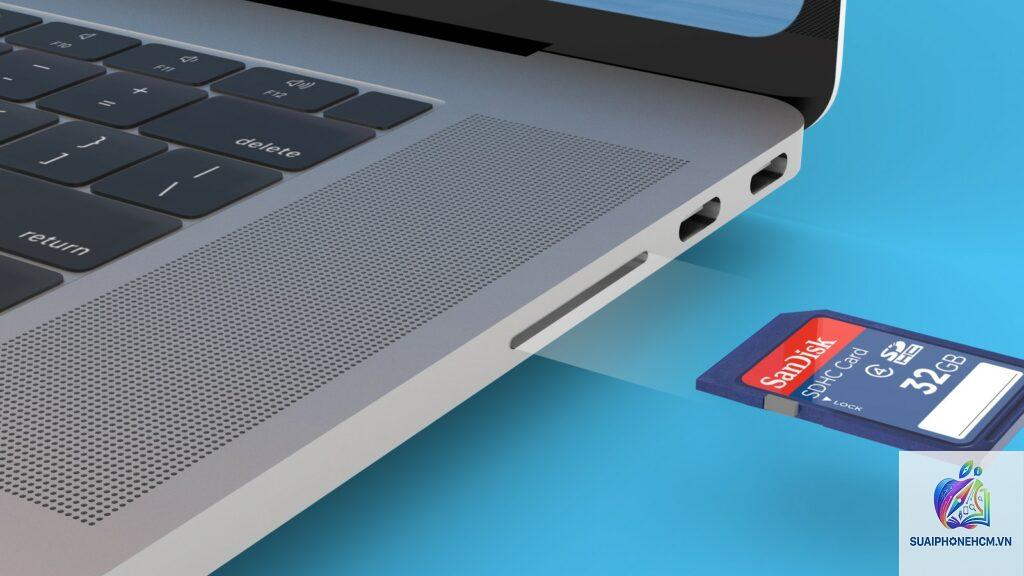
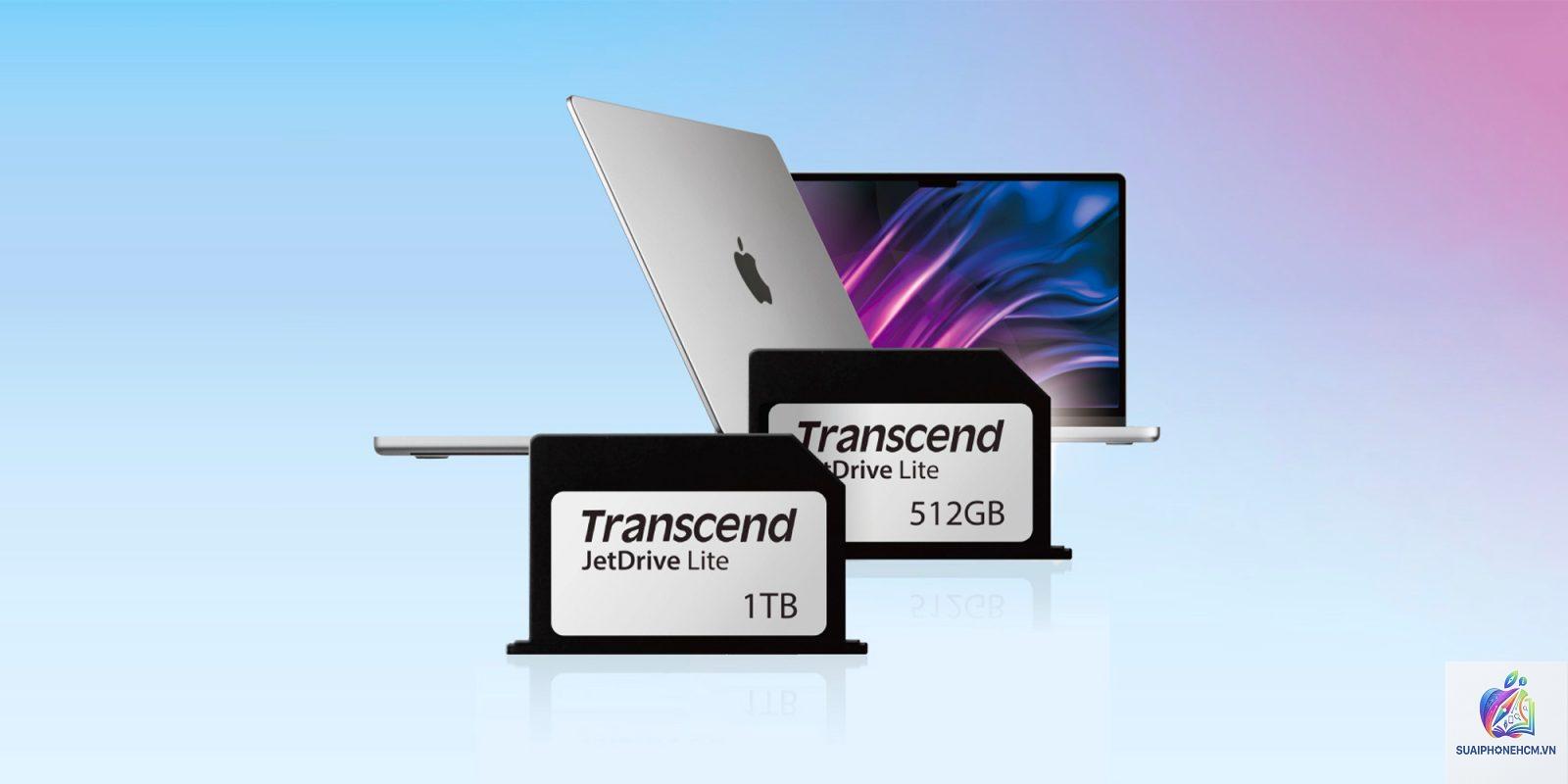
Khe cắm thẻ nhớ SD là một trong những tính năng được mong chờ nhất khi Apple tái trang bị nó trên dòng MacBook Pro 2021. Đối với nhiếp ảnh gia, nhà quay phim, nhà thiết kế đồ họa, việc làm việc với thẻ nhớ là không thể thiếu. Từ những chiếc thẻ SD UHS-II tốc độ cao đến các định dạng thẻ nhớ chuyên dụng, MacBook Pro SD Card không chỉ đơn thuần là một cổng kết nối, mà còn là cánh cửa giúp bạn tối ưu hóa quy trình làm việc. Bài viết này sẽ đi sâu vào mọi khía cạnh liên quan đến thẻ nhớ SD trên MacBook Pro, từ khả năng tương thích, hiệu năng, cách chọn thẻ phù hợp, cho đến những mẹo khắc phục lỗi thường gặp.
MacBook Pro 14 inch và 16 inch thế hệ đầu tiên sử dụng chip M1 Pro và M1 Max được trang bị khe đọc thẻ SDXC hỗ trợ chuẩn UHS-II (Ultra High Speed II). Điều này có nghĩa là tốc độ đọc ghi tối đa có thể đạt tới 312 MB/s. Đây là một bước tiến lớn so với các khe SD UHS-I cũ vốn chỉ giới hạn ở 104 MB/s. Tuy nhiên, Apple vẫn giữ nguyên thiết kế khe cắm dạng Spring-loaded (nhấn ra/nhấn vào), tương tự như các dòng MacBook Pro đời cũ (2012-2015).
Điểm quan trọng cần lưu ý: dù hỗ trợ UHS-II, MacBook Pro SD Card vẫn có thể đọc và ghi thẻ UHS-I một cách bình thường, nhưng tốc độ sẽ bị giới hạn bởi chuẩn của thẻ. Điều này đặt ra yêu cầu cho người dùng chuyên nghiệp khi lựa chọn thẻ nhớ, không chỉ dựa trên dung lượng mà còn dựa trên chuẩn tốc độ và bus interface.
Các Chuẩn Thẻ SD Tương Thích Với MacBook Pro
Không phải thẻ SD nào cũng cho hiệu năng tốt nhất trên MacBook Pro. Vì vậy, người dùng không cần mua thẻ SD Express vì sẽ không tận dụng được tốc độ tối đa. Thẻ SDXC UHS-II là lựa chọn tối ưu cho các tác vụ nặng.
Lợi Ích Của Việc Sử Dụng MacBook Pro SD Card
Tối ưu tốc độ Import Ảnh, Video
Với băng thông UHS-II, việc sao chép 100GB ảnh RAW từ thẻ SD vào ổ SSD của MacBook Pro chỉ mất vài phút thay vì hàng chục phút như trước đây. Ví dụ: thẻ Sony SF-G Tough Series (UHS-II, V90) có tốc độ đọc lên tới 300 MB/s, khi kết hợp với MacBook Pro,
Tất cả các model MacBook Pro 14 inch và 16 inch ra mắt từ năm 2021 (sử dụng chip M1 Pro/M1 Max) và các dòng sau đó (M2 Pro/Max, M3 Pro/Max, M4 Pro/Max) đều có khe cắm thẻ SDXC UHS-II. Các dòng MacBook Air, MacBook Pro 13 inch (M1, M2) và các model Intel cũ không có khe này.
Tại sao MacBook Pro SD Card của tôi không nhận thẻ?
Có một số nguyên nhân: thẻ bị hỏng hoặc đã khóa (switch gạt ở cạnh thẻ chuyển sang Lock), thẻ chưa được format đúng (hãy format exFAT hoặc FAT32), driver không tương thích (rất hiếm trên macOS). Nếu thẻ mới, hãy thử format trong Disk Utility. Nếu vẫn không nhận, thử thẻ khác để kiểm tra xem khe có bị lỗi hardware không.
Tôi có thể dùng thẻ microSD với MacBook Pro không?
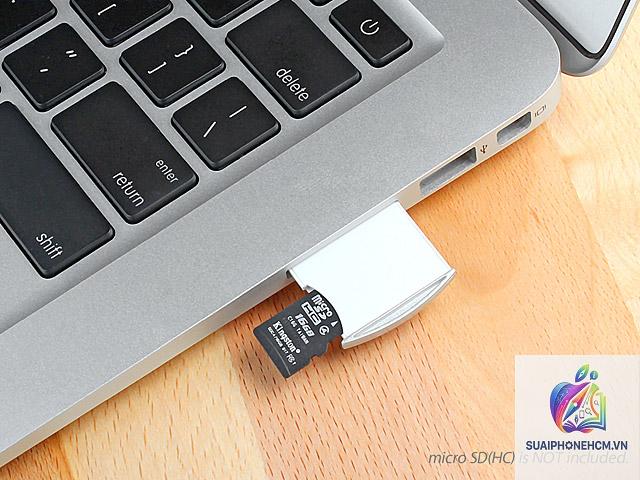
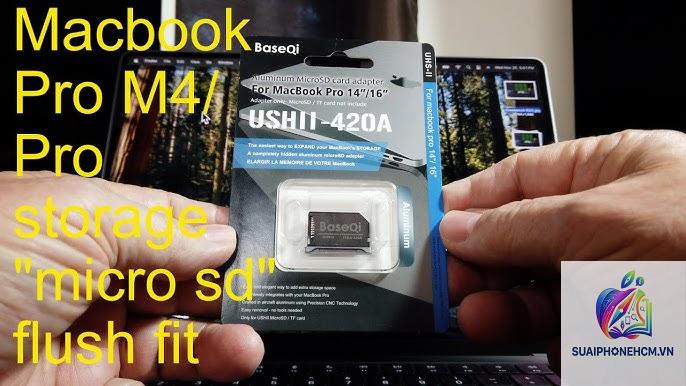
Không trực tiếp. Khe đọc thẻ của MacBook Pro chỉ nhận thẻ SD có kích thước chuẩn (full-size SD). Để dùng microSD, bạn cần một adapter microSD to SD. Chất lượng adapter cũng ảnh hưởng đến tốc độ, hãy chọn adapter UHS-II nếu bạn dùng thẻ microSD UHS-II.
Tốc độ đọc ghi thực tế trên MacBook Pro SD Card có đạt như quảng cáo?
Có, với thẻ UHS-II chính hãng. Tuy nhiên, tốc độ cũng phụ thuộc vào cấu hình máy và phiên bản macOS. Thông thường, tốc độ đọc đạt 90-95% thông số nhà sản xuất của thẻ. Ví dụ, thẻ Sony SF-G Tough (300 MB/s đọc) đạt 290-310 MB/s trên MacBook Pro. Tốc độ ghi thường thấp hơn (khoảng 80-85% so với đọc).
Có cần phần mềm riêng để tối ưu MacBook Pro SD Card không?
Không. macOS quản lý khe SD native rất tốt. Bạn chỉ cần sử dụng Disk Utility để format hoặc sửa chữa thẻ khi cần. Một số app như SD Card Formatter của SD Association có thể giúp định dạng đúng chuẩn, nhưng không bắt buộc.
Kết Luận
MacBook Pro SD Card là một tính năng hữu ích và mạnh mẽ, đặc biệt với những ai làm việc với ảnh và video. Khả năng hỗ trợ UHS-II mang lại tốc độ transfer vượt trội, giúp tối ưu quy trình sáng tạo. Tuy nhiên, để phát huy tối đa, bạn cần chọn thẻ SD chất lượng đúng chuẩn, sử dụng đúng cách và bảo quản cẩn thận. Hãy tránh những sai lầm cơ bản như rút thẻ khi chưa eject, dùng thẻ fake hay cắm thẻ sai chiều. Với hướng dẫn chi tiết trên, bạn sẽ khai thác triệt để chiếc MacBook Pro của mình cùng thẻ nhớ SD.