Giới thiệu tổng quan về khả năng kết nối màn hình ngoài trên MacBook Air
MacBook Air là dòng laptop mỏng nhẹ được ưa chuộng nhất của Apple, nhưng nhiều người dùng băn khoăn liệu MacBook Air hỗ trợ màn hình ngoài đến đâu. Sự thật là tất cả các phiên bản MacBook Air từ dòng Intel cho đến M1, M2, M3 đều có thể kết nối với màn hình ngoài, nhưng có những giới hạn nhất định về số lượng và độ phân giải. Bài viết này sẽ giải đáp chi tiết mọi khía cạnh liên quan đến MacBook Air hỗ trợ màn hình ngoài, từ cấu hình tối thiểu, cổng kết nối, đến hiệu suất thực tế khi làm việc đa màn hình.
Giải thích khái niệm: MacBook Air hỗ trợ màn hình ngoài nghĩa là gì?
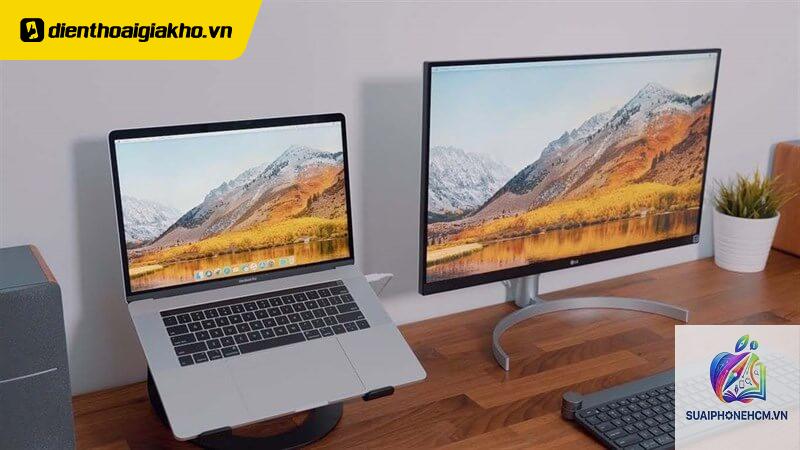
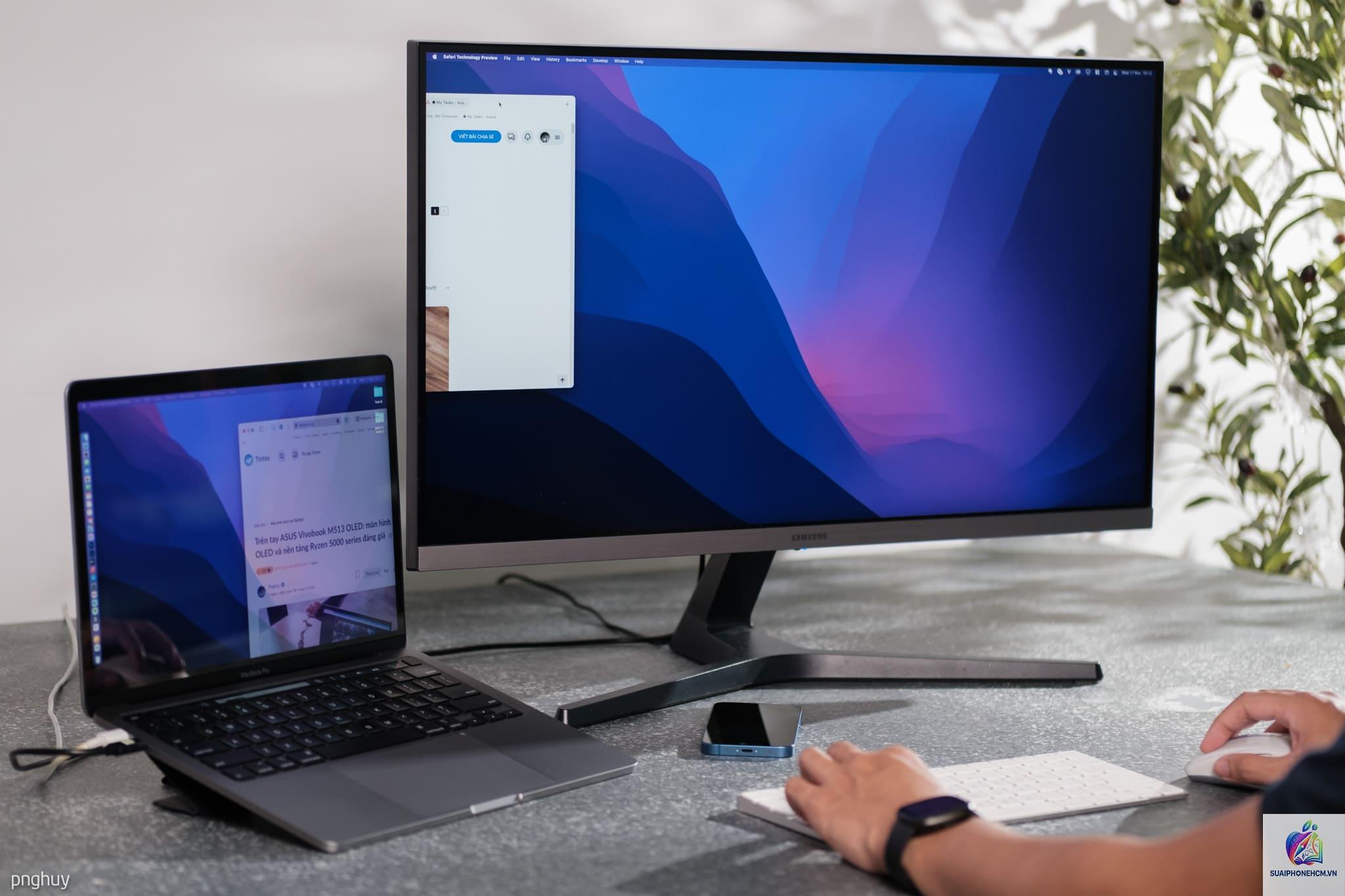
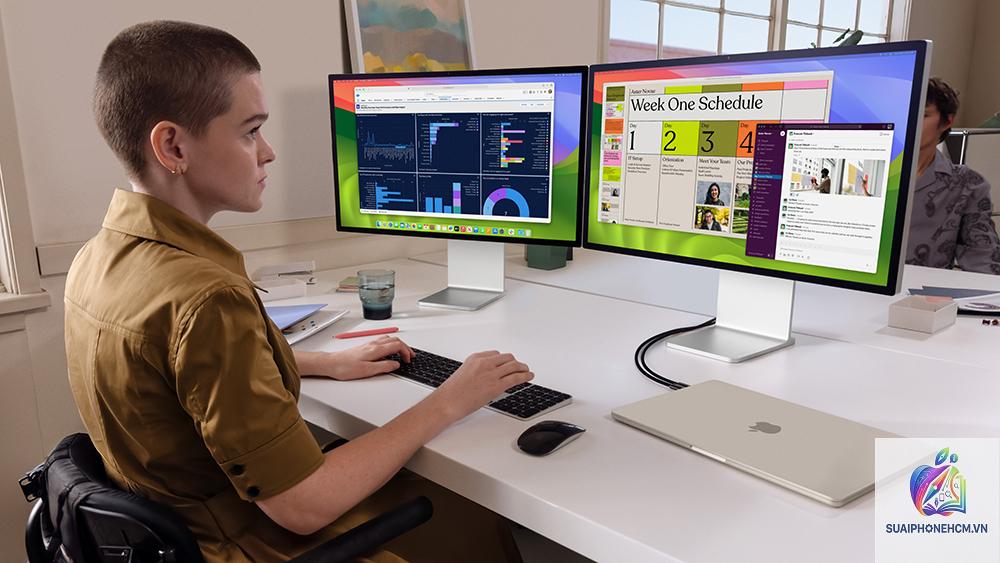
Khi nói MacBook Air hỗ trợ màn hình ngoài, chúng ta đề cập đến khả năng xuất tín hiệu video từ máy ra một hoặc nhiều màn hình rời thông qua các cổng kết nối vật lý (USB-C/Thunderbolt) hoặc không dây (AirPlay). Điều này cho phép người dùng mở rộng không gian làm việc, hiển thị nội dung trên màn hình lớn hơn hoặc thậm chí sử dụng nhiều màn hình cùng lúc. Tuy nhiên, không phải mọi dòng MacBook Air đều có khả năng hỗ trợ giống nhau – yếu tố quyết định chính là chip xử lý và phiên bản hệ điều hành.
Các yếu tố ảnh hưởng đến khả năng hỗ trợ màn hình ngoài
Loại chip: Intel, Apple M1, M2 hay M3 có khả năng xuất tín hiệu khác nhau.
Số cổng Thunderbolt/USB-C: Mỗi cổng có thể hỗ trợ một luồng video riêng hoặc phải dùng hub.
Phiên bản macOS: Các bản cập nhật thường cải thiện khả năng tương thích với màn hình.
Độ phân giải và tần số quét của màn hình ngoài: Màn hình 4K/5K/6K yêu cầu băng thông cao hơn.
Phân loại các dòng MacBook Air và khả năng hỗ trợ màn hình ngoài
Để dễ hình dung, chúng ta cần phân loại MacBook Air theo từng thế hệ chip, vì mỗi thế hệ có giới hạn riêng về số lượng màn hình ngoài được hỗ trợ.
MacBook Air Intel (trước năm 2020)
MacBook Air dùng chip Intel Core i5/i7 thế hệ 8, 9 hoặc 10 thường chỉ hỗ trợ tối đa 1 màn hình ngoài với độ phân giải lên tới 5K (5120×2880) ở 60Hz qua cổng Thunderbolt 3. Một số dòng có thể xuất tín hiệu qua cả cổng USB-C và DisplayPort nhưng không thể chạy hai màn hình ngoài cùng lúc trừ khi dùng giải pháp hub DisplayLink.
MacBook Air M1
MacBook Air M1 chính thức chỉ hỗ trợ 1 màn hình ngoài với độ phân giải tối đa 6K ở 60Hz qua cổng Thunderbolt/USB-C. Đây là giới hạn cứng từ Apple Silicon thế hệ đầu. Tuy nhiên, người dùng có thể vượt qua giới hạn này bằng cách sử dụng phần mềm DisplayLink hoặc hub chuyên dụng, cho phép kết nối thêm màn hình thứ hai nhưng chất lượng hình ảnh có thể giảm đôi chút do nén tín hiệu.
MacBook Air M2 và M3
Với MacBook Air M2 và M3, Apple đã nâng cấp khả năng hỗ trợ màn hình ngoài lên con số 2 màn hình nhưng có điều kiện. Khi máy ở chế độ mở nắp (clamshell closed), máy chỉ hỗ trợ 1 màn hình ngoài. Để sử dụng 2 màn hình ngoài, bạn phải đóng nắp máy và sử dụng chế độ máy tính để bàn. Cụ thể, MacBook Air M2/M3 hỗ trợ tối đa 2 màn hình ngoài với độ phân giải lên tới 6K@60Hz mỗi màn hình khi đóng nắp, hoặc 1 màn hình ngoài 6K@60Hz khi mở nắp.
Dòng MacBook Air
Số màn hình ngoài tối đa (khi mở nắp)
Số màn hình ngoài tối đa (khi đóng nắp)
Độ phân giải tối đa
Intel (2018-2020)
1
1
5K@60Hz hoặc 4K@60Hz
M1
1
1
6K@60Hz
M2
1
2
6K@60Hz mỗi màn
M3
1
2
6K@60Hz mỗi màn
Lợi ích và hạn chế khi sử dụng màn hình ngoài với MacBook Air
Lợi ích
Tăng năng suất làm việc: Không gian màn hình rộng hơn giúp bạn dễ dàng xử lý đa nhiệm, so sánh tài liệu, lập trình, chỉnh sửa video.
Trải nghiệm hình ảnh tốt hơn: Màn hình ngoài thường có kích thước lớn, độ phân giải cao, tái tạo màu sắc chính xác hơn màn hình tích hợp.
Tiết kiệm thời gian: Không cần phải chuyển đổi cửa sổ liên tục, mọi thứ hiển thị cùng lúc.
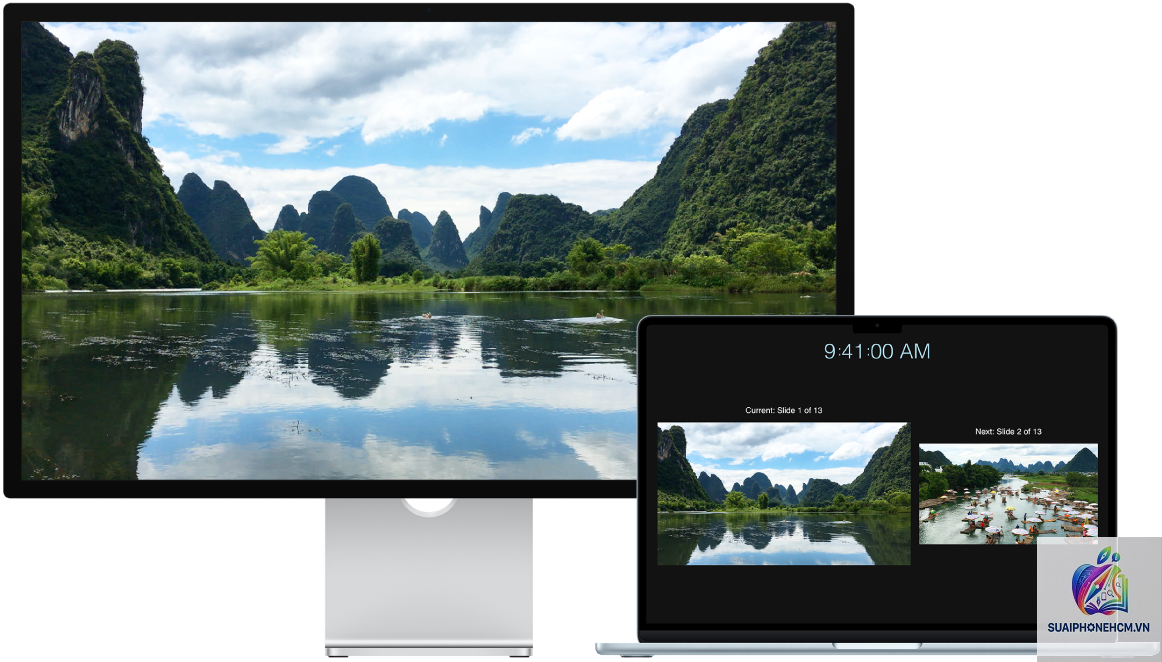
Tiện lợi khi thuyết trình: Dùng màn hình ngoài để trình chiếu trong khi màn hình chính dùng để ghi chú.
Hạn chế
Giới hạn số lượng màn hình: Như đã phân tích, MacBook Air M1 chỉ có 1 màn hình ngoài, M2/M3 cũng bị giới hạn khi mở nắp.
Yêu cầu đóng nắp: Để tận dụng tối đa 2 màn hình ngoài trên M2/M3, bạn phải đóng nắp máy, mất đi màn hình tích hợp.
Phần mềm bổ sung: Nếu muốn nhiều màn hình hơn giới hạn, phải dùng DisplayLink, ảnh hưởng đến hiệu năng.
Chi phí: Cần mua adapter, hub hoặc cáp chất lượng cao để đạt độ phân giải tối đa.
So sánh khả năng hỗ trợ màn hình ngoài giữa MacBook Air và MacBook Pro
Nhiều người dùng thắc mắc liệu MacBook Air hỗ trợ màn hình ngoài có kém hơn MacBook Pro không. Câu trả lời là có sự khác biệt rõ rệt. MacBook Pro M1 Pro/Max có thể hỗ trợ lên đến 2 hoặc 3 màn hình ngoài (tuỳ chip) ngay cả khi mở nắp, trong khi MacBook Air luôn bị giới hạn ở 1 màn hình khi mở nắp. Nếu bạn cần làm việc với nhiều màn hình mà không muốn đóng máy, MacBook Pro là lựa chọn phù hợp hơn.
Tiêu chí
MacBook Air M2/M3
MacBook Pro M2 Pro
Số màn hình ngoài (mở nắp)
1
2
Số màn hình ngoài (đóng nắp)
2
2-3 (tuỳ chip)
Hỗ trợ 6K 60Hz
Có
Có
Hỗ trợ 8K 60Hz
Không
Có (M2 Pro/Max)
Ứng dụng thực tế: Cách kết nối màn hình ngoài với MacBook Air
Bước 1: Xác định cổng kết nối
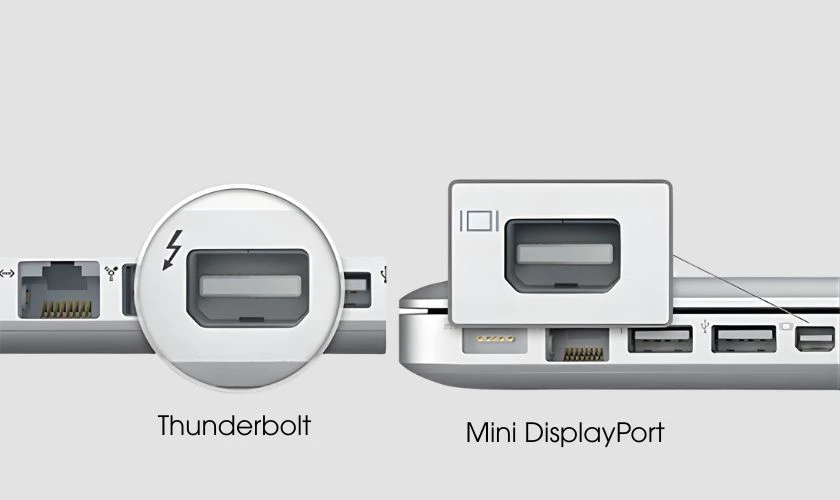
MacBook Air từ đời 2018 trở đi đều trang bị cổng USB-C/Thunderbolt 3/4 (tối thiểu 2 cổng). Bạn cần cáp USB-C to DisplayPort, USB-C to HDMI hoặc dùng adapter chuyển đổi. Đối với màn hình có cổng Thunderbolt, có thể cắm trực tiếp.
Bước 2: Chuẩn bị thiết bị
Cáp USB-C to HDMI 2.0 nếu màn hình hỗ trợ HDMI
Cáp USB-C to DisplayPort 1.4 cho màn hình 4K/5K/6K
Hub USB-C có hỗ trợ xuất video (DisplayPort Alt Mode)
Bước 3: Tiến hành kết nối
Cắm cáp vào cổng USB-C trên MacBook Air và đầu còn lại vào màn hình. macOS sẽ tự động nhận diện màn hình ngoài và hiển thị desktop mở rộng. Vào System Settings > Displays để điều chỉnh độ phân giải, tỷ lệ, sắp xếp vị trí màn hình.
Bước 4: Tối ưu hiệu suất
Nếu sử dụng màn hình 4K trở lên, hãy đảm bảo cáp đạt chuẩn HDMI 2.0 hoặc DisplayPort 1.4. Đối với MacBook Air M1, khi kết nối màn hình 5K/6K, nên dùng cáp Thunderbolt 3/4 để đảm bảo băng thông.
Giải pháp vượt giới hạn: Dùng nhiều màn hình ngoài với MacBook Air
Nếu bạn muốn MacBook Air hỗ trợ màn hình ngoài nhiều hơn giới hạn mặc định (ví dụ 2 màn hình trên M1 hoặc 3 màn hình trên M2), giải pháp phổ biến là sử dụng công nghệ DisplayLink. Đây là phần mềm nén tín hiệu video, cho phép xuất thêm màn hình qua cổng USB-A hoặc USB-C thông qua hub DisplayLink. Tuy nhiên, chất lượng hình ảnh có thể giảm nhẹ và không phù hợp với các tác vụ đồ hoạ nặng như render video hay chơi game.
Các hub DisplayLink được khuyên dùng
Plugable UD-6950H (hỗ trợ 3 màn hình)
Dell D6000 (hỗ trợ 3 màn hình qua USB-C)
StarTech USB 3.0 to Dual HDMI Adapter
Sai lầm thường gặp khi kết nối màn hình ngoài với MacBook Air
Dùng cáp không đạt chuẩn: Cáp HDMI 1.4 không hỗ trợ 4K@60Hz, gây giật lag hoặc không lên hình.
Gắn sai cổng: Nhiều người cắm vào cổng USB-A thông qua hub không hỗ trợ video, dẫn đến màn hình không nhận.
Không cập nhật macOS: Phiên bản macOS cũ có thể không tương thích với màn hình ngoài đời mới.
Không bật đúng chế độ hiển thị: Mặc định là mirror (nhân bản), cần chuyển sang extended (mở rộng) trong cài đặt.
Quên đóng nắp khi muốn 2 màn hình ngoài trên M2/M3: Nếu máy vẫn mở nắp, chỉ xuất được 1 màn hình.
Lưu ý quan trọng khi sử dụng màn hình ngoài với MacBook Air
Không phải mọi màn hình ngoài đều hoạt động tối ưu với MacBook Air. Một số màn hình 4K/5K giá rẻ không hỗ trợ chuẩn DisplayPort Alt Mode qua USB-C, buộc bạn phải dùng HDMI adapter. Nên chọn màn hình có cổng USB-C/Thunderbolt tích hợp để giảm thiểu rắc rối. Ngoài ra, nếu bạn thường xuyên làm việc với đồ hoạ, nên chọn màn hình có độ phủ màu DCI-P3 90% trở lên để tận dụng khả năng hiển thị màu sắc của MacBook Air.
Khi kết nối màn hình ngoài, nhiệt độ máy có thể tăng lên một chút do GPU phải làm việc nhiều hơn. Điều này đặc biệt rõ với MacBook Air M1 vì không có quạt tản nhiệt. Nếu thấy máy quá nóng, hãy giảm độ phân giải màn hình ngoài hoặc dùng chế độ tiết kiệm năng lượng.
Câu hỏi thường gặp (FAQ)
MacBook Air M1 có hỗ trợ 2 màn hình ngoài không?
MacBook Air M1 không hỗ trợ 2 màn hình ngoài theo cách thông thường. Bạn chỉ có thể kết nối 1 màn hình qua cổng Thunderbolt. Để có thêm màn hình thứ hai, cần dùng giải pháp DisplayLink hoặc hub chuyên dụng, nhưng hiệu năng sẽ bị ảnh hưởng.
Làm thế nào để MacBook Air hỗ trợ màn hình ngoài 4K 60Hz?
Đảm bảo rằng bạn dùng cáp USB-C to HDMI 2.0 hoặc cáp USB-C to DisplayPort 1.4. Màn hình ngoài cũng phải hỗ trợ chuẩn này. Trong System Settings > Displays, chọn độ phân giải 3840×2160 và tần số 60Hz.
Có thể kết nối màn hình ngoài không dây với MacBook Air không?
Có thể sử dụng AirPlay để kết nối không dây tới Apple TV hoặc màn hình thông minh hỗ trợ AirPlay 2. Tuy nhiên, chất lượng hình ảnh chỉ đạt 1080p hoặc 4K với độ trễ nhất định, không phù hợp cho làm việc chuyên nghiệp.
MacBook Air M2 có cần đóng nắp để dùng 2 màn hình ngoài không?
Đúng vậy. Để xuất tín hiệu ra 2 màn hình ngoài đồng thời, bạn phải đóng nắp MacBook Air M2/M3 và sử dụng bàn phím, chuột ngoài. Nếu mở nắp, chỉ có 1 màn hình ngoài hoạt động.
Hub USB-C nào tốt nhất cho MacBook Air khi dùng màn hình ngoài?
Các hub từ CalDigit TS4, Anker PowerExpand, hoặc OWC Thunderbolt Hub đều được khuyên dùng. Chúng hỗ trợ DisplayPort Alt Mode, cấp nguồn và nhiều cổng mở rộng khác.
Kết luận
MacBook Air hỗ trợ màn hình ngoài với những giới hạn cụ thể tuỳ theo thế hệ chip. Người dùng M1 cần chấp nhận chỉ 1 màn hình ngoài hoặc dùng DisplayLink để mở rộng. Người dùng M2/M3 có thể tận dụng tối đa 2 màn hình khi đóng nắp, mang lại không gian làm việc lý tưởng cho dân văn phòng, lập trình viên hay designer. Quan trọng nhất là lựa chọn cáp, adapter và hub phù hợp để đảm bảo tín hiệu ổn định, độ phân giải cao. Nếu nhu cầu làm việc đa màn hình lớn, MacBook Pro vẫn là lựa chọn vượt trội hơn. Dù vậy, với các giải pháp hiện có, MacBook Air hoàn toàn đáp ứng tốt nhu cầu kết nối màn hình ngoài cơ bản và nâng cao.