MacBook Air từ lâu đã là dòng laptop được yêu thích nhờ thiết kế mỏng nhẹ và hiệu năng ấn tượng. Tuy nhiên, một trong những thay đổi lớn nhất qua các thế hệ chính là MacBook Air cổng kết nối. Việc hiểu rõ từng loại cổng, khả năng tương thích và cách sử dụng tối ưu là chìa khóa để khai thác hết sức mạnh của chiếc máy này. Bài viết dưới đây sẽ phân tích chi tiết hệ thống cổng trên MacBook Air, từ các dòng đời cũ đến các mẫu M1, M2 và M3 mới nhất, giúp bạn đưa ra lựa chọn chính xác và sử dụng thiết bị một cách hiệu quả nhất.
Tổng quan về hệ thống cổng kết nối trên MacBook Air qua các thế hệ
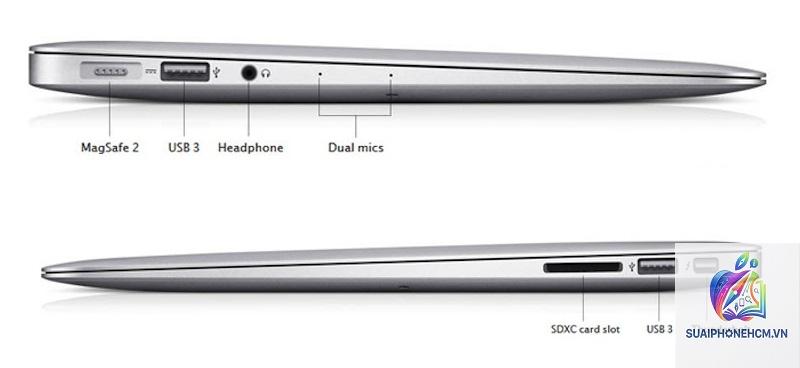
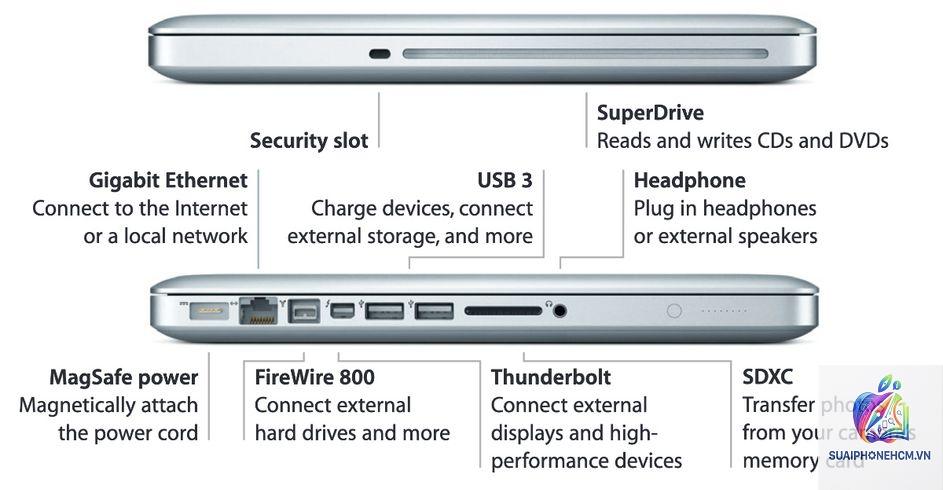
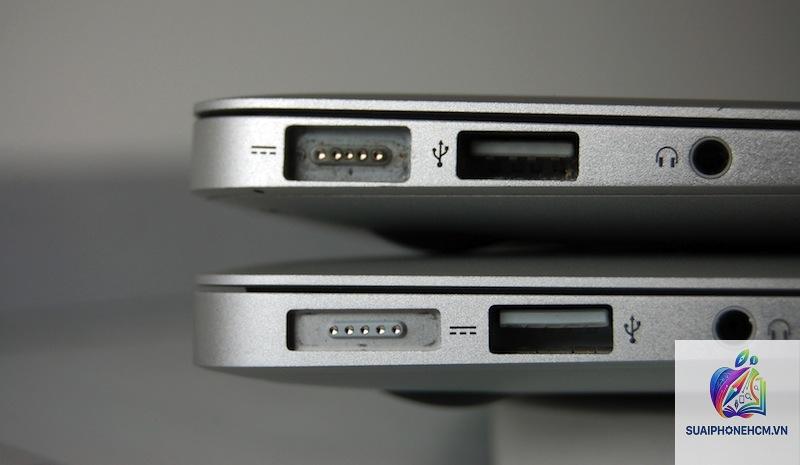
Apple đã có những bước đi táo bạo trong việc thiết kế cổng kết nối trên MacBook Air. Nếu như những mẫu máy đời cũ (trước 2018) còn trang bị nhiều cổng quen thuộc như USB-A, Thunderbolt 2, khe cắm SD, MagSafe 2, thì từ năm 2018 trở đi, Apple chuyển sang chuẩn USB-C/Thunderbolt 3. Đến khi dòng Apple Silicon ra mắt, MacBook Air cổng kết nối tiếp tục được tinh chỉnh, bổ sung MagSafe 3 và cổng tai nghe 3.5 mm chất lượng cao.
MacBook Air cổng kết nối trên dòng Intel (2018–2020)
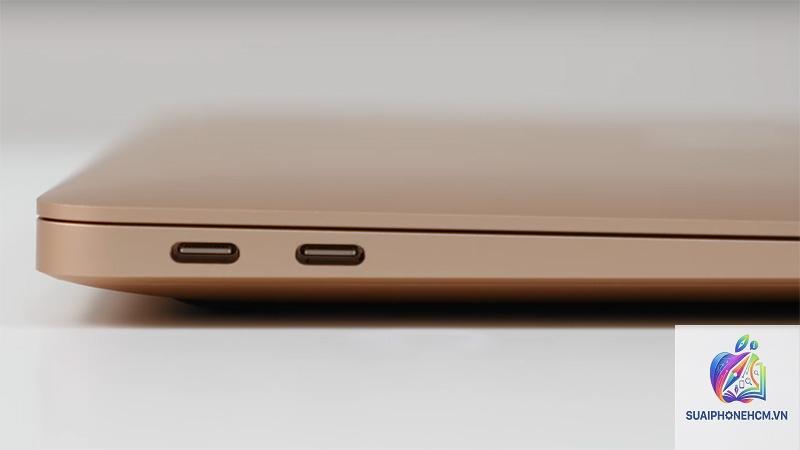
Giai đoạn này, MacBook Air chỉ có hai cổng Thunderbolt 3 (USB-C) và một jack tai nghe 3.5 mm. Đây là một bước ngoặt lớn khi loại bỏ tất cả cổng truyền thống, buộc người dùng phải sử dụng hub hoặc adapter. Hai cổng Thunderbolt 3 này hỗ trợ sạc, truyền dữ liệu tốc độ 40 Gbps và xuất hình ảnh lên màn hình ngoài. Tuy nhiên, giới hạn chỉ có hai cổng khiến việc kết nối đồng thời nhiều thiết bị gặp khó khăn.
MacBook Air M1 cổng kết nối (2020–2022)
MacBook Air M1 giữ nguyên thiết kế hai cổng Thunderbolt 3 (USB-C) và một jack tai nghe. Các cổng này vẫn hoạt động tốt với chuẩn Thunderbolt 3, cho phép kết nối một màn hình 6K hoặc hai màn hình 4K (nếu qua hub). Tuy nhiên, không có MagSafe, người dùng phải dùng cổng USB-C để sạc, đôi khi gây xung đột khi cần truyền dữ liệu.
MacBook Air M2 và M3 cổng kết nối (2022–nay)
Với thiết kế hoàn toàn mới, dòng MacBook Air M2 và M3 đã mang trở lại cổng MagSafe 3 chuyên dụng cho sạc. Điều này giải phóng hai cổng Thunderbolt 3/4 (tùy phiên bản) để kết nối dữ liệu và hiển thị. Ngoài ra, jack tai nghe 3.5 mm được nâng cấp hỗ trợ tai nghe trở kháng cao. Đây là sự cân bằng hài hòa giữa tính gọn nhẹ và khả năng kết nối.
Thế hệ MacBook Air
Số cổng Thunderbolt/USB-C
MagSafe
Jack tai nghe 3.5 mm
Cổng khác
Intel (2018–2020)
2 (Thunderbolt 3)
Không
Có (tiêu chuẩn)
Không
M1 (2020–2022)
2 (Thunderbolt 3)
Không
Có (tiêu chuẩn)
Không
M2 (2022–2023)
2 (Thunderbolt 3)
MagSafe 3
Có (hỗ trợ trở kháng cao)
Không
M3 (2023–nay)
2 (Thunderbolt 3)
MagSafe 3
Có (hỗ trợ trở kháng cao)
Không
Apple MagSafe 3 – Sự trở lại hoàn hảo
MacBook Air cổng kết nối MagSafe 3 xuất hiện lần đầu trên dòng M2 và được giữ lại trên M3. Đây là đầu sạc từ tính giúp kết nối nhanh chóng, an toàn khi có người vấp dây, cáp sạc sẽ tách ra ngay mà không kéo máy. Cổng này hỗ trợ sạc nhanh 67W (cần bộ sạc tương ứng), cho phép sạc 50% pin trong khoảng 30 phút.
Lợi ích khi có MagSafe 3
Giải phóng hai cổng Thunderbolt 3 còn lại cho các thiết bị ngoại vi như ổ cứng, màn hình.
Kết nối dễ dàng hơn nhờ từ tính, không cần cắm chính xác.
Tránh hư hỏng cổng USB-C do sạc kéo dài.
Hỗ trợ sạc nhanh nếu đi kèm bộ sạc công suất lớn.
Cổng Thunderbolt 3/4 (USB-C) trên MacBook Air
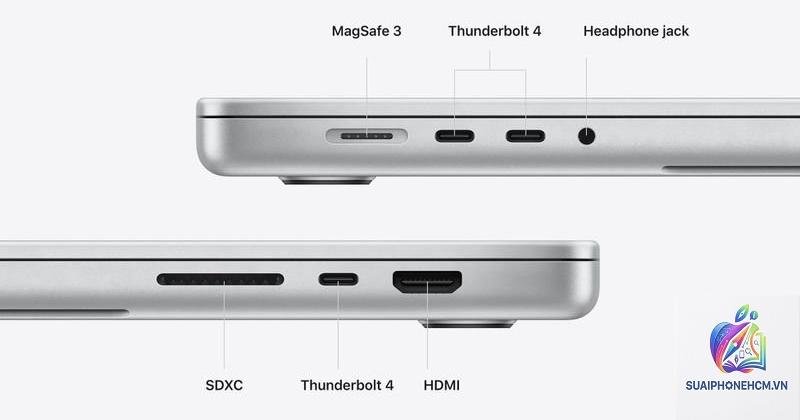
Cả hai cổng Thunderbolt 3 trên MacBook Air M1/M2/M3 đều có băng thông 40 Gbps, hỗ trợ DisplayPort và sạc (khi không dùng MagSafe). Tuy nhiên, trên MacBook Air M2 và M3, hai cổng này chỉ đạt chuẩn Thunderbolt 3 thay vì Thunderbolt 4 như MacBook Pro. Dù vậy, về mặt thực tiễn, khác biệt không đáng kể với hầu hết người dùng. Cổng này có thể xuất tín hiệu video lên một màn hình ngoài độ phân giải 6K (60Hz) hoặc hai màn hình 4K qua hub.
Những thiết bị có thể kết nối qua cổng Thunderbolt 3
Ổ cứng gắn ngoài tốc độ cao (NVMe).
Màn hình ngoài 4K hoặc 6K.
Hub USB-C đa năng (có HDMI, USB-A, SD, Ethernet).
Đế sạc không dây, dock.
eGPU (mặc dù MacBook Air không phải lựa chọn tốt cho đồ họa).
Jack tai nghe 3.5 mm – Không chỉ là cổng âm thanh thường
Trên dòng MacBook Air M2/M3, jack tai nghe được nâng cấp để hỗ trợ tai nghe trở kháng cao lên đến 100 Ohm. Điều này có nghĩa là
Được, cả hai cổng Thunderbolt 3 đều hỗ trợ sạc, nhưng chỉ một cổng sẽ cung cấp nguồn vào máy. Bạn nên dùng bộ sạc 30W hoặc 67W qua USB-C.
MacBook Air M2 có thể xuất hai màn hình ngoài cùng lúc không?
Không hỗ trợ gốc. Chỉ có thể xuất một màn hình ngoài qua cổng Thunderbolt. Để chạy hai màn hình, bạn cần sử dụng hub DisplayLink và cài driver, hiệu suất đồ họa sẽ giảm.
MacBook Air có cổng HDMI không?
Dòng MacBook Air không có cổng HDMI tích hợp. Bạn cần adapter USB-C sang HDMI hoặc hub tích hợp HDMI.
Tôi có thể dùng cổng MagSafe để truyền dữ liệu không?
Không, MagSafe 3 chỉ dùng để sạc. Truyền dữ liệu phải qua Thunderbolt 3 hoặc USB-C.
Jack tai nghe 3.5 mm trên MacBook Air M3 có hỗ trợ mic không?
Có, jack này hỗ trợ mic thông qua đầu cắm 4 cực (TRRS) – thường dùng tai nghe có mic đi kèm.
Kết luận
Hiểu rõ MacBook Air cổng kết nối là yếu tố quan trọng để khai thác tối đa hiệu suất của chiếc laptop này. Dù chỉ có hai cổng Thunderbolt 3 (hoặc ba nếu tính MagSafe), nhưng với sự hỗ trợ của các hub thông minh, người dùng vẫn có thể thiết lập một workspace chuyên nghiệp. Từ MacBook Air M1 đến M3, mỗi thế hệ đều có những ưu điểm riêng về kết nối. Hãy cân nhắc nhu cầu của bản thân – nếu thường xuyên phải kết nối nhiều thiết bị có dây, bạn nên đầu tư một hub chất lượng. Còn nếu đa số làm việc không dây, MacBook Air vẫn là lựa chọn xuất sắc với sự gọn nhẹ và di động tối đa.