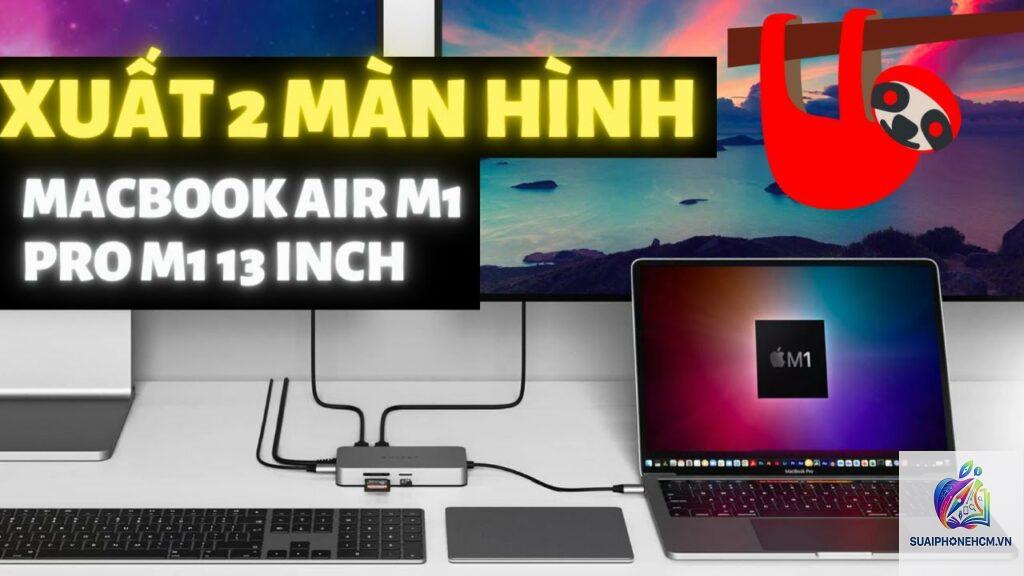
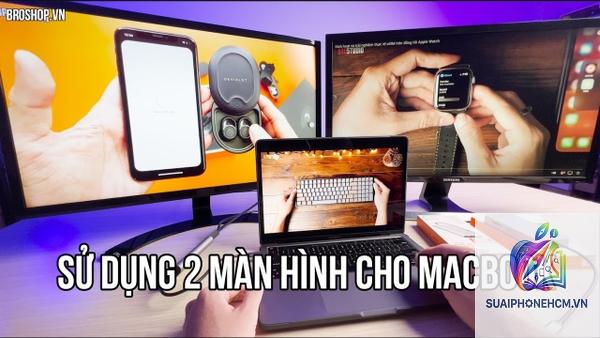
Nhu cầu xuất tín hiệu từ MacBook Air xuất 2 màn hình ngày càng phổ biến trong công việc thiết kế, lập trình và xử lý dữ liệu. Nhiều người dùng gặp khó khăn khi muốn mở rộng không gian làm việc vì tưởng rằng dòng MacBook Air chỉ hỗ trợ một màn hình ngoài. Thực tế, khả năng xuất hai màn hình phụ thuộc vào phiên bản chip, hệ điều hành và cách kết nối. Bài viết này sẽ phân tích chi tiết khả năng, giới hạn và giải pháp để
Có, MacBook Air M1 có thể xuất 2 màn hình nhờ sử dụng hub DisplayLink. Bản thân máy chỉ hỗ trợ gốc một màn hình ngoài, nhưng với DisplayLink,
Giống M1, MacBook Air M2 chỉ hỗ trợ gốc một màn hình ngoài. Để xuất hai màn hình, bạn bắt buộc phải dùng giải pháp DisplayLink hoặc sử dụng iPad làm màn hình thứ hai qua Sidecar.
Có, MacBook Air Intel (2018-2020) hỗ trợ hai màn hình 4K @60Hz thông qua cổng Thunderbolt 3 gốc.
Nếu dùng DisplayLink, bạn cần cài driver DisplayLink. Nếu dùng Sidecar, không cần cài thêm. Nếu dùng Thunderbolt daisy chain trên MacBook Air Intel, không cần phần mềm đặc biệt.
Xuất 2 màn hình có làm chậm MacBook Air không?
Có thể, đặc biệt khi chạy các tác vụ nặng như render video hay chơi game. DisplayLink sử dụng CPU để nén video, gây hao tốn tài nguyên. Với công việc văn phòng thông thường, ảnh hưởng không đáng kể.
Nên mua hub DisplayLink loại nào cho MacBook Air M2?
Các hub được khuyên dùng: Plugable UD-3900 (hỗ trợ 2 màn hình 4K @60Hz), Wavlink WL-UG69DK2 (2 HDMI + 1 DP), Anker PowerExpand 13-in-1 (hỗ trợ DisplayLink). Kiểm tra đánh giá từ người dùng MacBook Air trước khi mua.
Kết luận
MacBook Air xuất 2 màn hình hoàn toàn khả thi dù có giới hạn từ nhà sản xuất. Với các dòng Apple Silicon, giải pháp DisplayLink là tối ưu và tiết kiệm nhất, cho phép bạn mở rộng không gian làm việc mà không cần nâng cấp lên MacBook Pro. Đối với người dùng MacBook Air Intel, thiết lập hai màn hình đơn giản hơn nhờ hỗ trợ gốc. Khi chọn hub DisplayLink, hãy ưu tiên sản phẩm có chip đồ họa mạnh, hỗ trợ độ phân giải cao và tương thích tốt với macOS. Việc thiết lập thành công sẽ mang lại trải nghiệm làm việc liền mạch, giúp bạn xử lý nhiều tác vụ cùng lúc một cách hiệu quả. Hãy luôn kiểm tra driver và cập nhật hệ thống để đảm bảo mọi thứ hoạt động ổn định.