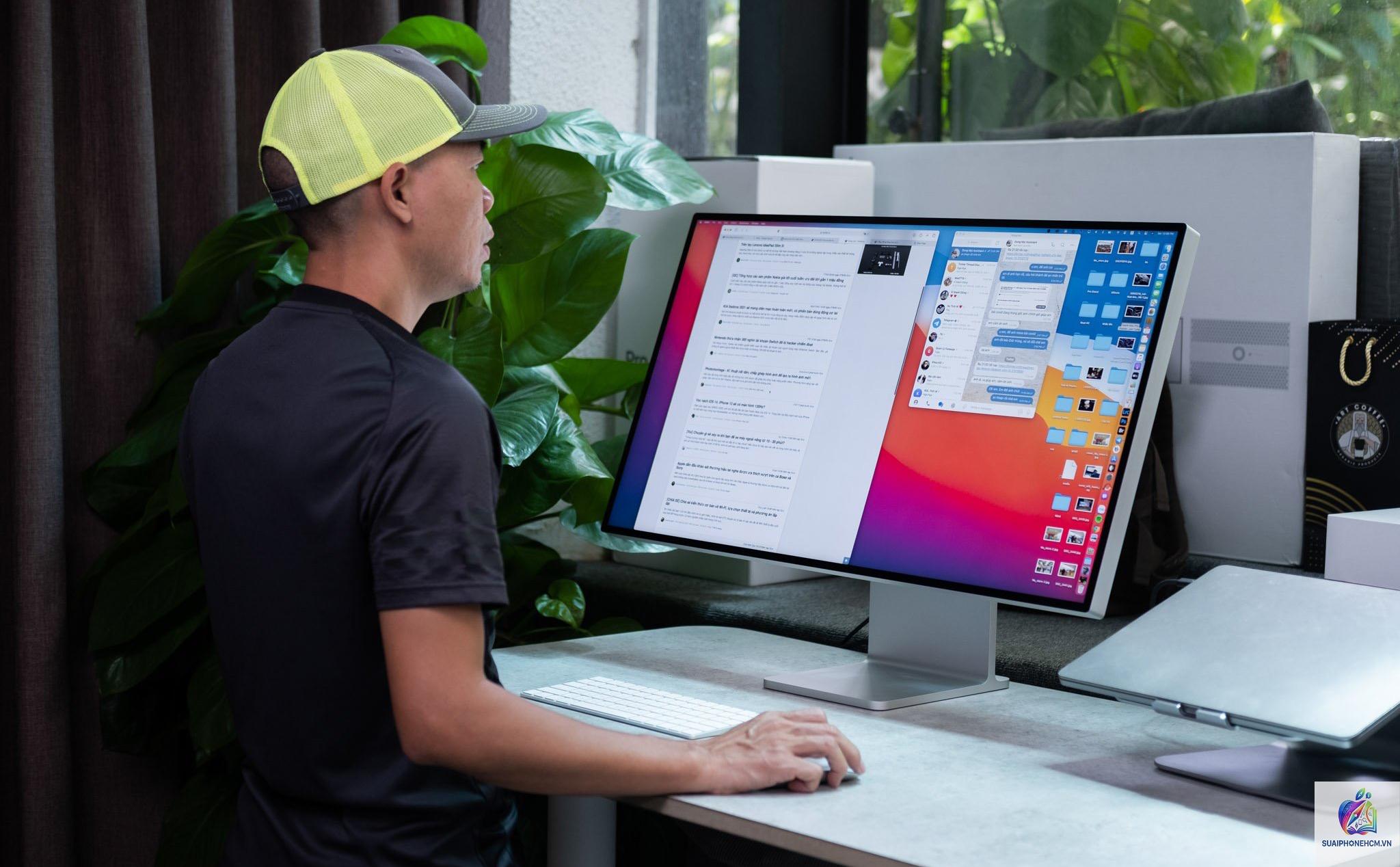
Nhu cầu mở rộng không gian làm việc với nhiều màn hình ngoài đang ngày càng phổ biến, đặc biệt đối với người dùng MacBook Pro. Việc MacBook Pro xuất nhiều màn hình giúp tăng hiệu suất công việc đáng kể, cho phép bạn quản lý nhiều cửa sổ ứng dụng cùng lúc mà không cần chuyển đổi liên tục. Từ dân văn phòng, lập trình viên, designer cho đến trader chứng khoán, ai cũng có thể hưởng lợi từ thiết lập đa màn hình. Bài viết này sẽ đi sâu vào khả năng, cách thức, lợi ích cũng như các lưu ý quan trọng khi thiết lập nhiều màn hình trên MacBook Pro.
Khả năng xuất nhiều màn hình của MacBook Pro là gì?
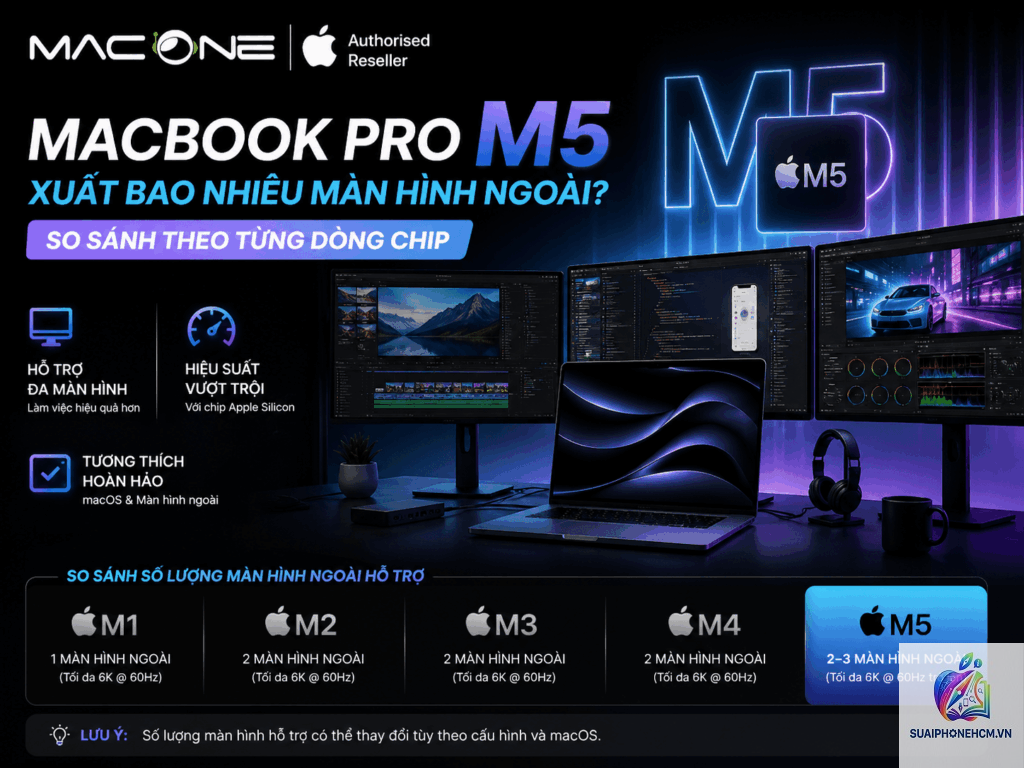
MacBook Pro xuất nhiều màn hình là khái niệm chỉ việc kết nối máy tính MacBook Pro với hai hoặc nhiều màn hình ngoài cùng lúc. Khả năng này phụ thuộc hoàn toàn vào chip xử lý (Apple Silicon hoặc Intel) và cổng kết nối trên máy. Với dòng chip Apple Silicon M1, M2, M3, khả năng hỗ trợ màn hình có giới hạn nhất định so với dòng chip Intel cao cấp hoặc chip M1 Pro, M2 Pro, M3 Pro, M1 Max, M2 Max, M3 Max. Người dùng cần phân biệt rõ để chọn đúng dòng máy đáp ứng nhu cầu.
Các dòng MacBook Pro và số lượng màn hình hỗ trợ tối đa
Dòng máy
Chip xử lý
Số màn hình ngoài tối đa
Ghi chú
MacBook Pro 13 inch
M1
1 màn hình (lên đến 6K)
Không hỗ trợ thêm màn hình qua cổng USB-C/Thunderbolt
MacBook Pro 13 inch
M2
1 màn hình (lên đến 6K)
Giống M1 về số lượng
MacBook Pro 14/16 inch
M1 Pro / M2 Pro
2 màn hình (lên đến 6K)
Hoặc 1 màn hình 6K + 1 màn hình 4K
MacBook Pro 14/16 inch
M1 Max / M2 Max
3 màn hình (lên đến 6K) + 1 màn hình 4K
Tổng cộng 4 màn hình
MacBook Pro 14/16 inch
M3 Pro
2 màn hình (lên đến 6K)
Giống M1 Pro
MacBook Pro 14/16 inch
M3 Max
4 màn hình (lên đến 6K)
Hoặc 3 màn hình 6K + 1 màn hình 8K
MacBook Pro Intel cao cấp
Intel Core i7/i9 + AMD Radeon Pro
4 màn hình (tuỳ cấu hình)
Hỗ trợ qua Thunderbolt 3 và HDMI
Như vậy, nếu bạn có nhu cầu MacBook Pro xuất nhiều màn hình với số lượng lớn (3-4 màn hình), bạn nên chọn dòng MacBook Pro 14 inch hoặc 16 inch sử dụng chip M1 Max, M2 Max hoặc M3 Max. Các dòng chip Pro chỉ hỗ trợ tối đa 2 màn hình ngoài.
Hướng dẫn chi tiết cách kết nối MacBook Pro với nhiều màn hình
Để thiết lập MacBook Pro xuất nhiều màn hình, bạn cần chuẩn bị các loại cáp và adapter phù hợp.
Bước 1: Xác định cổng kết nối trên MacBook Pro
USB-C / Thunderbolt 4 (USB-C): Hỗ trợ DisplayPort, xuất tín hiệu video lên đến 6K hoặc 8K tuỳ chip. Đây là cổng linh hoạt nhất.
HDMI: Có trên MacBook Pro 14/16 inch (chip M1 Pro trở lên) hỗ trợ HDMI 2.0 (4K 60Hz) hoặc HDMI 2.1 (8K 60Hz) trên dòng M3 Max.
MagSafe 3: Chỉ dùng để sạc, không hỗ trợ video.
Bước 2: Chọn cáp hoặc adapter phù hợp
Dùng trực tiếp: Cáp USB-C to HDMI, USB-C to DisplayPort hoặc USB-C to USB-C (nếu màn hình hỗ trợ).
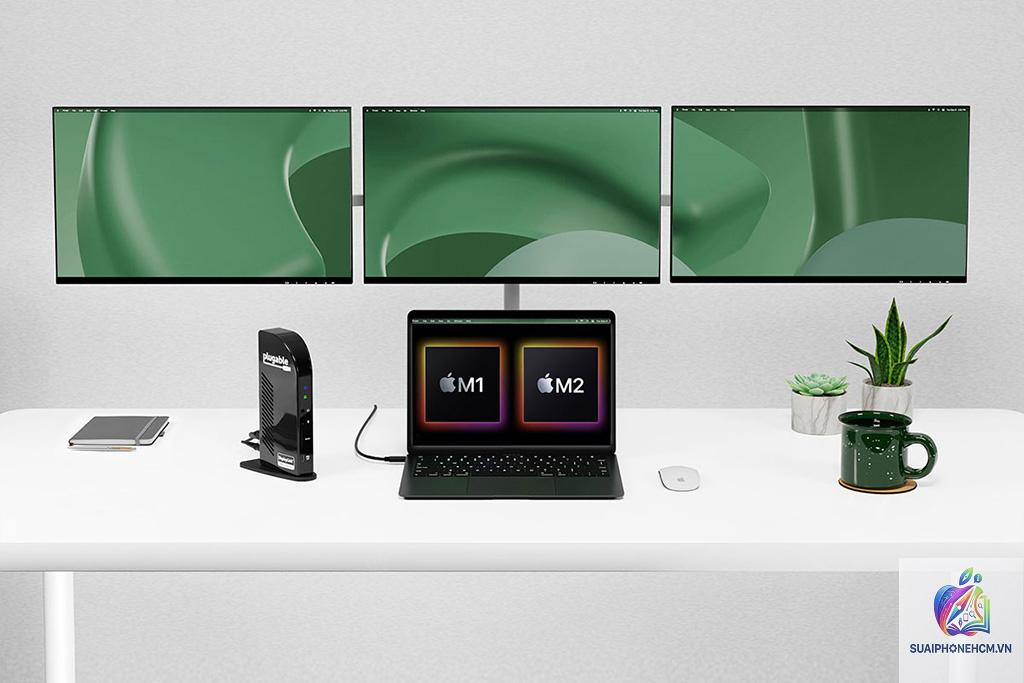
Dùng hub/dock: Các hub đa năng như CalDigit TS4, OWC Thunderbolt Hub, hoặc Anker PowerExpand giúp kết nối nhiều màn hình từ một cổng Thunderbolt duy nhất.
Bước 3: Cấu hình hiển thị trong macOS
Sau khi cắm màn hình, vào System Settings > Displays.
Tại đây
Không. MacBook Pro M1 13 inch chỉ hỗ trợ chính thức 1 màn hình ngoài.
MacBook Pro M3 Pro hỗ trợ tối đa 2 màn hình ngoài với độ phân giải lên đến 6K qua Thunderbolt hoặc HDMI. Nếu cần nhiều hơn, bạn phải chọn dòng M3 Max.
Sử dụng hub hay dock nào tốt nhất cho MacBook Pro xuất nhiều màn hình?
Một số dock được cộng đồng đánh giá cao: CalDigit TS4 (hỗ trợ 3 màn hình), OWC Thunderbolt Hub (2 màn hình), Belkin Connect Pro Thunderbolt 4 Dock. Nên chọn dock có chip chứng nhận Thunderbolt 4 để đảm bảo ổn định.
Làm sao để biết MacBook Pro của tôi có thể xuất bao nhiêu màn hình?
Vào About This Mac > System Report > Graphics/Displays. Xem mục “Supported Scaling” hoặc “Display Support”. Hoặc tra cứu thông số trên trang web Apple theo model.
Tại sao màn hình ngoài của tôi bị nhấp nháy khi xuất nhiều màn hình?
Nguyên nhân thường do cáp không đạt chuẩn, hub/dock kém chất lượng hoặc xung đột độ phân giải. Hãy thử đổi cáp Thunderbolt chính hãng, giảm tần số quét xuống 60Hz, hoặc cập nhật macOS lên phiên bản mới nhất.
Kết luận
Khả năng MacBook Pro xuất nhiều màn hình là một tính năng mạnh mẽ giúp tối ưu hóa quy trình làm việc, đặc biệt với dòng máy dùng chip M1 Pro, M2 Pro, M3 Pro và Max. Tuy nhiên, trước khi đầu tư, bạn cần xác định rõ nhu cầu số lượng màn hình và chọn đúng dòng sản phẩm. Hãy luôn sử dụng các phụ kiện chất lượng cao, đảm bảo tản nhiệt tốt và cập nhật phần mềm thường xuyên. Với thiết lập phù hợp, bạn sẽ có một trạm làm việc hiệu quả, đáp ứng mọi tác vụ từ văn phòng đến sáng tạo nội dung chuyên nghiệp.