Việc sở hữu một danh bạ điện thoại với hàng trăm số liên lạc là điều phổ biến trong thời đại số. Tuy nhiên, để tìm kiếm một số điện thoại cụ thể giữa “rừng” thông tin đó thực sự mất thời gian. Cách tạo nhóm danh bạ trên điện thoại chính là giải pháp tối ưu giúp bạn phân loại, sắp xếp và truy xuất thông tin liên lạc một cách có hệ thống. Bài viết này sẽ hướng dẫn bạn chi tiết cách thực hiện trên cả Android và iOS, cùng những mẹo hay để quản lý nhóm danh bạ hiệu quả nhất. Cho dù bạn đang dùng điện thoại thông minh nào, thao tác tạo nhóm danh bạ cũng đơn giản hơn bạn nghĩ rất nhiều.
Bản chất của nhóm danh bạ và tầm quan trọng trong quản lý liên lạc
Nhóm danh bạ (hay nhóm liên lạc) là một tính năng có sẵn trên hầu hết các hệ điều hành di động hiện nay. Về bản chất, đây là một thư mục ảo cho phép bạn gom nhiều số điện thoại, email hay các thông tin liên lạc khác vào một tập hợp duy nhất dựa trên một tiêu chí chung. Ví dụ: “Gia đình”, “Đồng nghiệp”, “Khách hàng VIP”, “Bạn thân”, “Lớp học” v.v.
Không chỉ đơn thuần là sắp xếp, cách tạo nhóm danh bạ trên điện thoại còn thay đổi cách bạn tương tác với danh bạ. Thay vì phải chọn từng người một khi cần gửi tin nhắn hàng loạt hay tạo cuộc gọi nhóm, bạn chỉ cần chọn tên nhóm là xong. Tính năng này đặc biệt hữu ích trong công việc kinh doanh, quản lý đội nhóm hoặc khi bạn có nhiều mối quan hệ xã hội cần phân tách rõ ràng.
Phân loại cách tạo nhóm danh bạ trên điện thoại theo hệ điều hành
Mỗi hệ điều hành có cách tổ chức danh bạ và tạo nhóm khác nhau. com
Tính linh hoạt
Cao, cho phép một liên lạc thuộc nhiều nhóm
Trung bình, một liên lạc chỉ thuộc một nhóm (trừ khi dùng ứng dụng bên thứ ba)
Tìm kiếm nhanh
Lọc theo nhãn trong danh bạ
Lọc theo danh sách trong ứng dụng Danh bạ
Hướng dẫn chi tiết cách tạo nhóm danh bạ trên điện thoại Android
Tạo nhóm danh bạ với Google Contacts (ứng dụng mặc định)
Đa số điện thoại Android đều sử dụng Google Contacts làm ứng dụng danh bạ mặc định. Đây là cách đơn giản nhất để tạo nhóm danh bạ trên điện thoại Android.
Mở ứng dụng Danh bạ (Contacts) trên điện thoại Android của bạn. Ứng dụng thường có biểu tượng hình người màu xanh hoặc trắng.
Nhấn vào biểu tượng menu (ba dấu gạch ngang hoặc ba chấm dọc) ở góc trái màn hình.
Chọn mục “Tạo nhãn” hoặc “Quản lý nhãn”. Tùy theo phiên bản, có thể hiển thị là “Nhãn” (Labels).
Nhấn vào nút “+ Tạo nhãn” và đặt tên cho nhóm của bạn, ví dụ: “Đồng nghiệp” hoặc “Gia đình”.
Sau khi tạo nhãn, bạn quay lại danh sách liên lạc, nhấn giữ vào một tên liên lạc và chọn “Thêm vào nhãn”. Chọn nhãn vừa tạo.
Lặp lại bước 5 cho tất cả các số điện thoại bạn muốn thêm vào nhóm.
Mẹo nhỏ: Bạn cũng có thể tạo nhóm danh bạ trên điện thoại Android thông qua trình duyệt web bằng cách truy cập contacts.google.com. Tại đây,
Nếu điện thoại của bạn không sử dụng Google Contacts làm mặc định (ví dụ: dùng ứng dụng danh bạ của hãng), bạn vẫn có thể tạo nhóm trực tiếp trong ứng dụng đó. Thông thường, bạn vào tab “Nhóm” trong ứng dụng Danh bạ và nhấn nút tạo mới. Nếu không thấy tính năng này, bạn nên cài đặt Google Contacts từ CH Play và đặt làm mặc định để có trải nghiệm tốt nhất.
Có thể tạo nhóm danh bạ trên iPhone mà không cần máy tính không?
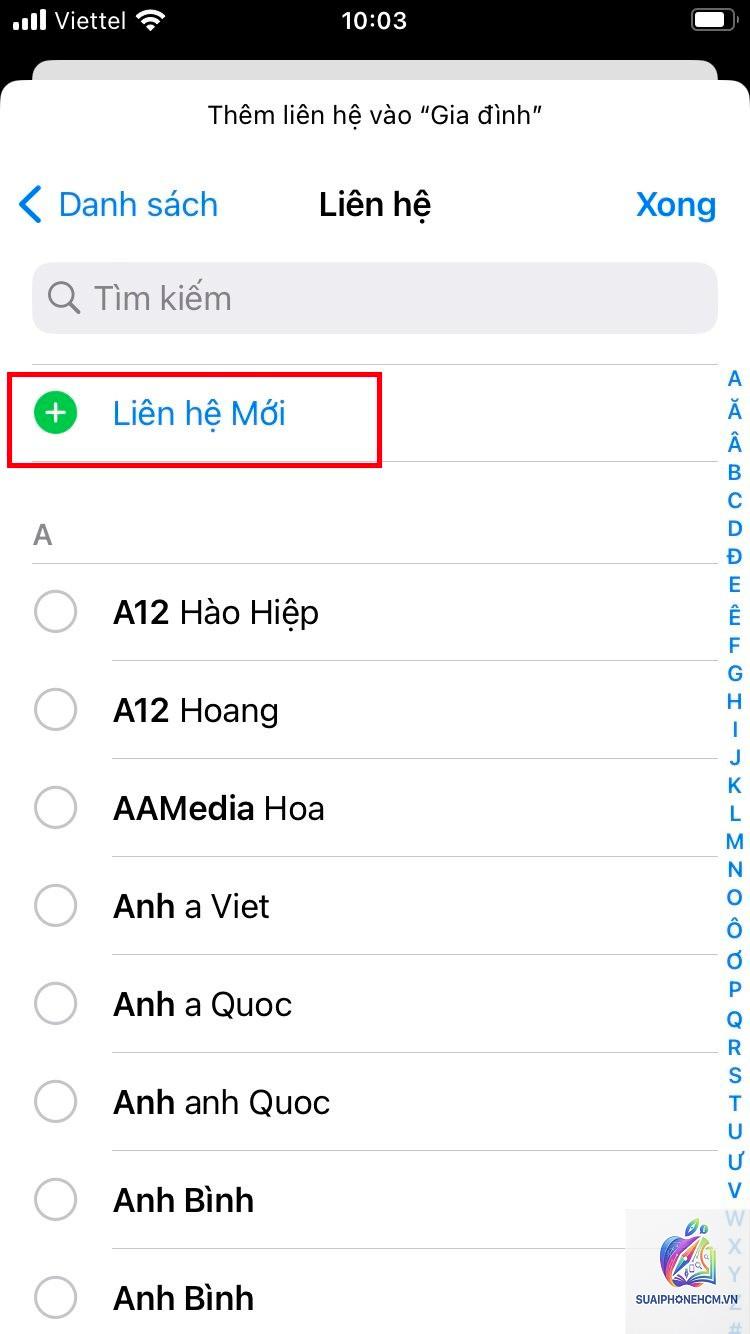
Có, nhưng bạn cần sử dụng ứng dụng bên thứ ba như Groups hoặc Contacts+. Ứng dụng Danh bạ mặc định trên iPhone chỉ hiển thị các nhóm đã tạo từ iCloud, không cho phép tạo nhóm trực tiếp. Tuy nhiên,
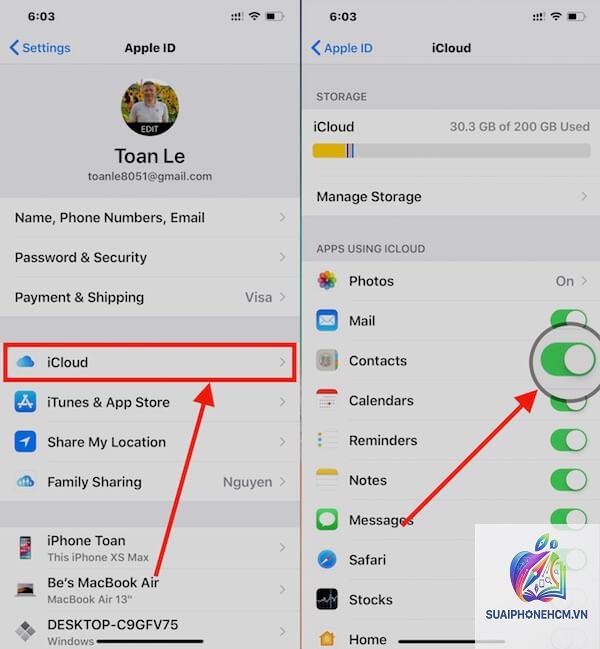
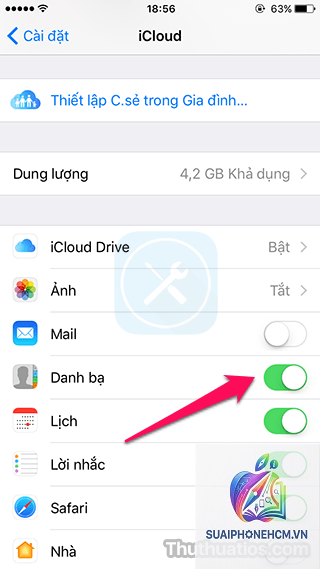
Nguyên nhân phổ biến nhất là do quá trình đồng bộ chưa hoàn tất hoặc tài khoản đăng nhập trên điện thoại khác với tài khoản trên web. Hãy kiểm tra: trên Android, vào Cài đặt > Tài khoản > Google và bật đồng bộ Danh bạ. Trên iPhone, vào Cài đặt > iCloud và đảm bảo Danh bạ đang bật. Đôi khi bạn cần tắt rồi bật lại đồng bộ để kích hoạt.
Một số điện thoại có thể thuộc nhiều nhóm cùng lúc không?
Trên Android (Google Contacts), một liên lạc hoàn toàn có thể thuộc nhiều nhóm (nhãn) cùng lúc. Trên iPhone (iOS gốc), một liên lạc chỉ thuộc một danh sách duy nhất. Tuy nhiên, nếu sử dụng ứng dụng bên thứ ba hoặc tài khoản Exchange, tính năng đa nhóm có thể được hỗ trợ.
Cách xóa nhóm danh bạ trên điện thoại sau khi không cần nữa?
Trên Android, vào ứng dụng Danh bạ > Nhấn vào nhóm (nhãn) > Chọn biểu tượng ba chấm > Xóa nhãn. Lưu ý: việc xóa nhóm không xóa các liên lạc trong nhóm, chúng vẫn còn nguyên trong danh bạ chính. Trên iPhone, bạn phải xóa danh sách trên iCloud.com hoặc trong ứng dụng Danh bạ nếu dùng ứng dụng bên thứ ba.
Kết luận
Việc nắm vững cách tạo nhóm danh bạ trên điện thoại mang đến sự gọn gàng và hiệu quả cho việc quản lý các mối quan hệ số. Dù bạn đang sử dụng Android hay iPhone, quy trình đều có thể thực hiện trong vài thao tác nhanh gọn. Hãy bắt đầu bằng việc tạo những nhóm cơ bản như “Gia đình”, “Bạn bè”, “Công việc” và dần mở rộng theo nhu cầu thực tế. Đừng quên cập nhật và đồng bộ thường xuyên để danh bạ luôn chính xác. Một danh bạ được tổ chức tốt sẽ giúp bạn tiết kiệm thời gian và nâng cao hiệu suất trong cả công việc lẫn cuộc sống hằng ngày.