Việc cá nhân hóa danh bạ điện thoại bằng cách gán ảnh đại diện cho từng liên hệ không chỉ giúp nhận diện cuộc gọi nhanh hơn mà còn làm cho trải nghiệm sử dụng điện thoại trở nên thú vị hơn. Cách đổi ảnh đại diện liên hệ trên điện thoại là một thao tác tưởng chừng đơn giản nhưng lại có nhiều sự khác biệt giữa các hệ điều hành, phiên bản phần mềm và ứng dụng danh bạ khác nhau. Bài viết này sẽ cung cấp hướng dẫn toàn diện, từ thao tác cơ bản trên cả Android và iOS, đến các phương pháp nâng cao như đồng bộ ảnh từ mạng xã hội hay chỉnh sửa ảnh liên hệ hàng loạt, giúp bạn tối ưu hóa danh bạ điện thoại một cách chuyên nghiệp nhất.
Bản chất của việc đổi ảnh đại diện liên hệ trên điện thoại
Ảnh đại diện liên hệ (contact photo) là một tệp hình ảnh được liên kết với một mục danh bạ cụ thể trong ứng dụng danh bạ của điện thoại. Khi có cuộc gọi đến hoặc khi bạn mở danh bạ, hình ảnh này sẽ hiển thị thay cho biểu tượng mặc định. Việc thay đổi ảnh thực chất là quá trình ghi đè hoặc cập nhật trường dữ liệu “ảnh” trong bản ghi liên hệ đó. Tùy vào hệ điều hành và ứng dụng quản lý liên hệ, tệp ảnh có thể được lưu trữ cục bộ trên máy, trên thẻ SIM, hoặc đồng bộ lên đám mây qua tài khoản Google, iCloud, Microsoft Exchange…
Phân loại phương pháp đổi ảnh đại diện liên hệ
Dựa trên nền tảng và nguồn ảnh, có thể chia thành các nhóm chính:
Thủ công: Chọn ảnh từ thư viện cá nhân hoặc chụp ảnh trực tiếp cho từng liên hệ.
Đồng bộ tự động: Sử dụng tính năng đồng bộ ảnh từ tài khoản Google, Facebook, LinkedIn hoặc các ứng dụng social media khác.
Chỉnh sửa thông qua ứng dụng quản lý danh bạ: Một số ứng dụng của bên thứ ba như Contacts+, Drupe cho phép thay đổi ảnh và đồng bộ nâng cao.
Đổi ảnh hàng loạt: Dùng công cụ chuyên dụng hoặc thao tác thủ công lặp lại cho nhiều liên hệ.
Lợi ích và hạn chế của việc cá nhân hóa ảnh liên hệ
Lợi ích
Hạn chế
Nhận diện cuộc gọi nhanh không cần nhìn tên
Trải nghiệm thẩm mỹ cao hơn, danh bạ trực quan
Hỗ trợ người khiếm thị hoặc người lớn tuổi dễ nhận biết người gọi
Tận dụng ảnh từ mạng xã hội giúp tiết kiệm thời gian
Dung lượng bộ nhớ danh bạ có thể tăng lên
Đồng bộ sai nguồn ảnh có thể gây nhầm lẫn
Mất ảnh khi chuyển đổi điện thoại nếu không đồng bộ cloud
Một số thiết bị cũ không hỗ trợ ảnh độ phân giải cao
So sánh cách đổi ảnh đại diện liên hệ trên điện thoại giữa Android và iPhone
Thư viện, chụp ảnh, tài khoản Google, ứng dụng bên thứ ba
Thư viện ảnh, chụp ảnh, đồng bộ từ iCloud, ứng dụng bên thứ ba
Thao tác thay đổi
Vào chi tiết liên hệ > Chỉnh sửa > Chạm vào ảnh > Chọn nguồn
Mở liên hệ > Chỉnh sửa > Chạm vào ảnh đại diện > Chọn ảnh
Đồng bộ tự động
Hỗ trợ đồng bộ ảnh từ Google Contacts nếu bật đồng bộ
iCloud tự động đồng bộ ảnh liên hệ giữa các thiết bị Apple
Ảnh từ mạng xã hội
Cần app bổ trợ (ví dụ Sync.ME)
Cần app bổ trợ hoặc cài tiện ích, iOS hạn chế hơn
Hướng dẫn chi tiết cách đổi ảnh đại diện liên hệ trên điện thoại Android
Đổi ảnh liên hệ thủ công trên Android cơ bản (Android 11 trở lên)
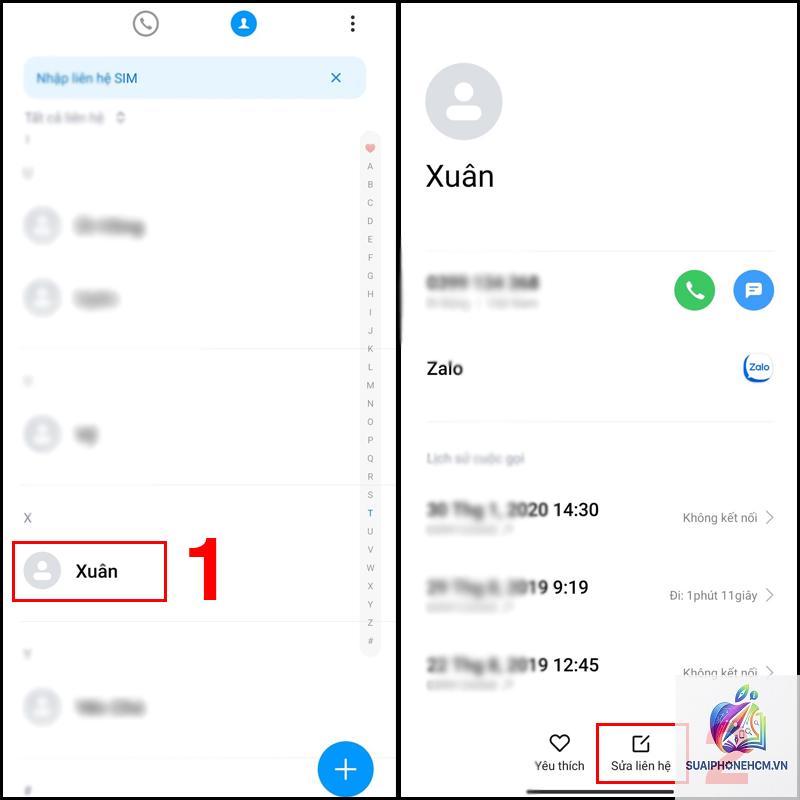
Mở ứng dụng Danh bạ (Contacts) hoặc Điện thoại > chọn tab Danh bạ.
Chọn tên liên hệ cần thay đổi ảnh.
Nhấn vào nút Chỉnh sửa (thường là biểu tượng cây bút hoặc chữ Edit).
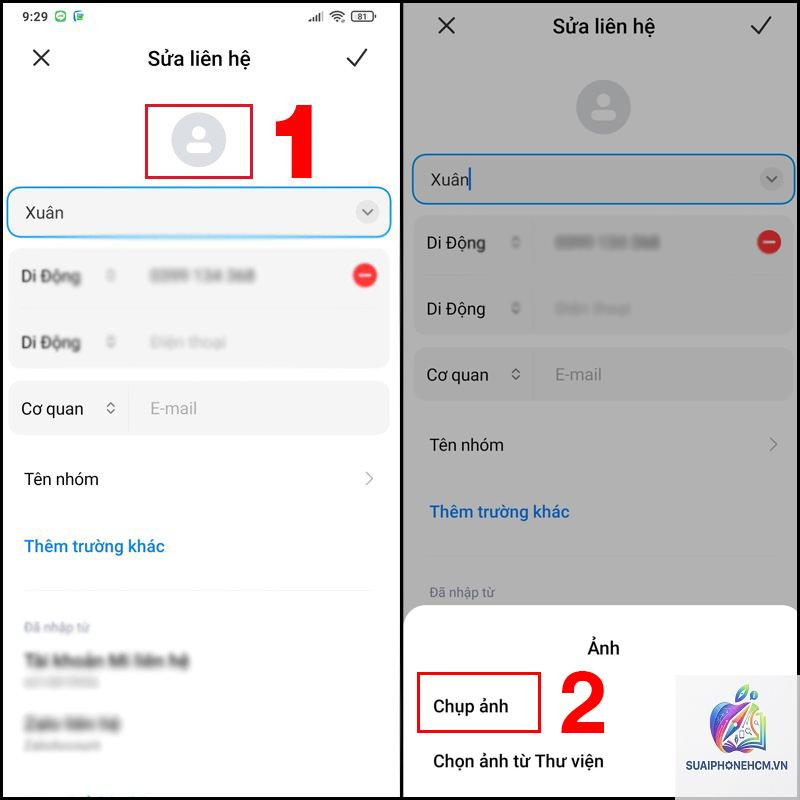
Chạm vào biểu tượng hình tròn hoặc hình người mặc định ở phía trên màn hình.
Chọn nguồn ảnh: Thư viện (Gallery), Chụp ảnh (Camera), hoặc Chọn ảnh từ Google Photos nếu có.
Cắt, xoay, hoặc điều chỉnh khung hình theo ý muốn, sau đó nhấn Lưu hoặc OK.
Nhấn Lưu (Save) để hoàn tất thay đổi cho liên hệ.
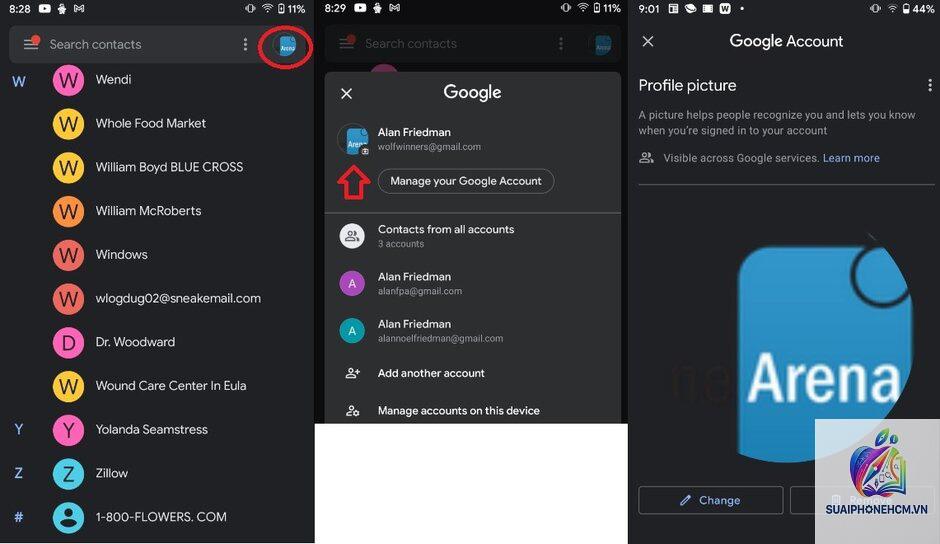
Đổi ảnh danh bạ tự động bằng tài khoản Google
Nếu
Có, nhưng không có tính năng gốc trên cả Android và iOS. Bạn cần sử dụng ứng dụng bên thứ ba như Multi Contact Photo Editor (Android) hoặc Contacts Sync (iOS) để thay đổi ảnh cho nhiều liên hệ cùng lúc. Hoặc nếu các liên hệ có ảnh từ Google Contacts,
Nguyên nhân thường do bộ nhớ đệm (cache) của ứng dụng Điện thoại. Hãy thử khởi động lại điện thoại hoặc xóa cache của ứng dụng Điện thoại (Android: Cài đặt > Ứng dụng > Điện thoại > Bộ nhớ > Xóa bộ nhớ đệm). Trên iPhone, thường không cần thao tác này.
Làm thế nào để đặt ảnh đại diện cho liên hệ từ ảnh có sẵn trên Facebook?
Trên Android, tải ứng dụng Sync.ME về, đăng nhập Facebook, nó sẽ tự động đồng bộ ảnh profile của bạn bè vào danh bạ. Trên iPhone, ứng dụng tương tự nhưng có thể yêu cầu quyền truy cập danh bạ và Facebook. Lưu ý, Facebook đã thay đổi chính sách API, một số ứng dụng không còn hoạt động hiệu quả.
Có mất ảnh liên hệ khi chuyển từ Android sang iPhone không?
Nếu bạn chuyển dữ liệu bằng công cụ Move to iOS, ảnh liên hệ từ Android sẽ được sao chép sang iPhone dưới dạng ảnh cục bộ. Nếu bạn đồng bộ danh bạ với tài khoản Google, sau khi thêm tài khoản Google vào iPhone, ảnh liên hệ cũng sẽ xuất hiện. Tuy nhiên, ảnh từ ứng dụng bên thứ ba có thể không được chuyển.
Ảnh đại diện liên hệ có thể là ảnh GIF hoặc video không?
Trên hệ điều hành tiêu chuẩn, chỉ hỗ trợ ảnh tĩnh (JPEG, PNG). Một số bản ROM tùy chỉnh hoặc ứng dụng danh bạ của bên thứ ba có thể cho phép đặt ảnh động, nhưng không phổ biến và thường gây lỗi hiển thị.
Kết luận
Cách đổi ảnh đại diện liên hệ trên điện thoại là một thao tác đơn giản nhưng mang lại giá trị sử dụng cao. Dù bạn dùng Android hay iPhone, quy trình cơ bản đều dễ thực hiện và có thể tùy biến theo nhiều cách khác nhau: từ thủ công, đồng bộ đám mây, cho đến tích hợp mạng xã hội. Quan trọng nhất là phải xác định đúng vị trí lưu trữ danh bạ và sao lưu thường xuyên để tránh mất dữ liệu. Hy vọng với hướng dẫn chi tiết trên, bạn đã có thể tự tin cá nhân hóa danh bạ điện thoại của mình một cách nhanh chóng và hiệu quả.