Khi bạn đi du lịch nước ngoài hoặc di chuyển đến khu vực biên giới, điện thoại thường tự động kết nối vào mạng của nhà mạng nước ngoài. Việc này khiến bạn phải trả cước chuyển vùng dữ liệu (data roaming) rất cao, thậm chí lên đến hàng triệu đồng chỉ sau vài phút lướt web. Nắm được cách tắt chuyển vùng dữ liệu trên điện thoại là kỹ năng cơ bản nhưng cực kỳ quan trọng để kiểm soát chi phí. Bài viết này sẽ hướng dẫn bạn từ cơ bản đến nâng cao, áp dụng cho cả Android và iPhone, kèm theo những lưu ý thực tế giúp bạn không bao giờ rơi vào tình trạng “sốc hóa đơn”.
Chuyển vùng dữ liệu là gì và tại sao phải tắt?
Chuyển vùng dữ liệu (data roaming) là tính năng cho phép điện thoại của bạn sử dụng mạng di động của một nhà mạng khác khi bạn không nằm trong vùng phủ sóng của nhà mạng chính. Ví dụ, khi bạn đang ở Việt Nam dùng sim Viettel, nhưng khi bay sang Thái Lan, điện thoại sẽ tự động tìm và kết nối vào mạng AIS, TrueMove để giữ liên lạc.
Tuy nhiên, cước phí cho dữ liệu chuyển vùng thường rất đắt đỏ. Mỗi MB data có thể bị tính từ vài nghìn đến vài chục nghìn đồng. Nhiều người chỉ vì quên tắt chuyển vùng dữ liệu mà mất hàng triệu đồng chỉ sau một đêm. Do đó, việc tắt chuyển vùng dữ liệu trên điện thoại trước khi ra nước ngoài là biện pháp bảo vệ ví tiền hiệu quả nhất.
Sự khác nhau giữa chuyển vùng dữ liệu và chuyển vùng thoại
Chuyển vùng dữ liệu chỉ liên quan đến kết nối internet (di động), trong khi chuyển vùng thoại cho phép bạn gọi điện và nhắn tin. Bạn vẫn có thể bật chuyển vùng thoại để nhận cuộc gọi khẩn mà không lo mất nhiều tiền data. Khi cách tắt chuyển vùng dữ liệu trên điện thoại được thực hiện, bạn chỉ tắt data chứ không ảnh hưởng đến cuộc gọi.
Cách tắt chuyển vùng dữ liệu trên điện thoại Android
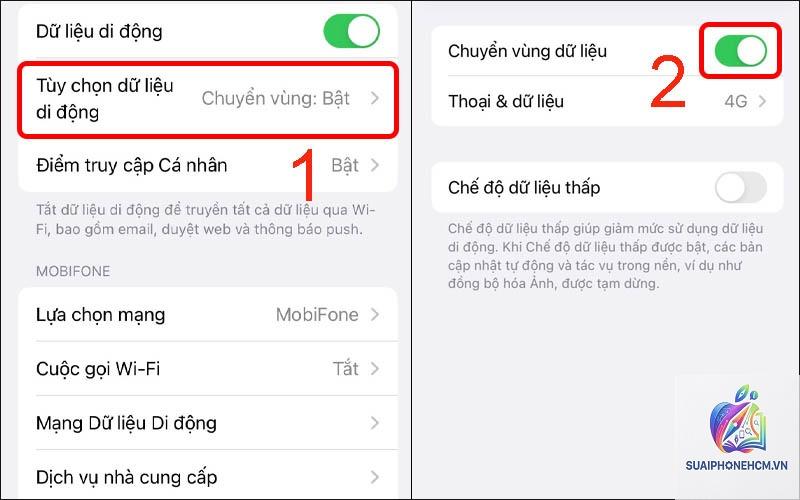
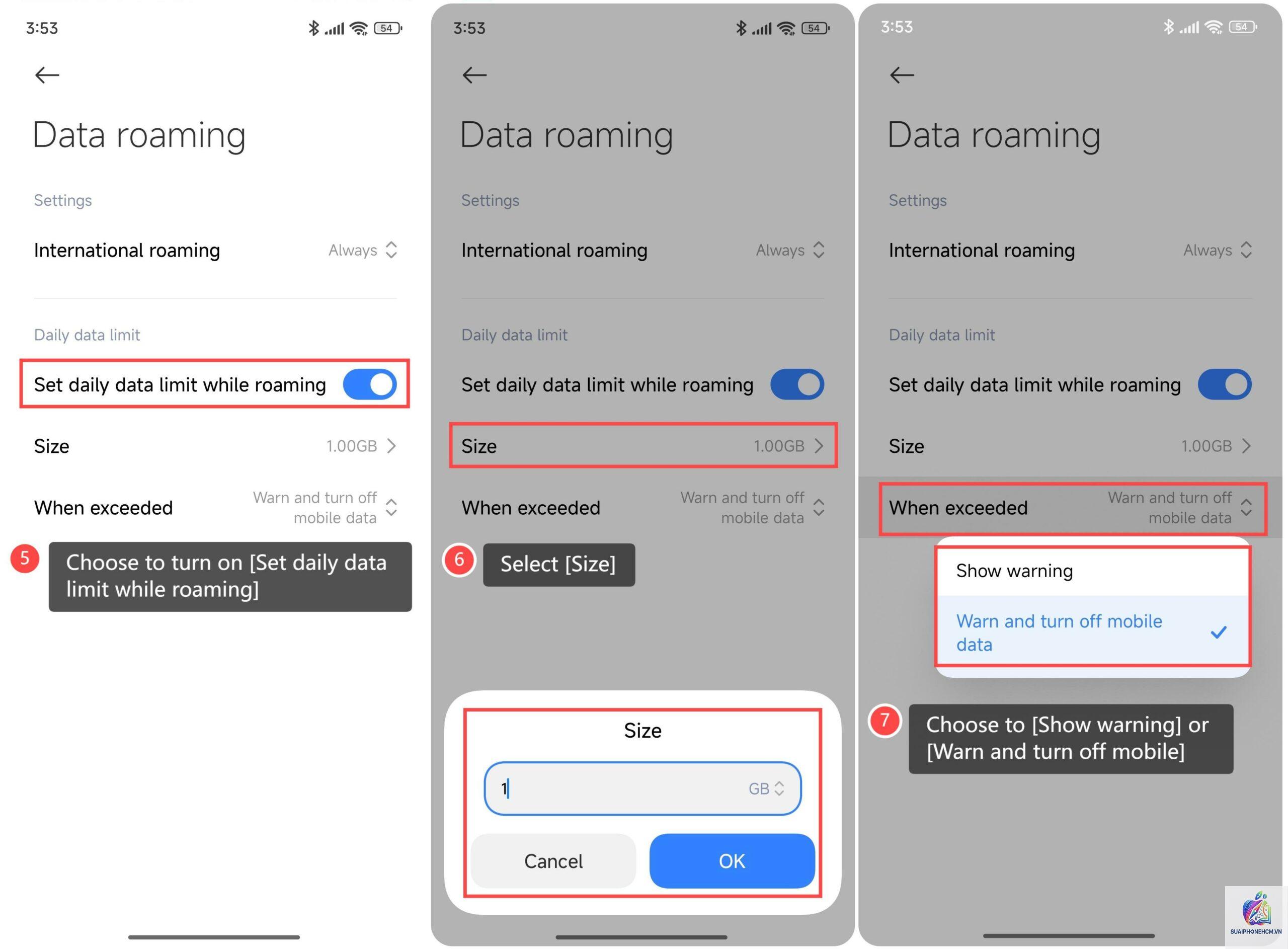
Hệ điều hành Android có nhiều phiên bản khác nhau và giao diện của từng hãng (Samsung, Xiaomi, Oppo, Vivo, Huawei…) cũng có đôi chút khác biệt.
Hướng dẫn trên Android thuần (Android One, Pixel, Nokia)
- Mở ứng dụng Cài đặt (Settings).
- Chọn Mạng & Internet (Network & Internet).
- Chọn SIM (hoặc SIM & mạng di động).
- Chọn SIM bạn đang sử dụng (SIM 1 hoặc SIM 2).
- Tìm tùy chọn Chuyển vùng dữ liệu (Data roaming) và gạt sang trạng thái Tắt.
Hướng dẫn trên Samsung Galaxy
- Vào Cài đặt → Kết nối (Connections).
- Chọn SIM quản lý (SIM card manager).
- Chọn thẻ SIM muốn tắt chuyển vùng.
- Gạt tắt Chuyển vùng dữ liệu.
Hướng dẫn trên Xiaomi (MIUI)
- Vào Cài đặt → SIM & mạng di động.
- Chọn SIM cần cấu hình.
- Tại mục Chuyển vùng dữ liệu, gạt sang Tắt.
Hướng dẫn trên Oppo, Vivo, Realme (ColorOS, Funtouch)
- Vào Cài đặt → Mạng di động (Mobile network).
- Chọn SIM tương ứng.
- Gạt tắt Chuyển vùng dữ liệu.
Lưu ý: Trên một số điện thoại Android, tùy chọn chuyển vùng dữ liệu có thể nằm trong Kết nối khác hoặc Cài đặt thêm. Nếu không thấy, hãy dùng thanh tìm kiếm trong Cài đặt với từ khóa “chuyển vùng” để đến đúng mục.
Cách tắt chuyển vùng dữ liệu trên iPhone (iOS)
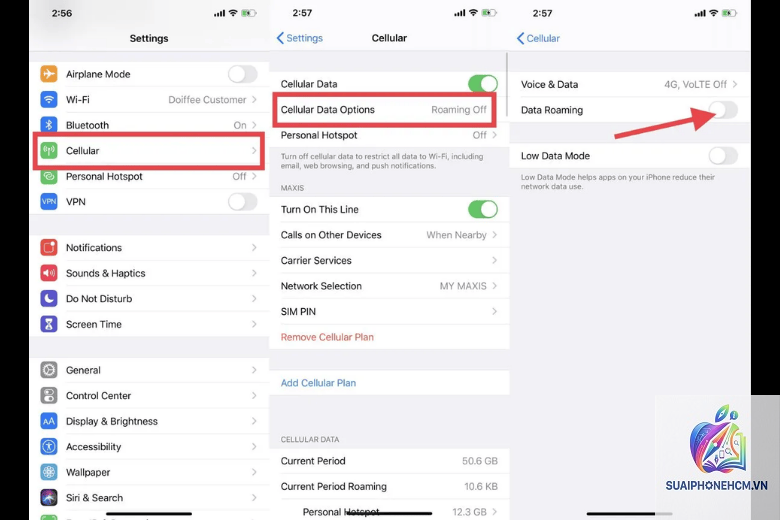
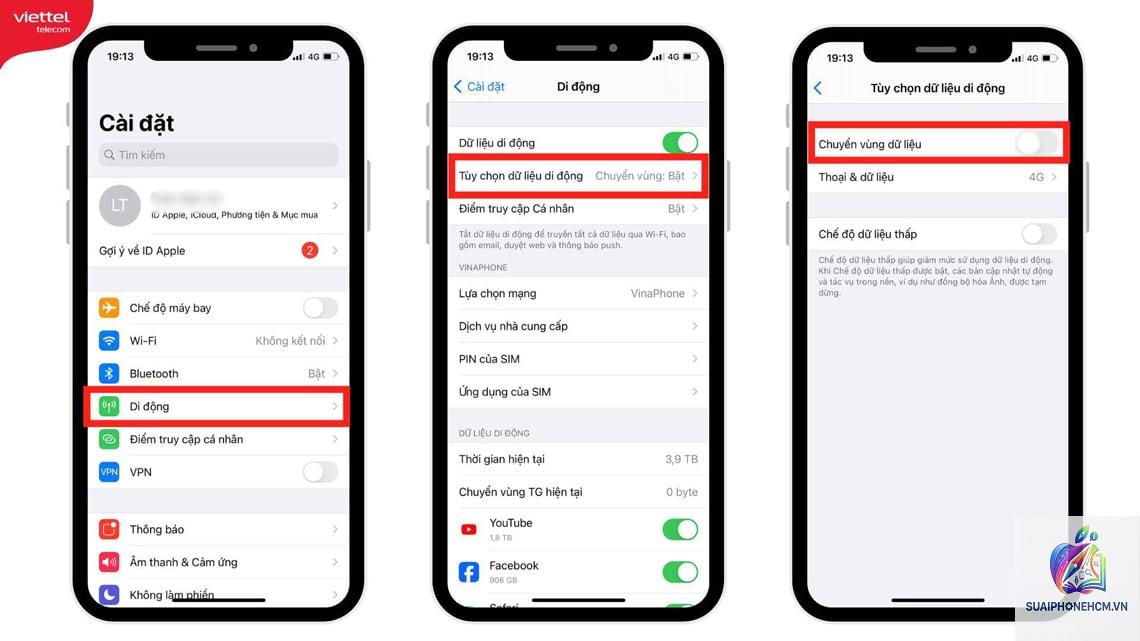
iPhone có hai phương pháp: tắt hoàn toàn qua Cài đặt hoặc tắt nhanh qua Trung tâm điều khiển. Cả hai đều giúp bạn kiểm soát chi phí data roaming hiệu quả.
Tắt chuyển vùng dữ liệu qua Cài đặt
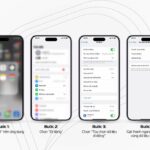
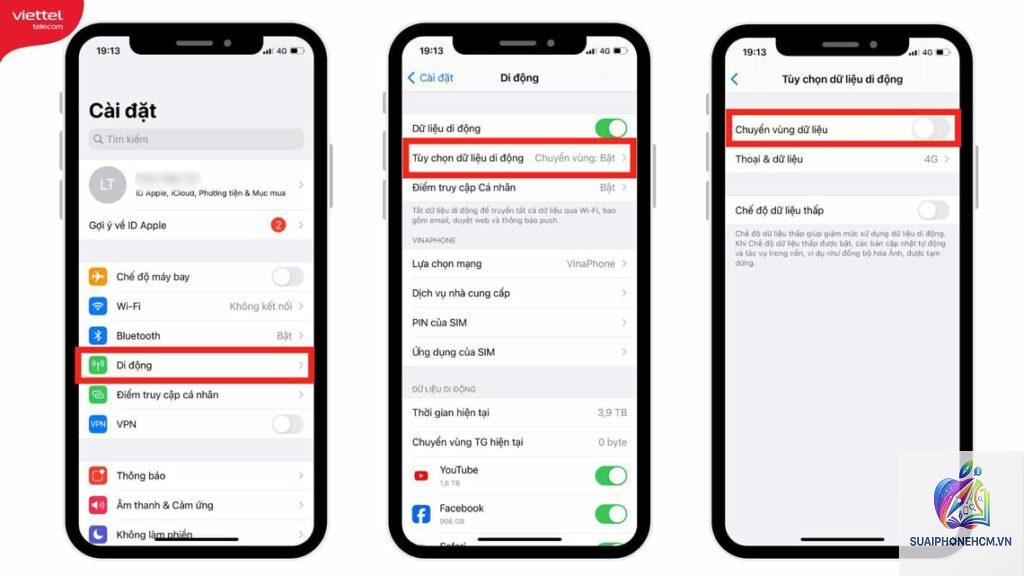
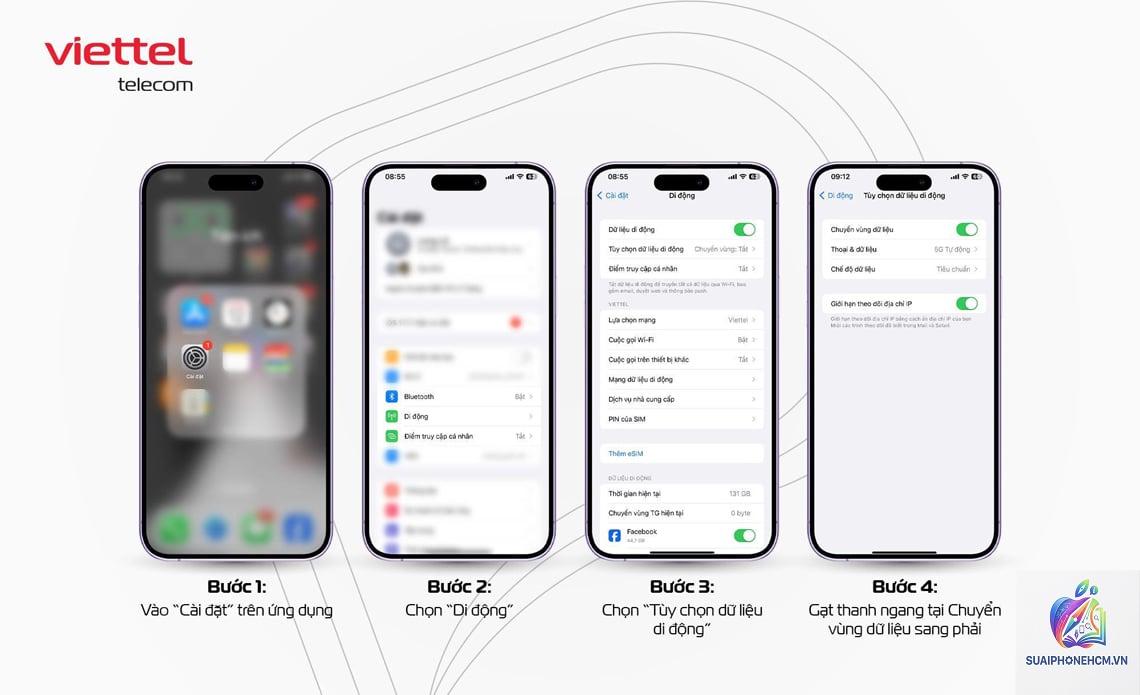
- Mở Cài đặt (Settings).
- Chọn Di động (Cellular) hoặc Dữ liệu di động.
- Chọn Tùy chọn dữ liệu di động.
- Gạt tắt Chuyển vùng dữ liệu.
Tắt nhanh chuyển vùng dữ liệu bằng Trung tâm điều khiển
- Vuốt từ góc trên bên phải màn hình xuống (đối với iPhone có Face ID) hoặc vuốt từ dưới lên (đối với iPhone có nút Home).
- Nhấn giữ vào biểu tượng Dữ liệu di động.
- Chọn Dữ liệu di động để Tắt nó hoàn toàn. Khi đó, toàn bộ kết nối mạng di động bị ngắt, bao gồm cả chuyển vùng.
Mẹo nhỏ: Nếu bạn chỉ muốn tắt chuyển vùng mà vẫn muốn dùng data trong nước, hãy dùng cách 1 (tắt trong Cài đặt). Cách 2 tắt hẳn dữ liệu di động, không phân biệt roaming hay không.
So sánh cách tắt chuyển vùng dữ liệu trên Android và iPhone
| Tiêu chí | Android | iPhone (iOS) |
|---|---|---|
| Số bước thực hiện trung bình | 3–4 bước (tùy giao diện hãng) | 3 bước (qua Cài đặt) |
| Khả năng tắt nhanh | Có thể thêm shortcut trên màn hình chính | Có thể tắt data nhanh qua Control Center |
| Ảnh hưởng đến cuộc gọi | Không ảnh hưởng (chỉ tắt data) | Không ảnh hưởng (chỉ tắt data) |
| Hỗ trợ chuyển vùng thoại riêng biệt | Có (tách biệt với data) | Có (tách biệt với data) |
Lợi ích của việc tắt chuyển vùng dữ liệu trên điện thoại
- Kiểm soát chi phí tuyệt đối: Không còn lo hóa đơn data khổng lồ khi vô tình vào vùng biên giới hoặc du lịch nước ngoài.
- Bảo vệ tài khoản khi có ứng dụng chạy nền tự động tải dữ liệu. Nhiều ứng dụng như đồng bộ ảnh, email vẫn hoạt động ngay cả khi bạn không dùng đến.
- Tránh gián đoạn khi máy liên tục chuyển mạng do tín hiệu yếu ở khu vực biên giới, việc tắt roaming giúp thiết bị ổn định hơn.
- Tăng cường bảo mật vì mạng không quen thuộc có thể tiềm ẩn rủi ro nghe lén, đánh cắp dữ liệu.
Sai lầm thường gặp khi tắt chuyển vùng dữ liệu
- Chỉ tắt dữ liệu di động thay vì tắt roaming: Nhiều người gạt tắt biểu tượng data trên màn hình nhưng vẫn bật roaming. Khi đến nước ngoài, máy vẫn có thể kết nối data nếu có Wi-Fi? Sai lầm: Nếu bạn bật data di động và bật roaming, máy sẽ kết nối. Nếu tắt data di động thì không có vấn đề, nhưng nếu chỉ tắt roaming mà vẫn bật data thì trong nước vẫn xài được, nhưng khi ra nước ngoài data sẽ không hoạt động. Cần phân biệt rõ.
- Quên tắt trên từng SIM: Điện thoại hai SIM thường có cài đặt roaming riêng cho mỗi SIM. Bạn cần kiểm tra và tắt trên cả hai nếu muốn an toàn tuyệt đối.
- Không tắt tính năng “Cho phép tự động kết nối mạng” trên một số thiết bị Samsung: Trong mục Cài đặt kết nối, có tùy chọn “Chuyển vùng tự động” – hãy tắt nó đi.
- Tin vào tính năng “cảnh báo chi phí”: Nhiều điện thoại có cảnh báo trước khi chuyển vùng, nhưng không phải lúc nào cũng hiện ra, đặc biệt khi bạn di chuyển nhanh qua biên giới.
Các lưu ý quan trọng khi thực hiện cách tắt chuyển vùng dữ liệu trên điện thoại
- Luôn kiểm tra trước khi bay: Trước khi lên máy bay, hãy vào Cài đặt và xác nhận rằng nút “Chuyển vùng dữ liệu” đã tắt. Đừng chỉ dựa vào trạng thái “máy bay” vì khi hạ cánh, nếu bạn tắt chế độ máy bay, roaming có thể kích hoạt lại.
Không. Chuyển vùng dữ liệu chỉ kiểm soát kết nối internet di động. Cuộc gọi và tin nhắn SMS vẫn hoạt động bình thường khi bạn ở nước ngoài, tất nhiên cước phí cuộc gọi vẫn tính theo chuyển vùng thoại.
Làm sao để tắt chuyển vùng dữ liệu trên iPhone khi đang ở nước ngoài?
Bạn làm tương tự: Cài đặt → Di động → Tùy chọn dữ liệu di động → Tắt Chuyển vùng dữ liệu. Nếu đã kết nối roaming,
Hầu hết điện thoại không có khóa cứng cho tính năng này. Cách duy nhất là tắt dữ liệu di động hoặc bật chế độ máy bay khi không cần kết nối. Một số nhà mạng cũng có thể khóa tính năng roaming từ phía tổng đài,
Có. Khi bật roaming, máy liên tục tìm kiếm mạng tốt nhất, tốn pin đáng kể. Tắt roaming giúp pin trụ lâu hơn, đặc biệt là ở vùng biên giới hoặc nước ngoài có nhiều mạng.
Tôi dùng điện thoại Xiaomi, tại sao không tìm thấy tùy chọn chuyển vùng dữ liệu?
Trên MIUI 12 trở lên, vào Cài đặt → SIM & mạng di động → chọn SIM → nhấn vào “Cài đặt mạng” hoặc “Chuyển vùng” – nếu không thấy, hãy dùng thanh tìm kiếm từ khóa “chuyển vùng”.
Kết luận
Cách tắt chuyển vùng dữ liệu trên điện thoại là thao tác đơn giản nhưng mang lại lợi ích kinh tế rõ ràng. Bất kỳ ai thường xuyên di chuyển quốc tế hoặc sống gần biên giới đều nên nắm vững. Chỉ với vài lần chạm trong Cài đặt, Nếu chưa, hãy làm theo hướng dẫn trong bài viết để bảo vệ tài chính của mình. Đừng quên áp dụng cho cả hai SIM nếu máy bạn hỗ trợ hai SIM.