iPhone mất dữ liệu di động là tình trạng máy không thể kết nối internet qua mạng 3G/4G/5G dù vẫn có sóng nhà mạng. Lỗi này khiến người dùng không thể truy cập web, dùng ứng dụng bản đồ hay gửi tin nhắn iMessage qua di động. Đây là vấn đề phổ biến trên nhiều dòng iPhone từ đời cũ như iPhone 6 đến các phiên bản mới như iPhone 15 Pro Max. Nguyên nhân có thể đến từ cài đặt phần mềm, lỗi SIM, sự cố nhà mạng hoặc do chính hệ điều hành iOS gặp xung đột.
Dữ liệu di động (Cellular Data) là kết nối internet qua mạng di động, khác với Wi-Fi. Khi iPhone báo có sóng nhưng không có biểu tượng 4G/5G trên thanh trạng thái, hoặc có biểu tượng nhưng không thể tải dữ liệu, đó là dấu hiệu của lỗi mất dữ liệu di động. Vấn đề này không liên quan đến khả năng nghe gọi hay nhắn tin SMS – các chức năng thoại vẫn hoạt động bình thường. Lỗi thường xuất hiện sau khi cập nhật iOS, thay đổi cài đặt APN, hoặc do can thiệp phần mềm bên thứ ba.
Phân loại các nguyên nhân phổ biến khiến iPhone mất dữ liệu di động
Nguyên nhân phần mềm và cài đặt
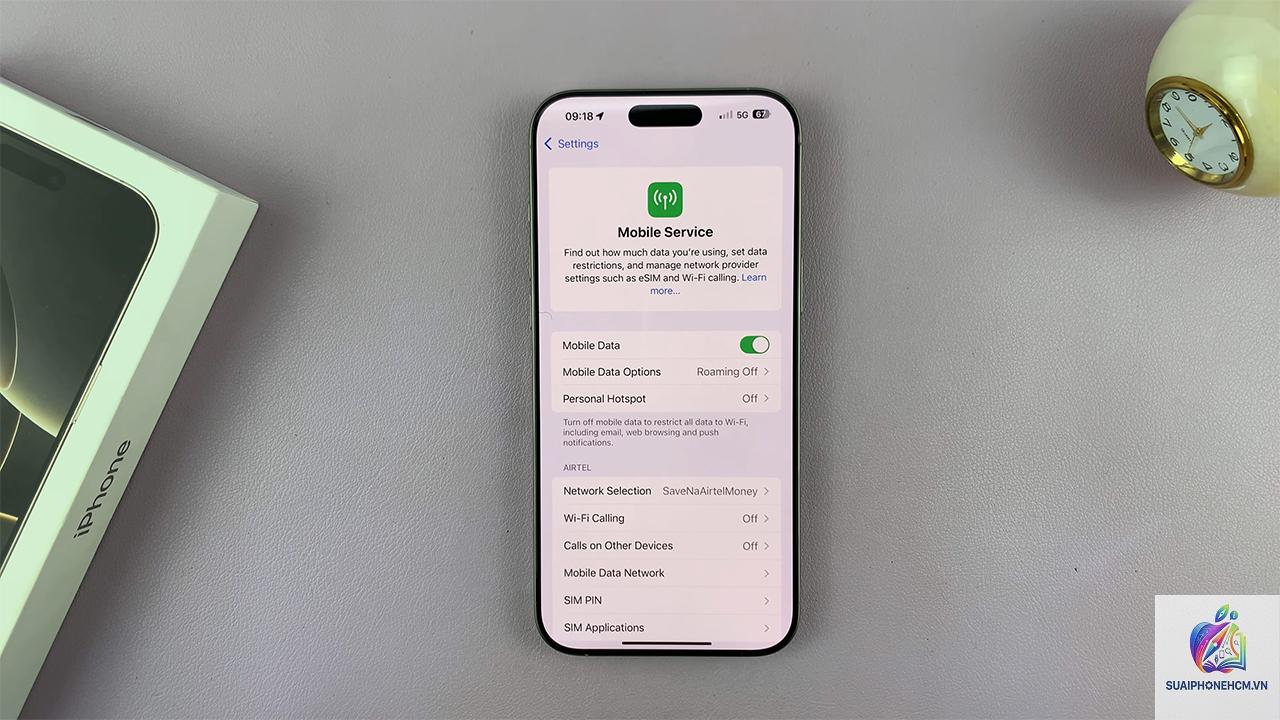
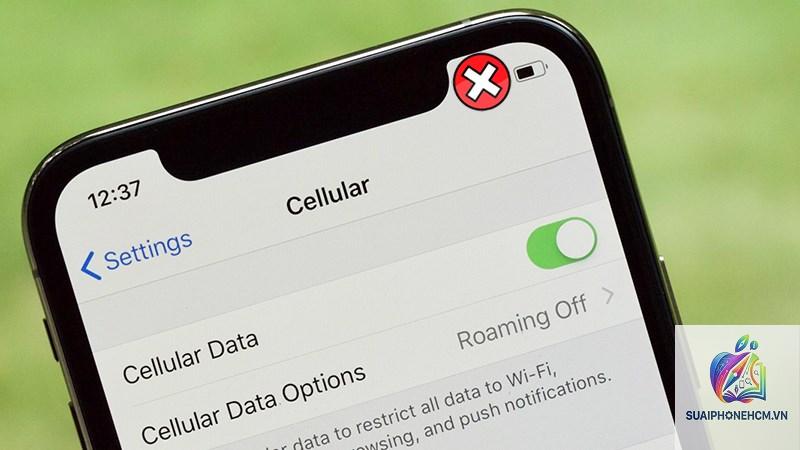
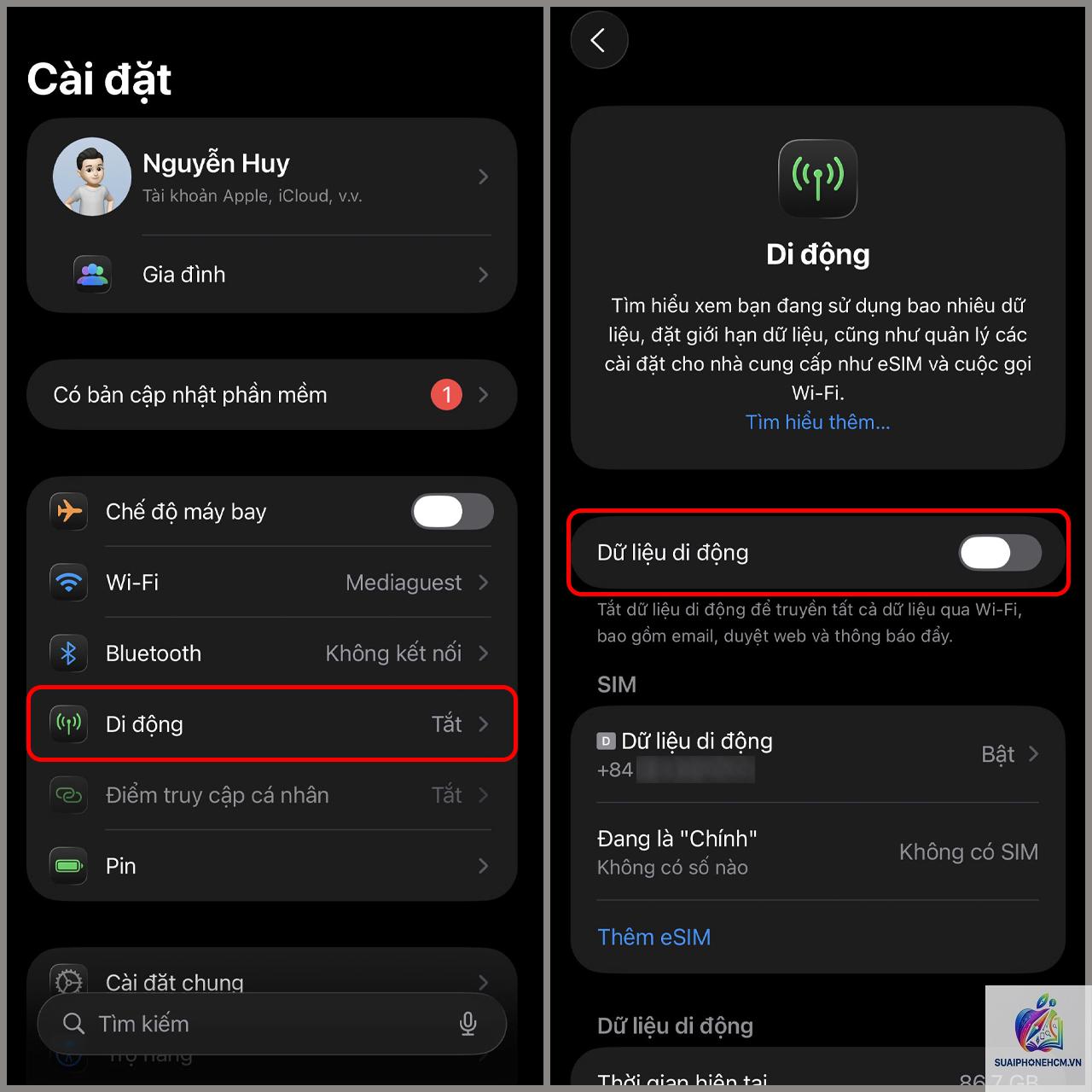
Tắt dữ liệu di động trong Cài đặt: Người dùng vô tình gạt nút chuyển sang chế độ tắt trong mục Cellular.
Giới hạn dữ liệu ứng dụng: Cài đặt trong mục “Sử dụng dữ liệu di động cho từng ứng dụng” bị tắt riêng lẻ.
Chế độ tiết kiệm dữ liệu: iOS có chế độ Low Data Mode khiến kết nối bị giới hạn.
Cập nhật iOS gây lỗi: Sau khi cập nhật lên phiên bản iOS mới, cấu hình mạng có thể bị reset hoặc xung đột.
Cài đặt APN sai: Với các nhà mạng yêu cầu cấu hình APN thủ công, nhập sai thông tin sẽ mất dữ liệu di động.
VPN hoặc proxy gây rối: Các ứng dụng VPN thay đổi route mạng đôi khi chặn kết nối di động.
Nguyên nhân phần cứng và SIM
SIM bị lỗi hoặc không tương thích: SIM cũ, hỏng, hoặc dùng SIM không đúng kích thước (dùng sim ghép).
Khe SIM bị bẩn: Bụi bẩn hoặc oxy hóa điểm tiếp xúc khiến iPhone không nhận diện được SIM.
Linh kiện modem hỏng: Modem trên bo mạch chủ bị lỗi do va đập, ngấm nước hoặc yếu tố nhiệt.
Nguyên nhân từ nhà mạng
Ngừng dịch vụ dữ liệu: Tài khoản hết tiền hoặc gói dữ liệu đã hết hạn.
Chính sách APN riêng: Một số nhà mạng yêu cầu cấu hình APN đặc thù.
Nghẽn mạng cục bộ: Trạm BTS gặp sự cố hoặc đang bảo trì.
Roaming quốc tế không kích hoạt: Khi đi nước ngoài, chưa bật tính năng roaming dữ liệu.
Hướng dẫn khắc phục chi tiết từ cơ bản đến nâng cao
Bước 1: Kiểm tra nhanh cài đặt cơ bản
Mở Cài đặt (Settings) → Di động (Cellular) và đảm bảo thanh gạt “Dữ liệu di động” được bật.
Kiểm tra xem có đang bật Chế độ máy bay (Airplane Mode) không. Nếu có, hãy tắt nó.
Vào Cài đặt → Di động → Chọn số điện thoại (nếu dùng eSIM) và kiểm tra “Bật dữ liệu di động cho SIM này”.
Thử chuyển đổi giữa chế độ 4G và 5G: Cài đặt → Di động → Tùy chọn dữ liệu di động → Thoại & Dữ liệu. Chọn “4G” nếu đang để 5G Tự động.
Bước 2: Reset cài đặt mạng
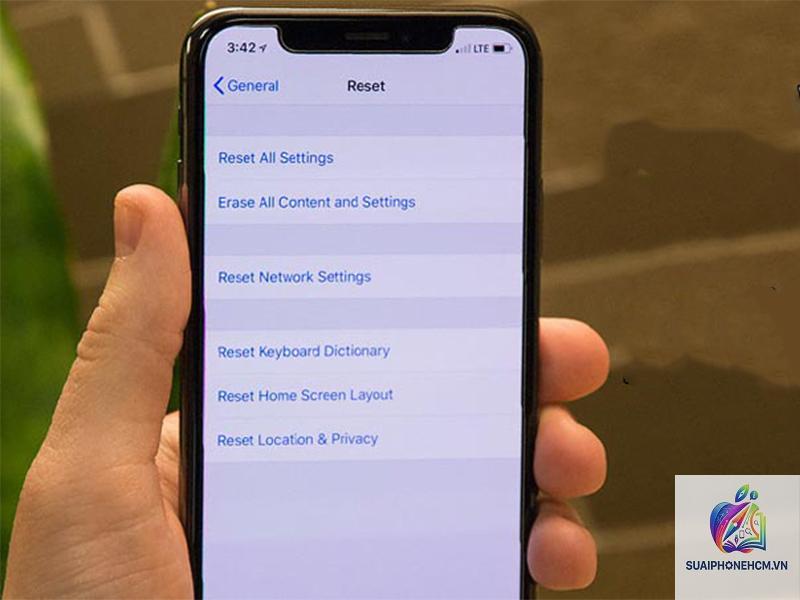
Vào Cài đặt → Cài đặt chung (General) → Chuyển hoặc Đặt lại (Transfer or Reset iPhone) → Đặt lại (Reset) → Đặt lại cài đặt mạng (Reset Network Settings). Thao tác này xóa tất cả mật khẩu Wi-Fi và cấu hình VPN, nhưng thường giải quyết triệt để các lỗi liên quan đến cấu hình mạng di động.
Bước 3: Kiểm tra cập nhật cài đặt nhà mạng
Vào Cài đặt → Cài đặt chung → Giới thiệu (About). Nếu có bản cập nhật cài đặt nhà mạng (Carrier Settings Update), một cửa sổ sẽ xuất hiện. Nhấn “Cập nhật” và chờ iPhone khởi động lại.
Bước 4: Cấu hình APN đúng chuẩn
Đối với một số nhà mạng, iPhone tự động nhận APN. Nếu không, cần nhập thủ công:
Vào Cài đặt → Di động → Mạng dữ liệu di động (Cellular Data Network).
Nhập đúng thông số APN từ nhà mạng (ví dụ: Viettel: v-telecom; MobiFone: m-wap; Vinaphone: m3-world).
Để trống Username và Password nếu không yêu cầu.
Bước 5: Tháo và lắp lại SIM
Dùng dụng cụ eject để tháo khay SIM, kiểm tra bụi bẩn, lau sạch bằng vải mềm khô. Lắp lại và đảm bảo khay nằm khít. Nếu có eSIM, truy cập Cài đặt → Di động → Chọn gói cước và chạm “Tắt bật SIM này”.
Bước 6: Kiểm tra qua ứng dụng nhà mạng
Gọi tổng đài hoặc dùng app của nhà mạng để kiểm tra tài khoản, gói data còn hạn không. Đôi khi nhà mạng chặn dịch vụ do nợ cước hoặc gói data đã hết.
Bước 7: Khôi phục cài đặt gốc qua iTunes/Finder
Nếu các bước trên không hiệu quả, sao lưu dữ liệu rồi khôi phục cài đặt gốc (Restore iPhone) qua máy tính. Lưu ý: chọn “Restore” sẽ xóa toàn bộ nội dung và cài đặt, đưa máy về trạng thái xuất xưởng. Đây là cách cuối cùng trước khi mang đi bảo hành.
So sánh các phương pháp khắc phục lỗi mất dữ liệu di động
Phương pháp
Mức độ khó
Thời gian thực hiện
Rủi ro mất dữ liệu
Hiệu quả trung bình
Kiểm tra cài đặt cơ bản
Dễ
1-2 phút
Không
30%
Reset cài đặt mạng
Dễ
2-3 phút
Mất mật khẩu Wi-Fi
50%
Cập nhật cài đặt nhà mạng
Trung bình
5 phút
Không
20%
Cấu hình APN thủ công
Trung bình
5 phút
Không
40%
Tháo/lắp SIM
Dễ
1 phút
Không
35%
Khôi phục gốc qua iTunes
Cao
30-60 phút
Cao (cần backup)
80%
Sai lầm thường gặp khi xử lý lỗi mất dữ liệu di động
Vội vàng khôi phục gốc: Nhiều người bỏ qua các bước cơ bản, tốn thời gian và nguy cơ mất dữ liệu nếu chưa sao lưu.
Nhầm lẫn giữa mất sóng và mất dữ liệu di động: Nếu không có sóng (trên thanh trạng thái hiện “No Service”) thì lưu ý đây là lỗi sóng, không phải dữ liệu di động.
Cập nhật iOS khi chưa kiểm tra nhà mạng: Một bản cập nhật mới có thể làm thay đổi cấu hình nhà mạng mặc định, khiến lỗi trầm trọng hơn.
Tự ý chỉnh sửa APN sai: Nhập sai APN dẫn đến không thể kết nối data, phải xóa cấu hình mới khắc phục được.
Bỏ qua kiểm tra gói cước: Hết tiền hay hết data là nguyên nhân đơn giản nhưng hay bị bỏ sót.
Lưu ý quan trọng khi iPhone mất dữ liệu di động
Luôn sao lưu iCloud hoặc iTunes trước khi thực hiện các thao tác reset nặng.
Nếu iPhone còn bảo hành, hãy đưa đến trung tâm bảo hành chính hãng thay vì tự ý can thiệp phần cứng.
Khi mua iPhone cũ, cần kiểm tra kỹ các tính năng di động trước khi thanh toán. Một số máy từng ngấm nước có thể hoạt động bình thường nhưng mất dữ liệu di động.
Không nên dùng SIM ghép hoặc các thủ thuật kích hoạt không chính thống vì dễ gây lỗi phần mềm mạng.
Đối với người dùng eSIM, cần giữ mã QR kích hoạt hoặc thông tin từ nhà mạng để dùng lại nếu cần chuyển máy.
Ứng dụng thực tế: Các trường hợp điển hình
Trường hợp 1: Chị Hoa dùng iPhone 13 Pro Max, sau khi cập nhật iOS 17, không truy cập được internet di động mặc dù vẫn nghe gọi được. Nguyên nhân là cập nhật đã thay đổi cài đặt APN mặc định. Khắc phục bằng cách vào Cellular Data Network và nhập lại APN của Vinaphone.
Trường hợp 2: Anh Minh mới mua iPhone 15 từ Mỹ về, không thể dùng 4G ở Việt Nam. Đây là do iPhone phiên bản Mỹ không hỗ trợ đầy đủ băng tần của một số nhà mạng Việt Nam. Giải pháp: chọn nhà mạng phù hợp hoặc đổi sang bản quốc tế.
Trường hợp 3: Em trai anh Tuấn đi du lịch Thái Lan, dữ liệu di động không hoạt động dù đã mua gói roaming. Kiểm tra và thấy chưa bật “Chuyển vùng dữ liệu” (Data Roaming) trong Cài đặt Di động. Bật lên là dùng được ngay.
Trường hợp 4: Máy iPhone X của bác Trung sau khi rơi xuống nước, mất chức năng dữ liệu di động dù sóng thoại vẫn đầy. Kết quả kiểm tra cho thấy modem bị hỏng. Phải thay linh kiện mới.
Câu hỏi thường gặp về lỗi iPhone mất dữ liệu di động
Tại sao iPhone có sóng nhưng không có dữ liệu di động?
Nguyên nhân thường gặp là cài đặt dữ liệu di động bị tắt, hết dung lượng gói, lỗi APN, hoặc chế độ Low Data Mode đang hoạt động. Cũng có thể do nhà mạng chặn dịch vụ dữ liệu trên thuê bao.
Khắc phục iPhone mất dữ liệu di động sau khi cập nhật iOS như thế nào?
Đầu tiên, kiểm tra lại cài đặt dữ liệu di động và cập nhật cài đặt nhà mạng. Nếu không được, reset cài đặt mạng. Nếu vẫn còn, sao lưu và khôi phục gốc. Một số bản iOS beta cũng gây lỗi này, nên cân nhắc downgrade về phiên bản ổn định.
Lỗi iPhone mất dữ liệu di động có nguy hiểm không?
Đây là lỗi phần mềm hoặc cấu hình đơn giản, không gây hại cho máy. Tuy nhiên, nếu là lỗi phần cứng modem, cần sửa chữa sớm vì có thể ảnh hưởng đến chức năng thoại về lâu dài.
Cách kiểm tra dữ liệu di động trên iPhone còn dung lượng không?
Vào Cài đặt → Di động → Sử dụng dữ liệu di động (Cellular Data Usage). Tại đây có thể thấy dung lượng đã dùng trong kỳ hiện tại. Nếu thấy dừng ở một con số và không tăng, có thể gói đã hết. Hãy gọi tổng đài hoặc dùng app nhà mạng để kiểm tra chính xác.
iPhone mất dữ liệu di động khi dùng eSIM có giống SIM thường không?
Cơ bản giống nhau. Với eSIM, cần đảm bảo gói cước đã được kích hoạt và không bị khóa. Vào Cài đặt → Di động → chọn gói eSIM và kiểm tra “Bật dữ liệu di động”. Đôi khi cần chuyển đổi giữa SIM vật lý và eSIM để làm mới kết nối.
Có nên mang iPhone mất dữ liệu di động đến trung tâm bảo hành không?
Nếu đã thử tất cả các bước phần mềm mà không khắc phục được, nên mang đến trung tâm bảo hành (Apple Store, ủy quyền chính hãng) để kiểm tra modem. Tự tháo máy có thể mất bảo hành và gây hư hỏng thêm.
Kết luận
iPhone mất dữ liệu di động là vấn đề thường gặp nhưng trong đa số trường hợp có thể tự xử lý tại nhà bằng cách kiểm tra cài đặt, reset mạng hoặc cập nhật APN. Điều quan trọng là xác định đúng nguyên nhân gốc rễ: phần mềm, SIM hay nhà mạng. Thực hiện tuần tự các bước từ dễ đến khó sẽ giúp tiết kiệm thời gian và tránh mất dữ liệu không đáng có. Nếu tất cả biện pháp phần mềm đều thất bại, hãy tìm đến sự hỗ trợ chuyên nghiệp từ các trung tâm bảo hành uy tín. Đừng quên kiểm tra gói cước di động và chế độ roaming ngay từ đầu để loại trừ nguyên nhân đơn giản nhất.