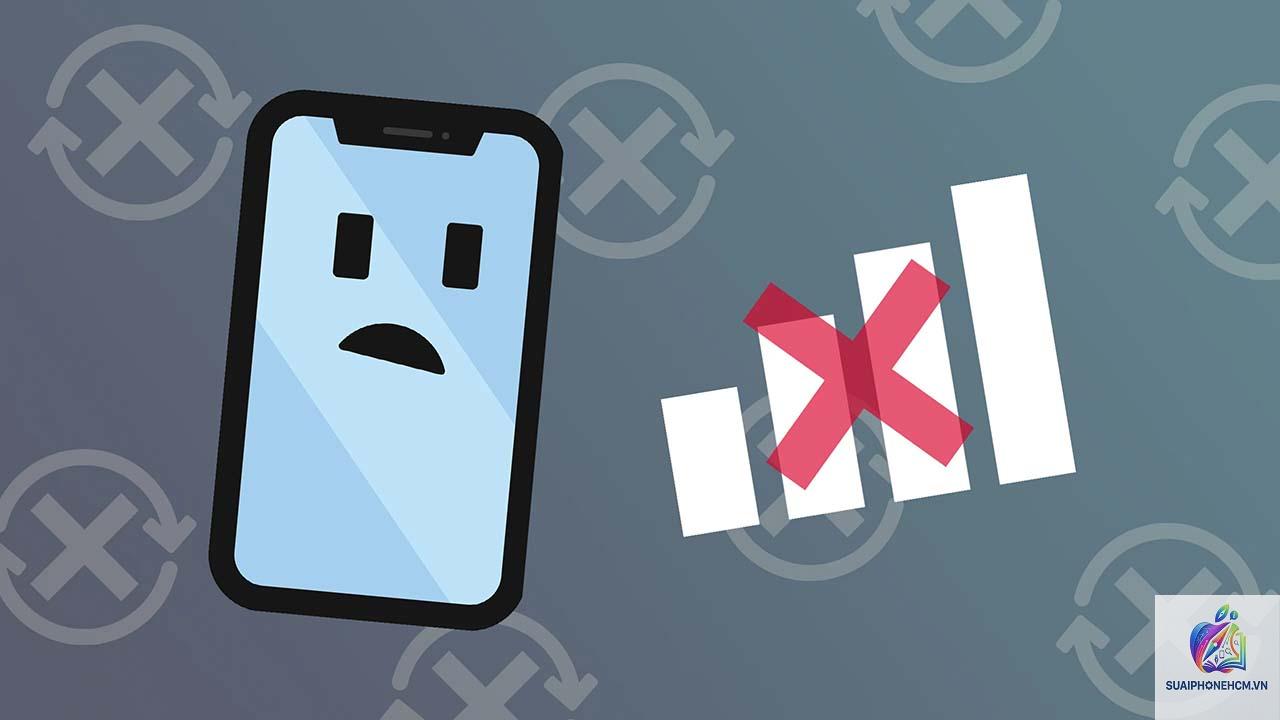
Bạn đang gặp tình trạng iPhone yếu sóng liên tục, cuộc gọi bị rớt, mạng di động chập chờn? Hiện tượng này không chỉ gây khó chịu mà còn ảnh hưởng đến công việc và cuộc sống. Bài viết dưới đây sẽ phân tích chi tiết các nguyên nhân khiến iPhone yếu sóng liên tục và hướng dẫn bạn từng bước khắc phục hiệu quả, từ cơ bản đến nâng cao. Nếu không tìm được thông tin, nội dung sẽ tự động bỏ qua phần đó.
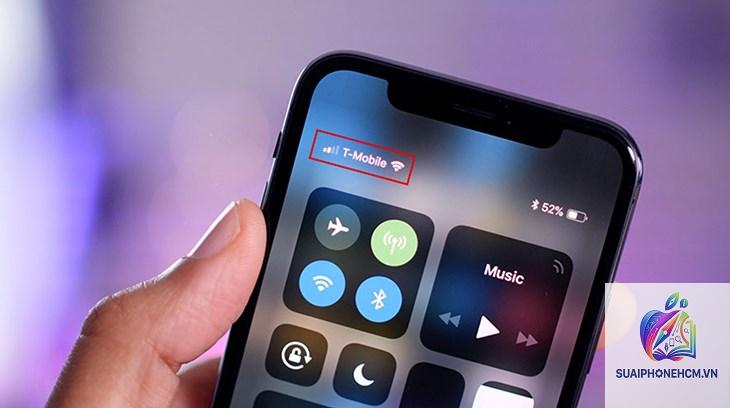
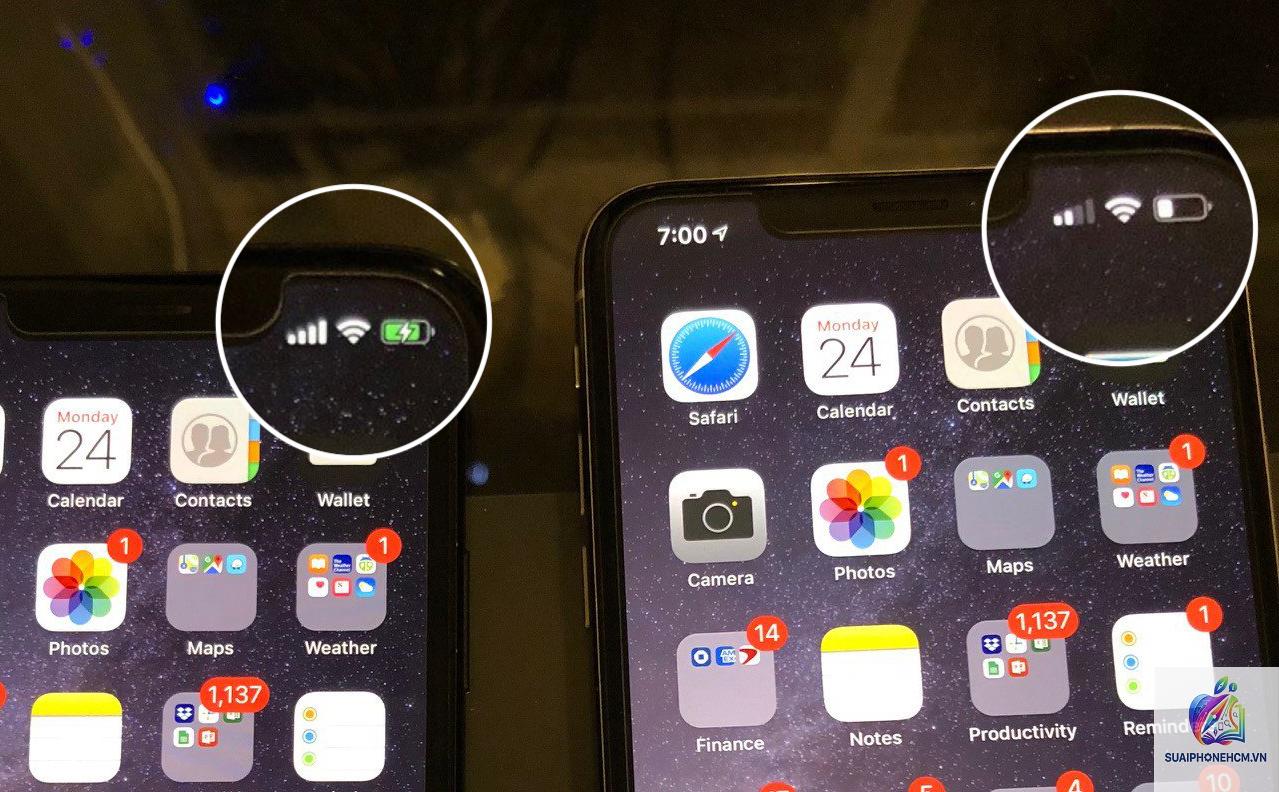
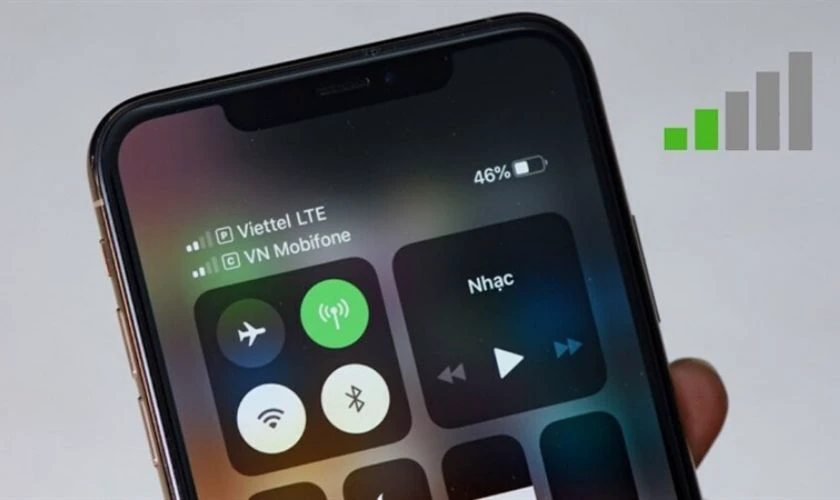
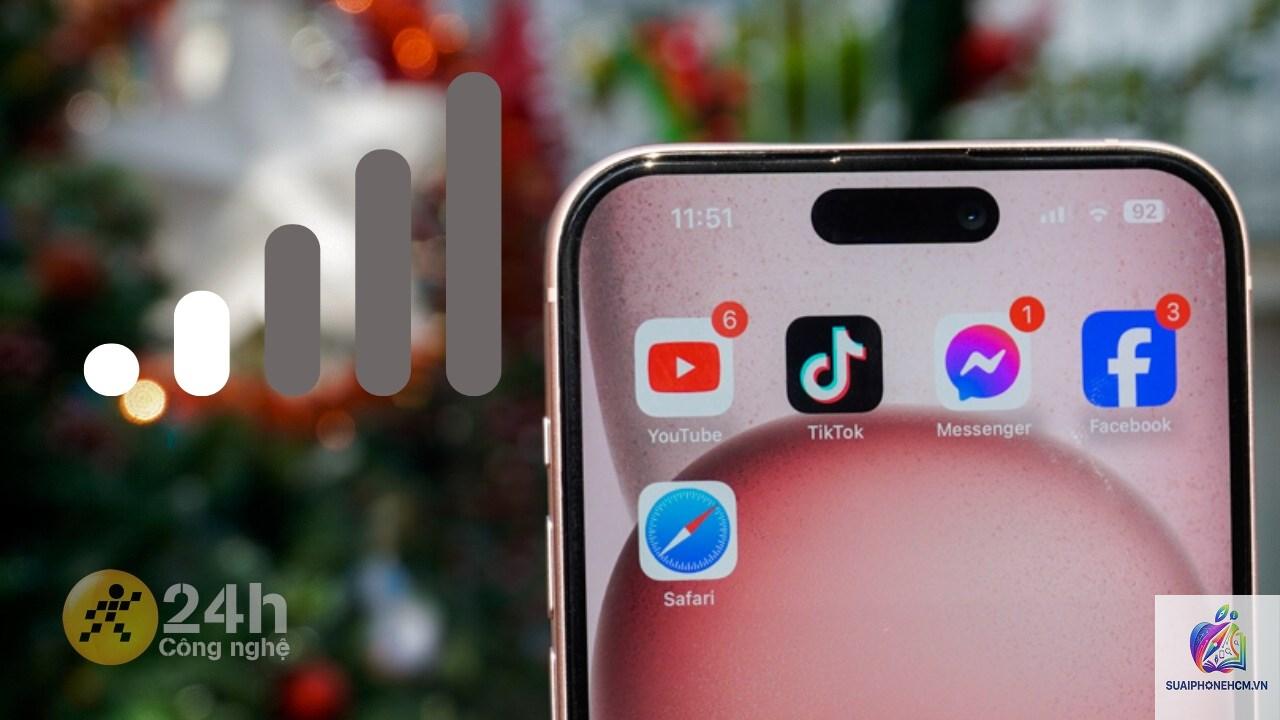
Yếu sóng trên iPhone là tình trạng thiết bị không thể duy trì kết nối ổn định với mạng di động hoặc WiFi, dẫn đến tốc độ truy cập chậm, mất tín hiệu hoặc không thể thực hiện cuộc gọi. Không phải lúc nào lỗi cũng đến từ máy, mà còn do nhiều yếu tố bên ngoài. Hiểu đúng bản chất sẽ giúp bạn chọn cách xử lý phù hợp.
Phân biệt yếu sóng mạng di động và WiFi
Trước khi bắt đầu, hãy xác định iPhone của bạn yếu sóng ở loại kết nối nào. Mỗi loại có nguyên nhân riêng:
Mạng di động (4G/5G): Thường liên quan đến nhà mạng, khu vực phủ sóng, SIM, hoặc phần cứng anten.
WiFi: Do router, cài đặt mạng gia đình, hoặc lỗi phần mềm trên iPhone.
Việc xác định đúng loại giúp bạn tiết kiệm thời gian và không áp dụng sai phương pháp.
Nguyên nhân chính gây iPhone yếu sóng liên tục
Có rất nhiều lý do khiến iPhone yếu sóng liên tục. Hoặc ngược lại, nếu bạn không cập nhật, iPhone có thể thiếu bản vá lỗi liên quan đến sóng. Nhiều người dùng phản ánh sau khi nâng cấp lên iOS 17, hiện tượng yếu sóng trở nên rõ rệt.
Cài đặt mạng di động không chính xác
Các tùy chọn như chế độ dữ liệu, APN, hoặc lựa chọn mạng tự động có thể bị sai cấu hình. Đặc biệt khi bạn chuyển đổi giữa các nhà mạng hoặc du lịch nước ngoài.
SIM bị hỏng hoặc không tương thích
SIM vật lý bị oxy hóa, lỏng lẻo hoặc hỏng nhẹ cũng gây mất sóng. Với eSIM, lỗi xảy ra khi cấu hình eSIM chưa được tải đúng cách.
Yếu tố môi trường và vật lý
Khu vực sóng yếu: tầng hầm, thang máy, vùng sâu vùng xa.
Ốp lưng dày, có từ tính hoặc kim loại che anten.
Thời tiết xấu (mưa bão) ảnh hưởng sóng di động.
Vấn đề phần cứng của iPhone
Dù hiếm gặp, nhưng một số mẫu iPhone có thể bị lỗi anten, IC nguồn, hoặc mainboard sau khi va đập mạnh hoặc ngấm nước. Đây là trường hợp cần đến trung tâm sửa chữa.
Cách khắc phục iPhone yếu sóng liên tục (từ cơ bản đến nâng cao)
Bước 1: Khởi động lại iPhone
Thao tác đơn giản nhưng hiệu quả bất ngờ. Khởi động lại giúp iOS làm mới các kết nối. Với iPhone có Face ID: nhấn giữ đồng thời nút nguồn và nút tăng/giảm âm lượng, sau đó kéo thanh trượt. Chờ 30 giây rồi bật lại.
Bước 2: Bật và tắt chế độ Máy bay
Mở Control Center, nhấn biểu tượng máy bay để bật, đợi 5 giây, tắt lại. Thao tác này ép iPhone tìm lại mạng.
Bước 3: Kiểm tra ốp lưng và phụ kiện
Tháo ốp lưng, đặc biệt các loại ốp có từ tính (MagSafe tương thích) hoặc dây đeo cổ tay kim loại. Đặt iPhone ở nơi thoáng để kiểm tra sóng.
Bước 4: Cập nhật iOS và cài đặt nhà mạng
Vào Cài đặt > Cài đặt chung > Cập nhật phần mềm. Đồng thời, kiểm tra Cài đặt > Cài đặt chung > Giới thiệu và xem có bản cập nhật cài đặt nhà mạng không.
Bước 5: Reset cài đặt mạng
Đây là giải pháp mạnh hơn, xóa toàn bộ cấu hình WiFi, Bluetooth và VPN. Vào Cài đặt > Cài đặt chung > Chuyển hoặc Đặt lại iPhone > Đặt lại > Đặt lại cài đặt mạng. Lưu ý: bạn sẽ phải nhập lại mật khẩu WiFi.
Bước 6: Tháo và lắp lại SIM (với SIM vật lý)
Dùng dụng cụ lấy SIM, tháo ra, lau nhẹ bằng vải khô, gắn lại chắc chắn. Nếu dùng eSIM, hãy liên hệ nhà mạng để gửi lại cấu hình.
Bước 7: Chọn nhà mạng thủ công
Vào Cài đặt > Di động > Chọn mạng > Tắt chế độ Tự động, sau đó chọn nhà mạng của bạn từ danh sách. Nếu không thấy mạng nào, thì do sóng quá yếu hoặc lỗi nhà mạng.
Bước 8: Kiểm tra với chế độ chỉ 4G
Vào Cài đặt > Di động > Dữ liệu di động > Thoại & Dữ liệu, chọn 4G thay vì 5G. 5G có thể chưa phủ sóng đồng đều và gây hao pin, yếu sóng bất thường.
Bước 9: Khôi phục cài đặt gốc (nếu cần)
Sao lưu dữ liệu trước. Vào Cài đặt > Cài đặt chung > Chuyển hoặc Đặt lại iPhone > Xóa tất cả nội dung và cài đặt. Đây là giải pháp cuối cùng trước khi nghĩ đến phần cứng.
So sánh các dòng iPhone dễ gặp lỗi yếu sóng
Dòng máy
Nguy cơ yếu sóng
Nguyên nhân thường gặp
Giải pháp đặc thù
iPhone 12 series
Trung bình
Lỗi anten khi ở môi trường ẩm
Vệ sinh cổng SIM và kiểm tra pin
iPhone 13 series
Thấp
Lỗi phần mềm iOS 15-16
Cập nhật lên iOS mới nhất
iPhone 14/15 Pro
Thỉnh thoảng
eSIM chưa tối ưu
Liên hệ nhà mạng reset eSIM
Sai lầm thường gặp khi xử lý iPhone yếu sóng liên tục
Vội vàng mang đi sửa phần cứng: Hơn 80% trường hợp là lỗi phần mềm hoặc cài đặt, chỉ cần reset là hết. Sửa chữa không cần thiết vừa tốn tiền vừa mất bảo hành.
Dùng sim kích hoạt sai cách: Một số người tự cắt SIM hoặc dùng SIM lỗi thời không hỗ trợ băng tần mới.
Đổ lỗi cho nhà mạng quá sớm: Kiểm tra kỹ với máy khác, nếu máy khác sóng tốt mới chắc chắn do iPhone.
Lưu ý quan trọng khi khắc phục
Luôn sao lưu dữ liệu trước khi Reset hoặc Khôi phục cài đặt gốc.
Nếu iPhone đang trong thời hạn bảo hành, hãy liên hệ Apple hoặc trung tâm ủy quyền trước khi tự can thiệp.
Kiểm tra xem có vật cản sóng trong tầm bán kính 1 mét không (lò vi sóng, thiết bị điện tử khác).
FAQ – Giải đáp thắc mắc về iPhone yếu sóng liên tục
Tại sao iPhone 14 Pro Max của tôi yếu sóng liên tục dù mới mua?
Có thể do lỗi phần mềm từ bản iOS mới, hoặc do cấu hình mạng di động chưa được tối ưu cho eSIM. Hãy thử Reset cài đặt mạng và cập nhật iOS lên bản mới nhất.
iPhone yếu sóng có phải do lỗi phần cứng không?
Không hoàn toàn. Chỉ khoảng 15% trường hợp là do phần cứng (hỏng anten, IC tín hiệu). Phần lớn là lỗi phần mềm và môi trường. Bạn nên thử các bước khắc phục mềm trước khi kết luận.
Có nên tự thay anten iPhone tại nhà không?
Không khuyến khích. Thay anten yêu cầu kỹ thuật hàn chuyên dụng và có thể vô hiệu hóa khả năng chống nước. Hãy mang đến trung tâm uy tín nếu đã thử mọi cách mà không hiệu quả.
Làm sao để kiểm tra cường độ sóng iPhone chính xác?
Dùng mã 3001#12345# và ấn gọi để vào chế độ Field Test. Tại trường RSRP (Reference Signal Received Power), số càng gần -50 dBm càng mạnh, dưới -120 dBm là rất yếu.
Kết luận
Tình trạng iPhone yếu sóng liên tục thường có thể khắc phục tại nhà bằng các thao tác đơn giản mà không cần can thiệp sâu. Nguyên nhân chủ yếu đến từ cài đặt mạng, SIM hoặc phiên bản iOS. Nếu đã thực hiện đầy đủ 9 bước trong bài mà sóng vẫn yếu, hãy liên hệ nhà mạng để kiểm tra vùng phủ sóng hoặc mang máy đến trung tâm bảo hành chính hãng. Hy vọng bạn không phải loay hoay với chiếc iPhone của mình nữa.